
Configuration de la conversion des stocks
NexoPOS offre un moyen flexible de gérer des produits pouvant être vendus ou achetés dans différentes unités. Un seul produit peut être disponible en tant que unité, boîte, douzaine ou toute autre mesure définie, chacune avec son propre prix. Comme les entreprises achètent souvent des stocks dans une unité différente de celle qu’elles vendent, NexoPOS inclut un mécanisme de conversion des stocks qui ajuste automatiquement les quantités entre les unités. Ce guide explique comment configurer la conversion des stocks au niveau du produit.
Comprendre les groupes d’unités
Avant de vous lancer dans la configuration du produit, il est important de comprendre le concept de groupes d’unités. Un groupe d’unités définit un ensemble d’unités de mesure interchangeables pour un produit. Par exemple, si vous créez un groupe d’unités appelé Comptables, il peut inclure des unités telles que pièce, douzaine ou pack de 6. La différence entre ces unités réside dans leur échelle : certaines unités sont plus grandes que d’autres.
Chaque produit doit être associé à un groupe d’unités, et seules les unités définies dans ce groupe seront disponibles lors de la configuration des conversions. Nous disposons déjà d’un guide distinct qui explique comment créer des unités et des groupes d’unités.
Configuration des unités sur un produit
Pour configurer les conversions, commencez par modifier un produit existant ou en créer un nouveau. Une fois dans le formulaire du produit, accédez à l’onglet Unités. Cette section vous permet de définir comment le produit interagit avec les différentes unités de son groupe d’unités attribué.
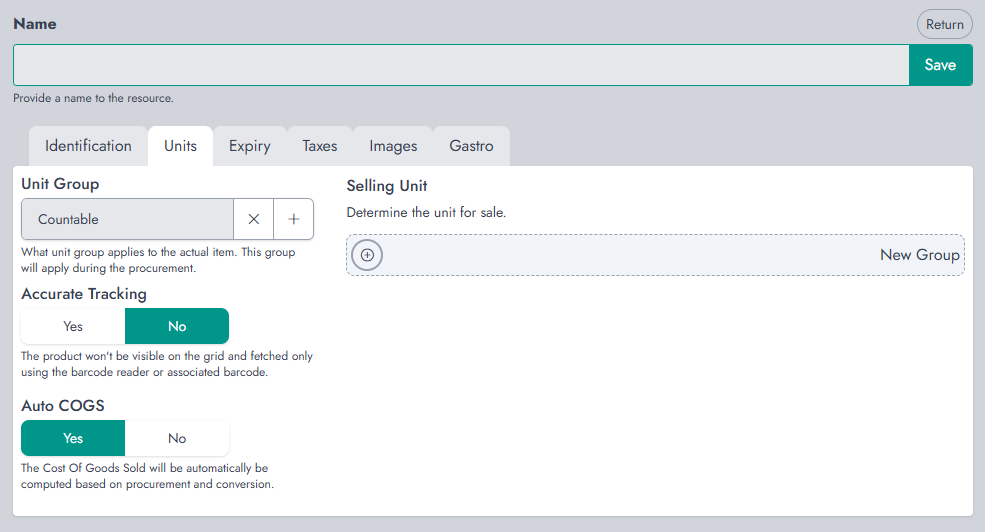
Assurez-vous que le groupe d’unités attribué contient au moins deux unités. Par exemple, considérons de l’eau en bouteille qui peut être vendue individuellement (pièce) mais achetée en tant que pack de 6. Comme le produit a été affecté au groupe d’unités Comptables, à la fois pièce et pack de 6 sont disponibles pour la configuration.
Dans l’onglet Unités, cliquez sur le bouton plus (+) dans la section Unité de vente. Cette action créera une nouvelle entrée dans laquelle vous pourrez configurer les champs suivants :
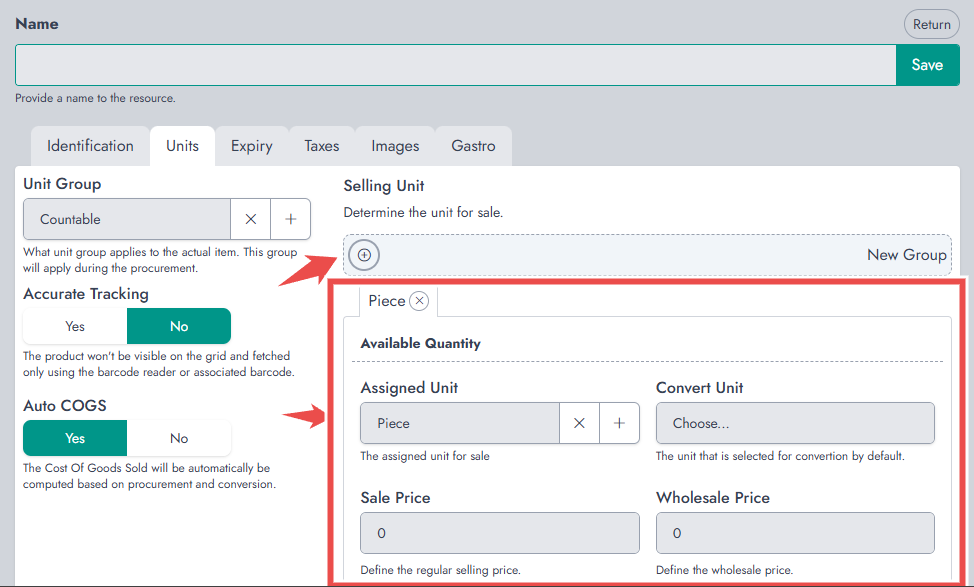
- Unité assignée : l’unité dans laquelle le produit est vendu au point de vente (POS).
- Convertir l’unité : l’unité vers laquelle l’unité attribuée sera automatiquement convertie pendant l’achat.
- Prix de vente : le prix de détail affiché au point de vente pour cet appareil.
- Prix de gros : le prix de gros si le mode gros est activé au point de vente.
- COGS (Coût des marchandises vendues) : le coût par unité. Vous pouvez le laisser à 0 pour que le système le calcule automatiquement à partir des prix d’achat, ou le définir manuellement si vous préférez.
- Alerte de stock : active ou désactive les avertissements de faible stock pour cette unité.
- Quantité faible : le seuil qui déclenche une alerte de stock lorsque le stock tombe à ce nombre ou en dessous.
- Visible : détermine si cette unité doit apparaître sur l’écran de caisse (POS).
Par exemple, si un lot de 6 est principalement utilisé pour les achats et n’est pas destiné à être vendu directement au point de vente, vous pouvez choisir de le laisser invisible.
Considérations importantes
Lors de la configuration des conversions, il y a quelques règles à garder à l’esprit :
- L’unité assignée et l’unité de conversion ne peuvent pas être identiques. Si vous achetez à l’unité, vous ne pouvez pas non plus la convertir en unité.
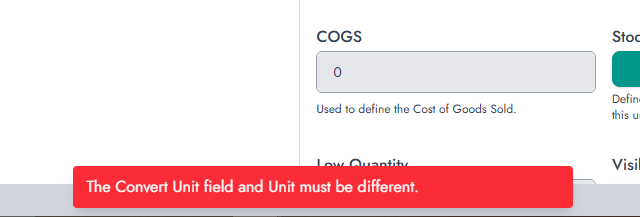
- Les conversions s’effectuent généralement d’une unité plus grande vers une unité plus petite. Par exemple, si votre produit a pour unité de vente « pièce », mais que vous l’achetez en pack de 6, vous devrez créer une autre unité de vente (le pack de 6) et la configurer pour qu’elle se convertisse en pièce.
- Le coût des marchandises vendues (COGS) est calculé automatiquement, sauf si vous définissez explicitement une valeur manuelle.
Conversion de produits existants
En plus de configurer des conversions sur des produits nouveaux ou modifiés, NexoPOS vous permet également de convertir des stocks pour des produits existants. Cette fonctionnalité est utile lorsque des unités précédemment achetées pour une vente directe doivent désormais être décomposées en unités plus petites. Le processus de conversion garantit que NexoPOS comprend ce qui s’est passé avec le stock et met à jour les quantités en conséquence.
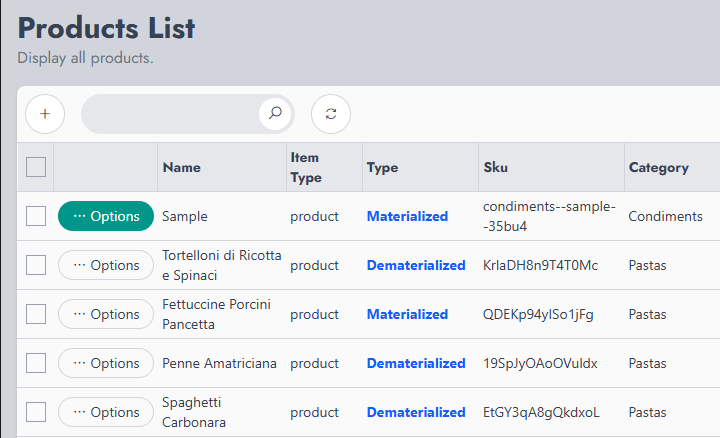
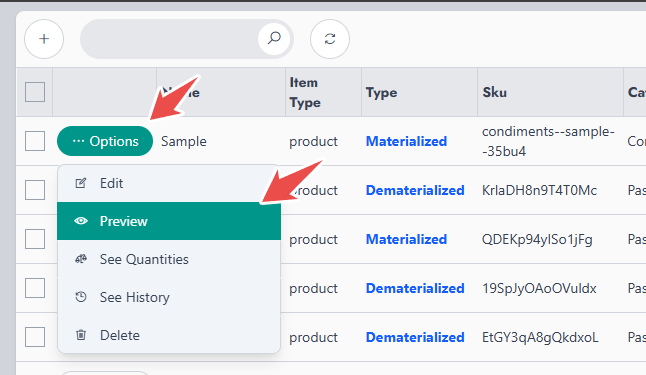
Pour commencer, allez dans la liste des produits et cliquez sur Options pour le produit que vous souhaitez convertir, puis sélectionnez Aperçu.
Une fenêtre contextuelle s’ouvrira, affichant toutes les unités assignées ainsi que leurs niveaux de stock actuels.
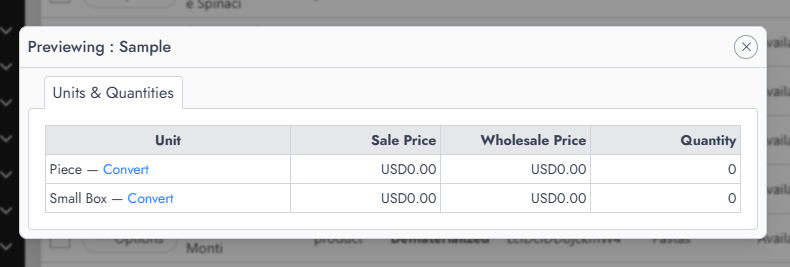
À côté de chaque nom d’unité, vous trouverez un lien Convertir. En cliquant sur ce lien, une nouvelle fenêtre contextuelle dédiée aux conversions s’ouvrira.
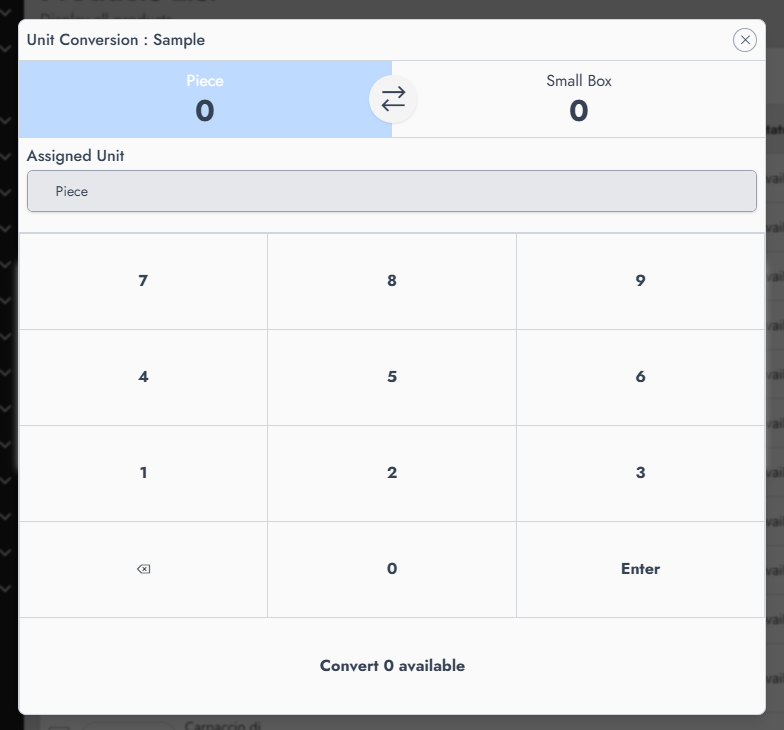
En haut de cette fenêtre contextuelle, vous verrez deux sections séparées par une icône de flèche d’échange. Chaque section représente soit l’unité source, soit l’unité de destination. Sélectionnez l’unité à partir de laquelle vous souhaitez convertir, par exemple Petite boîte, puis saisissez la quantité à transférer à l’aide du clavier numérique (le stock actuel pour cette unité s’affiche en bas). Ensuite, sélectionnez l’unité de destination, par exemple Pièce, dans laquelle le stock converti sera transféré. Une fois tout configuré, confirmez l’action en cliquant sur Convertir x disponible en bas (où x correspond au stock actuellement disponible).
Dépannage
Je ne vois qu’une seule unité : Si vous ne voyez qu’une seule unité au lieu de toutes les unités du groupe d’unités, cela signifie que les unités manquantes n’ont pas encore été attribuées au produit. La fenêtre contextuelle de conversion n’affiche que les unités liées au produit lui-même. Pour corriger cela, modifiez le produit et attribuez les unités requises. Vous pouvez vous référer au guide de création d’un produit pour une explication détaillée.
Je ne vois pas le lien de conversion : Si vous ne voyez pas le lien qui déclenche la fenêtre contextuelle de conversion, cela signifie le plus souvent que le produit n’a pas la gestion des stocks activée.