NexoPOS sur Laravel Herd
Laravel Herd est une application de serveur virtuel qui fonctionne sur Windows et Mac. Elle a été créée par le créateur de Laravel et le fondateur de Beyond Code. C’est un choix idéal pour le déploiement local des applications Laravel. Comme NexoPOS est une application Laravel, elle fonctionne parfaitement avec elle.
Ce guide vous accompagnera dans les étapes d’installation de NexoPOS sur Laravel Herd.
Téléchargement de Laravel Herd
Nous devons télécharger et installer Laravel Herd. Vous pouvez en obtenir une copie depuis leur site web.
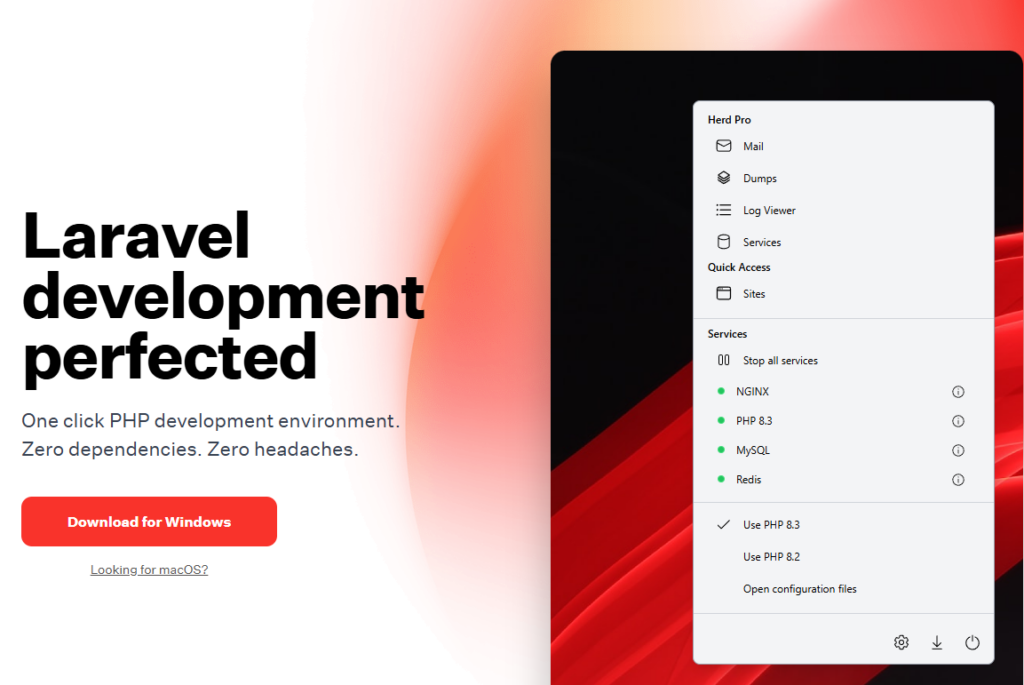
Une fois le téléchargement terminé, double-cliquez sur le programme d’installation et suivez simplement les étapes.
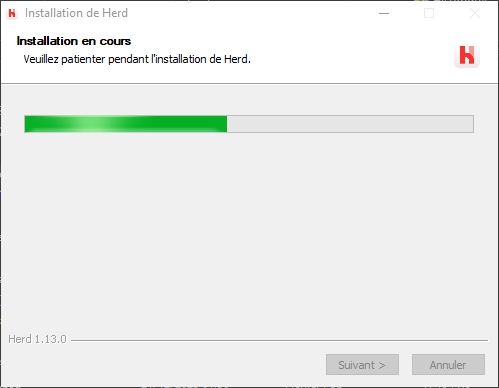
Une fois l’installation terminée, vous pouvez la démarrer et suivre ce guide.
Téléchargement de NexoPOS
Vous pouvez télécharger NexoPOS sur la page Releases GitHub. Téléchargez-le et enregistrez-le quelque part sur votre ordinateur. Maintenant, nous allons configurer la façon dont Laravel Herd analyse les applications en l’ouvrant. Nous allons maintenant aller dans « Général » et ajouter un chemin personnalisé aux répertoires dans lesquels nous installerons NexoPOS.
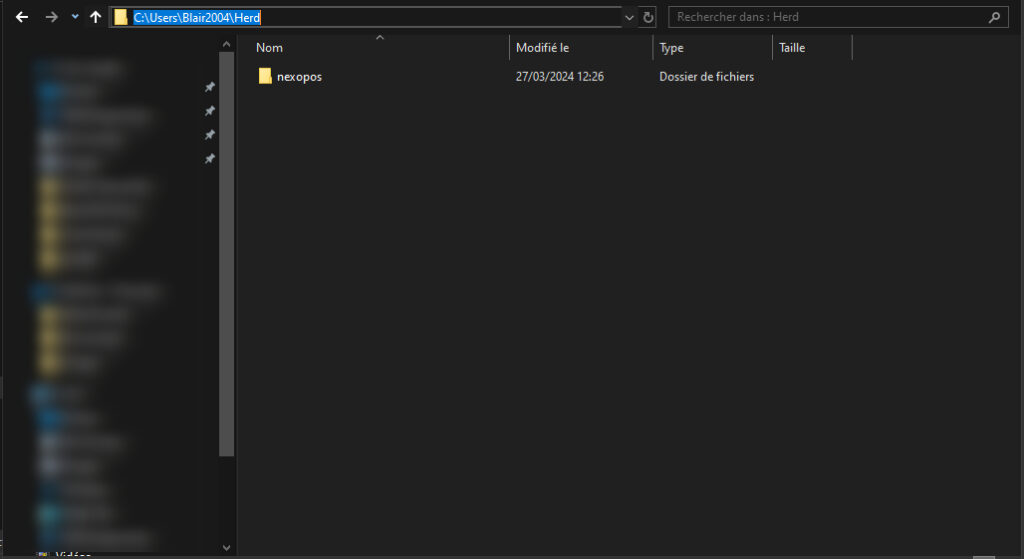
Par défaut, Herd analyse le dossier « Herd » situé dans le dossier Users/[votre nom]. Vous pouvez toujours l’utiliser si vous ne souhaitez pas créer un chemin personnalisé.
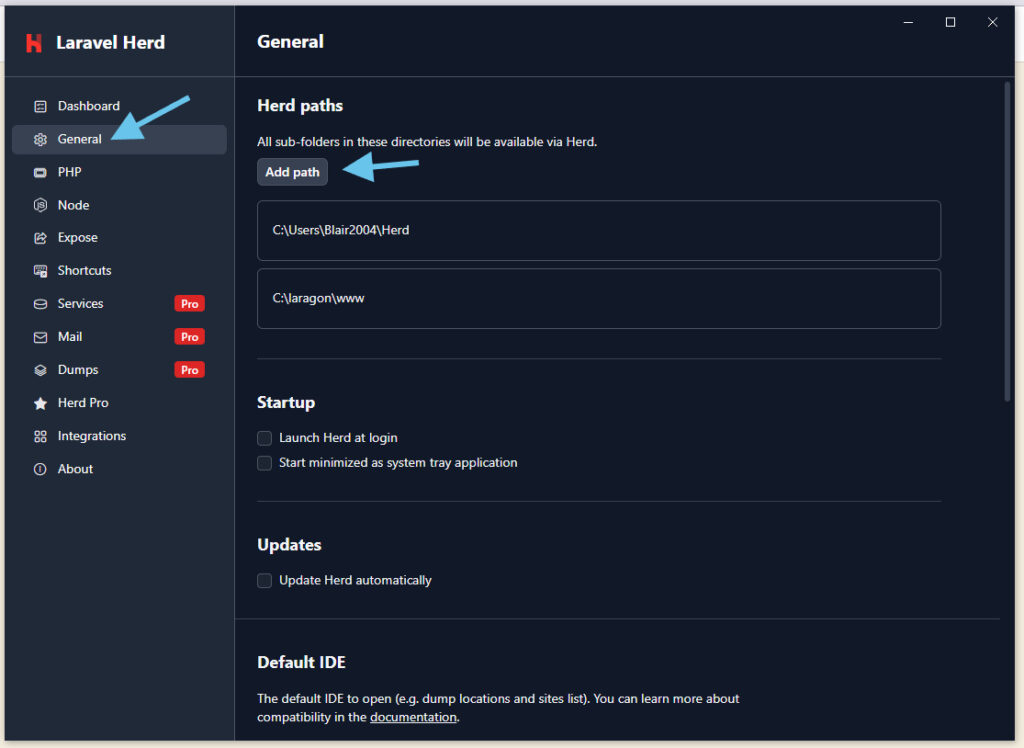
Désormais, sur le chemin personnalisé (ou le chemin Herd par défaut), nous allons extraire NexoPOS. Notez qu’il ne faut pas coller tous les fichiers présents dans le chemin Herd, mais plutôt s’assurer que tout se trouve dans un dossier portant un nom qui sera utilisé pour le domaine virtuel.
Installation des dépendances
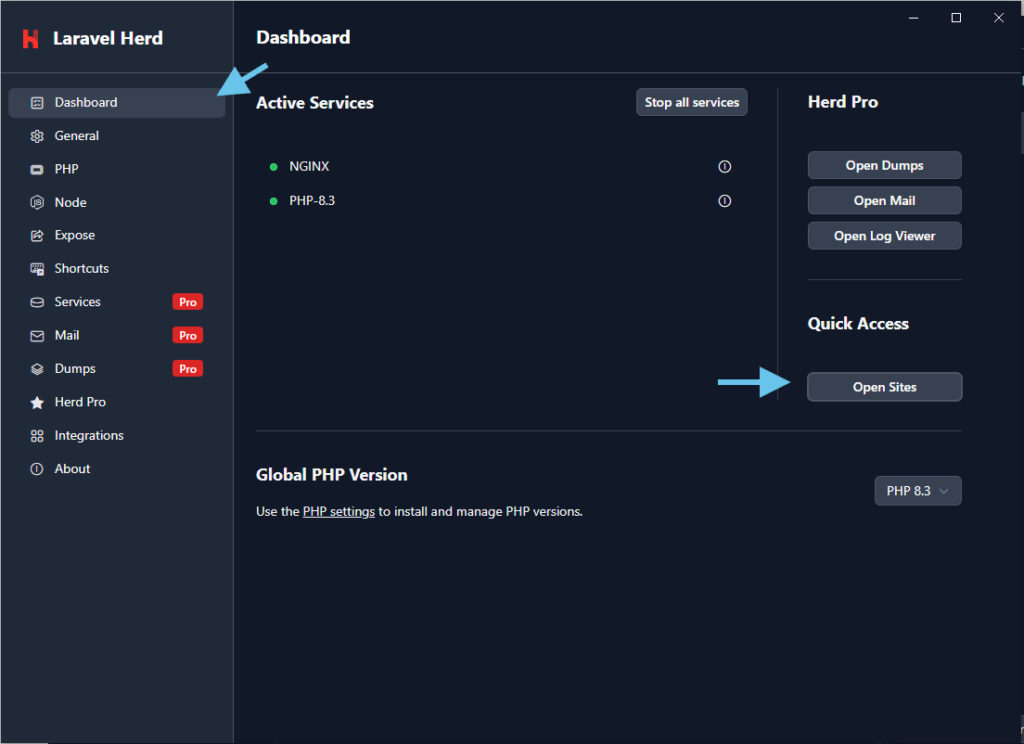
NexoPOS est une application Laravel et, par conséquent, doit avoir ses dépendances installées. Dans la fenêtre Herd, nous cliquerons sur « Dashboard », puis sur « Open sites ».
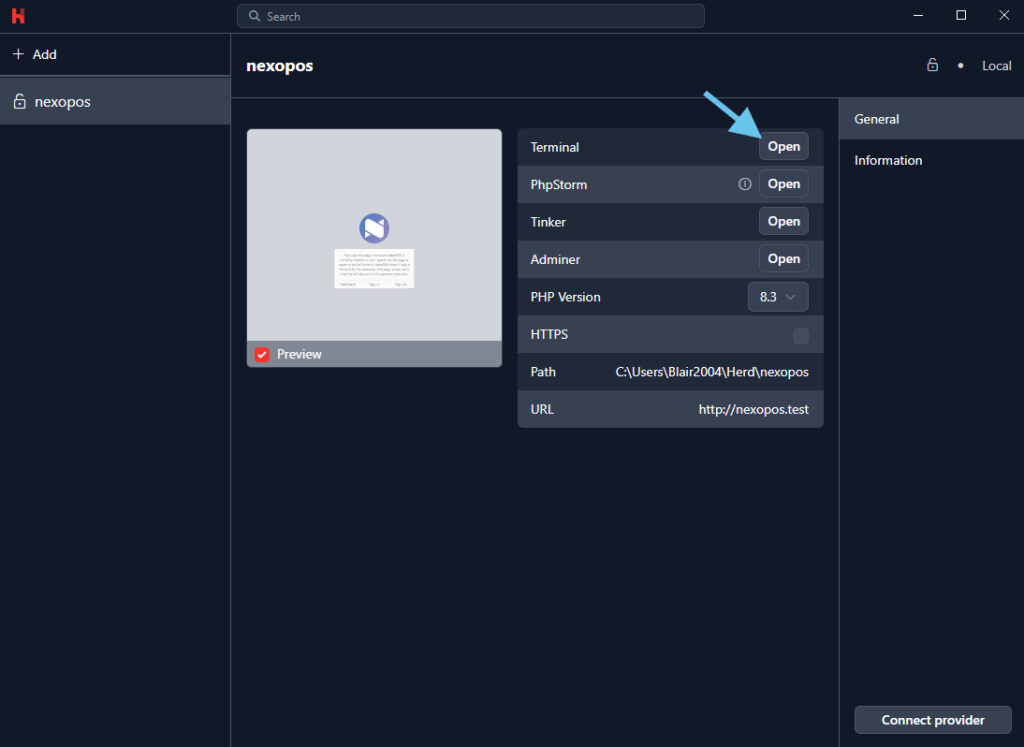
À partir d’ici, nous devons accéder au terminal pour installer les dépendances de NexoPOS.
Cela ouvrira les fenêtres PowerShell et, sur celles-ci, vous ne taperez que « composer install ». Notez que cela nécessite que vous installiez Composer d’abord si ce n’est pas déjà fait.
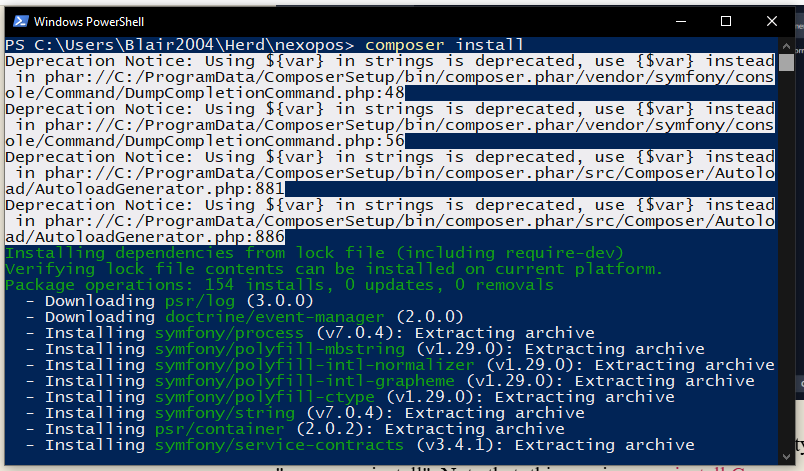
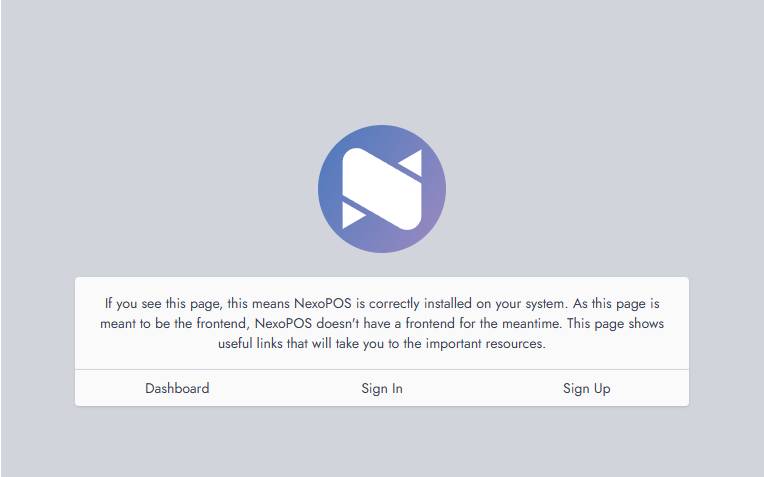
Vous devez attendre que le processus se termine avant d’accéder au tableau de bord NexoPOS depuis la fenêtre Sites de Herd. Ensuite, en accédant à l’URL du site depuis la fenêtre Sites, vous devriez voir la page d’accueil sur NexoPOS.