
L’écran du point de vente
Les ventes sur NexoPOS sont effectuées à partir de l’écran du point de vente (POS). Cette interface est conçue pour vous fournir tout ce dont vous avez besoin dans une seule vue, afin que vous puissiez rapidement créer des commandes, gérer les clients et finaliser les paiements sans avoir à passer d’une page à l’autre.
L’écran du point de vente est organisé en trois zones principales :
- Barre de tête – actions rapides et navigation
- Section Panier – où la commande en cours est construite
- Grille de produits – où vous parcourez et sélectionnez des produits
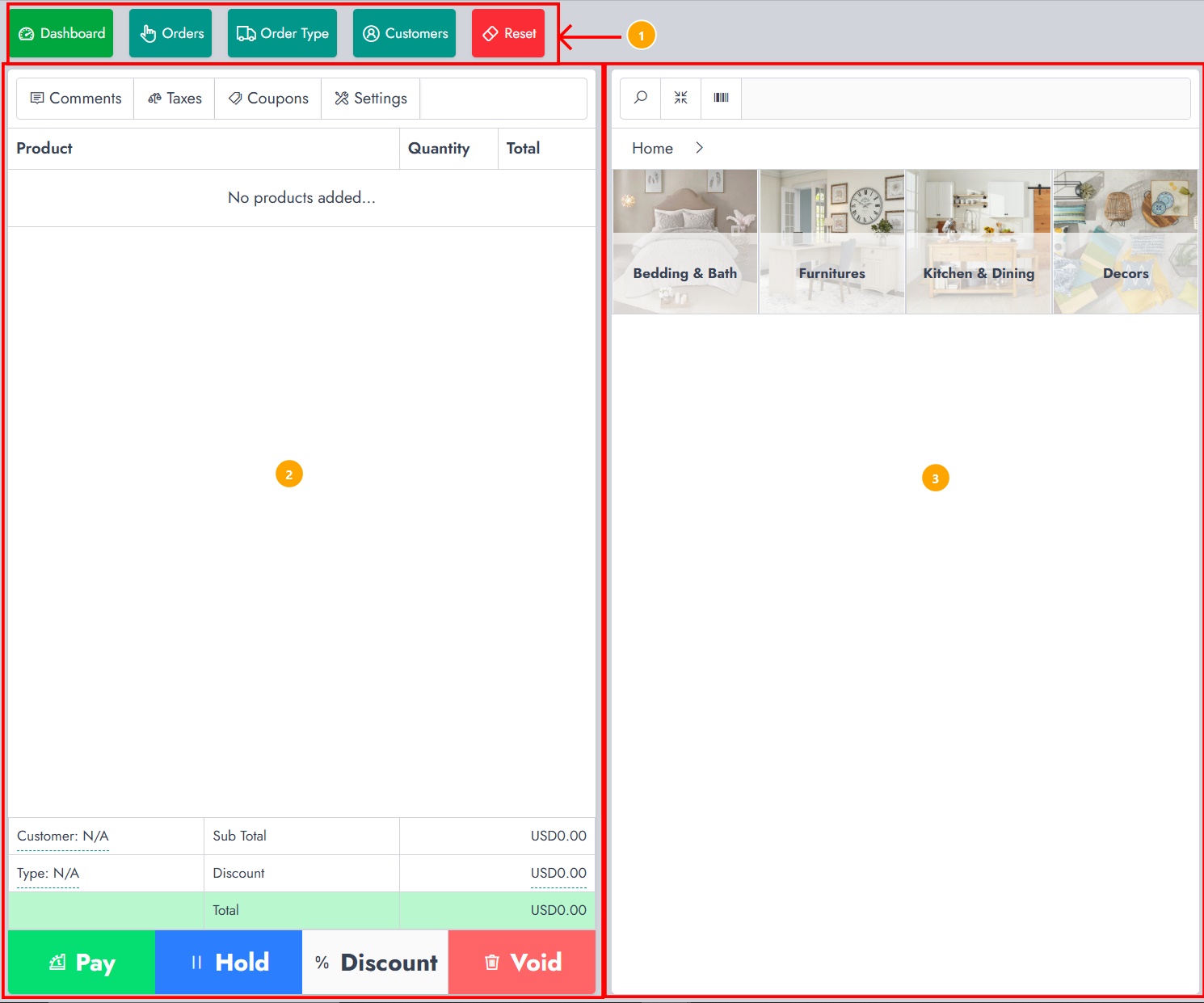
Comprendre comment ces trois sections fonctionnent ensemble est essentiel pour maîtriser le processus de vente.
Barre de tête
La barre supérieure se trouve en haut du terminal de point de vente (POS) et reste visible en permanence. Elle sert de panneau de contrôle, vous donnant un accès rapide aux fonctionnalités essentielles pendant que vous traitez une vente.

Voici à quoi sert chaque bouton :
Tableau de bord
Vous ramène au tableau de bord principal. C’est utile si vous devez quitter rapidement le point de vente.
Commandes
Ouvre une fenêtre contextuelle où vous pouvez gérer les commandes existantes. Cela inclut :
- Commandes en attente
- Commandes impayées
- Commandes partiellement payées
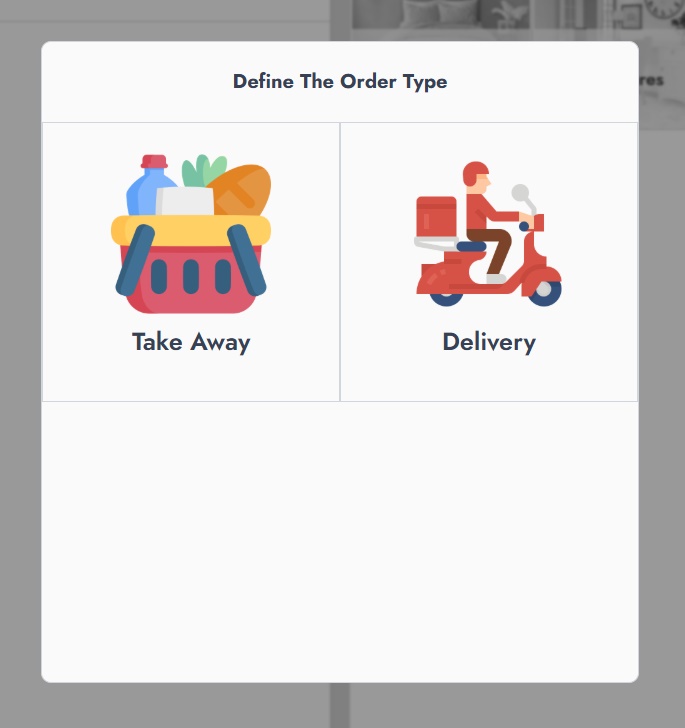
Type de commande
Vous permet de définir comment la commande sera exécutée. Par défaut, NexoPOS prend en charge des options telles que : À emporter Livraison
Clients
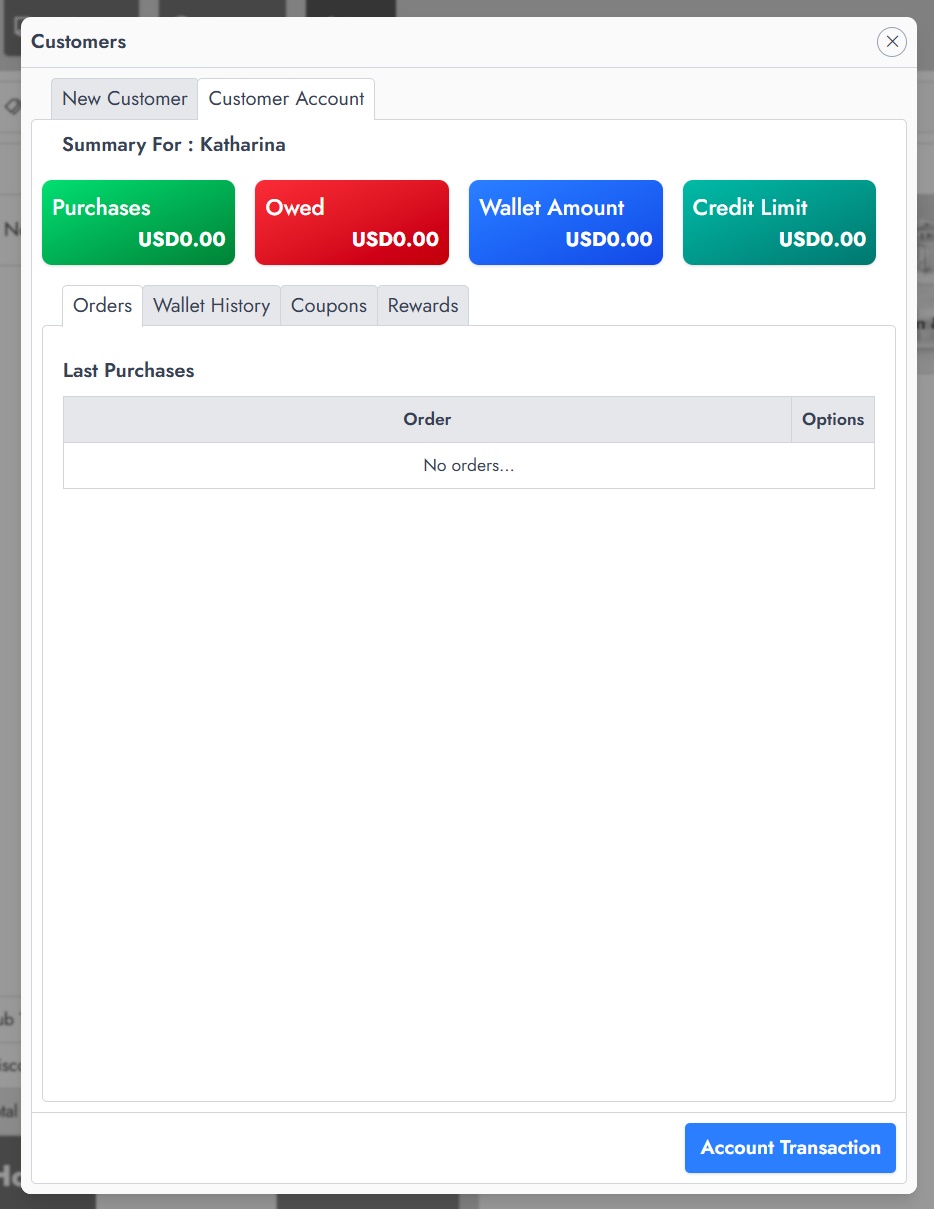
Vous donne accès à la gestion des clients directement depuis le point de vente (POS). À partir de là, vous pouvez : Créer un nouveau client, sélectionner un client existant, afficher les détails du compte tels que le solde du portefeuille, les coupons et les récompenses.
Réinitialiser
Efface instantanément l’ensemble du panier. C’est utile si vous devez recommencer rapidement. Contrairement à « Void », cette option n’enregistre pas la commande comme annulée : elle ne fait que réinitialiser la session en cours.
Section panier
La section Panier est le cœur du processus de vente. C’est ici que tous les produits sélectionnés sont affichés et que la commande est configurée avant le paiement.
Options du panier
En haut du chariot, vous trouverez plusieurs onglets qui vous permettent de personnaliser l’ordre :
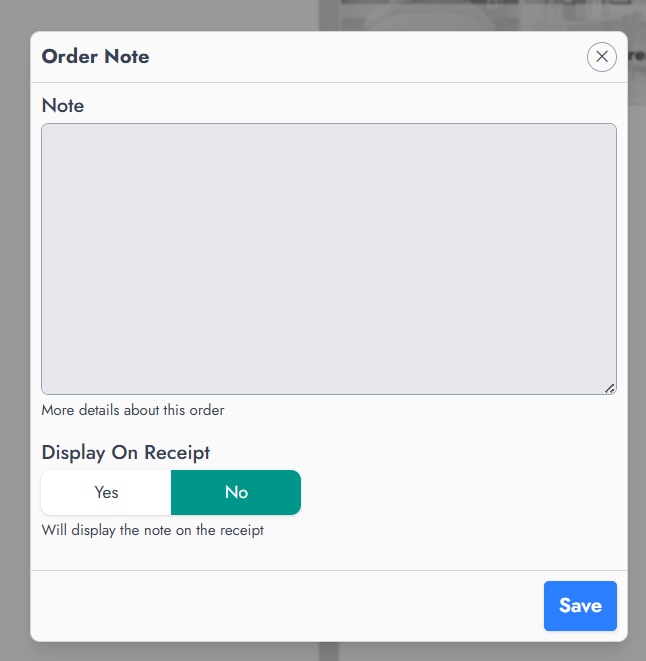
Commentaires : Vous pouvez ajouter des notes à la commande. Ces notes peuvent être imprimées sur les reçus ou utilisées en interne (par exemple : « Article fragile » ou « Manipuler avec précaution »).
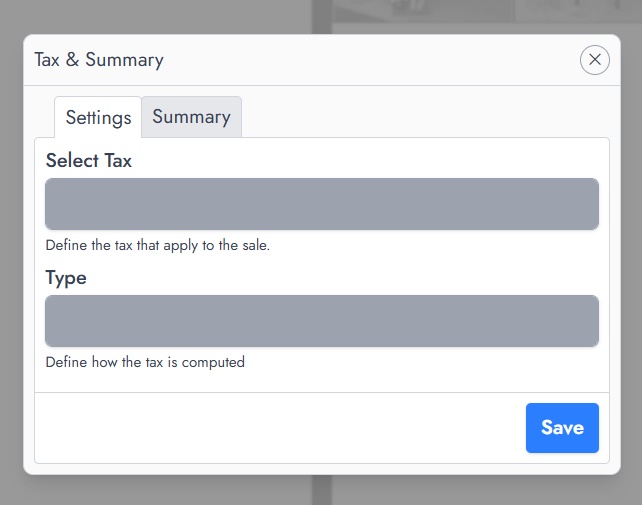
Impôts
Les taxes vous permettent d’appliquer une configuration fiscale à la commande actuelle, en fonction de la manière dont les taxes sont configurées dans votre système.
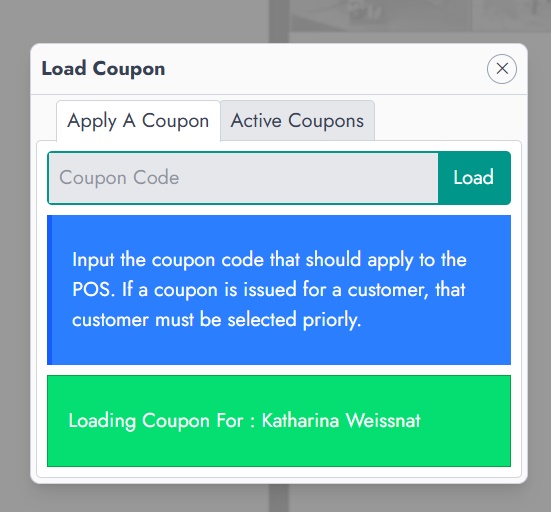
Coupons
Vous pouvez appliquer des codes de réduction. Si des coupons sont associés à un client spécifique, ce client doit d’abord être sélectionné.
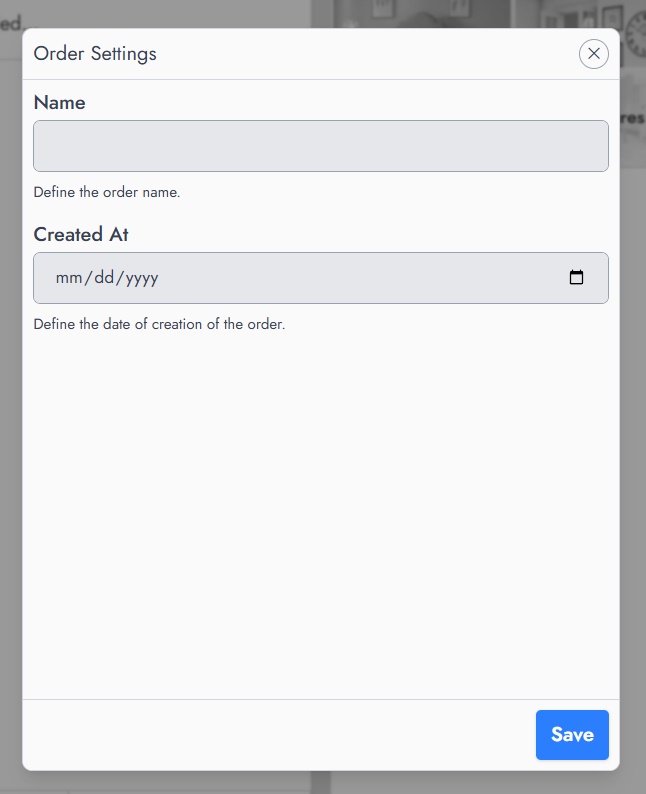
Paramètres
Fournit une configuration supplémentaire pour la commande, par exemple en la nommant ou en ajustant les métadonnées.
Liste des produits
Une fois les produits ajoutés, ils apparaissent dans le tableau central du panier.
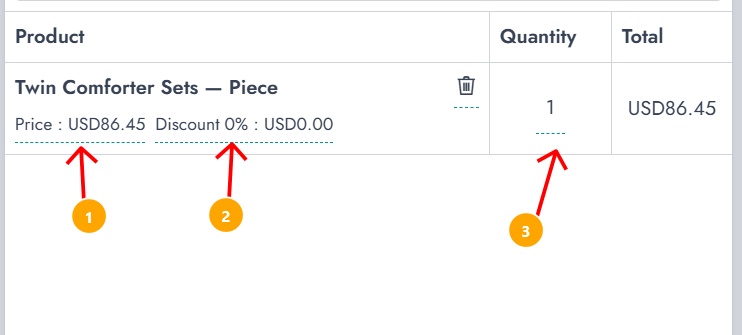
Chaque ligne représente un produit et inclut :
- Nom du produit
- Prix unitaire
- Remise (par article)
- Quantité
- Prix total
Selon votre configuration, vous pourrez peut-être :
- Modifier le prix
- Appliquer une réduction à un article spécifique
- Ajustez la quantité directement
Cette flexibilité vous permet de vous adapter rapidement à des situations réelles, comme la tarification négociée ou les remises en gros.
Récapitulatif de la commande
Sous la liste des produits, un résumé vous donne une vue d’ensemble claire de la commande actuelle.
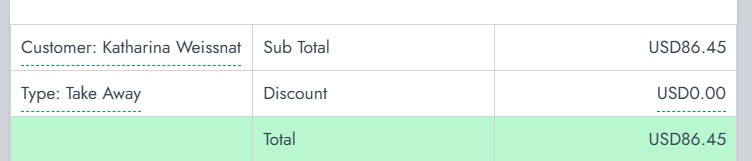
Cette section comprend :
- Client – le client sélectionné (le cas échéant)
- Type de commande – par exemple, à emporter ou livraison
- Sous-total – total avant remises et taxes
- Réduction – appliquée à l’ensemble du panier
- Total – montant final à payer
Ce résumé se met à jour en temps réel lorsque vous modifiez le panier, ce qui vous aide à éviter les erreurs.
Boutons d’action
Au bas du chariot, vous trouverez les principales actions utilisées pour finaliser ou gérer la commande :
Salaire :
Ouvre l’écran de paiement où vous pouvez finaliser la transaction à l’aide de différents modes de paiement.
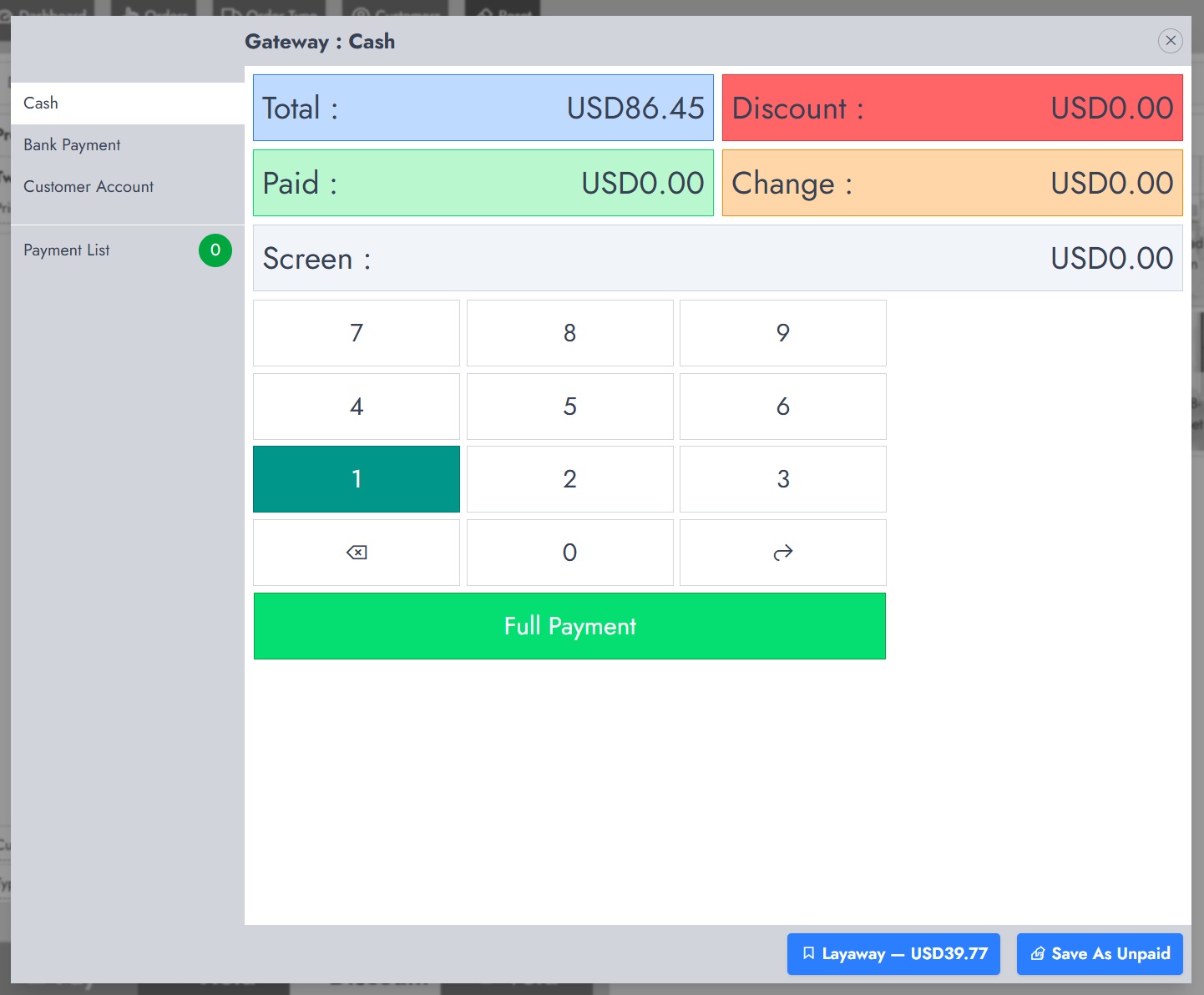
Tenez
Enregistre temporairement la commande afin de pouvoir la reprendre plus tard. Cela est utile si un client a besoin de plus de temps ou s’éloigne.
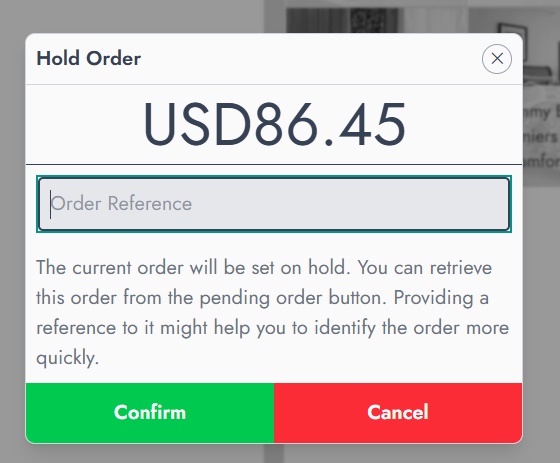
Réduction
Applique une remise à l’ensemble du panier (soit un montant fixe, soit un pourcentage).
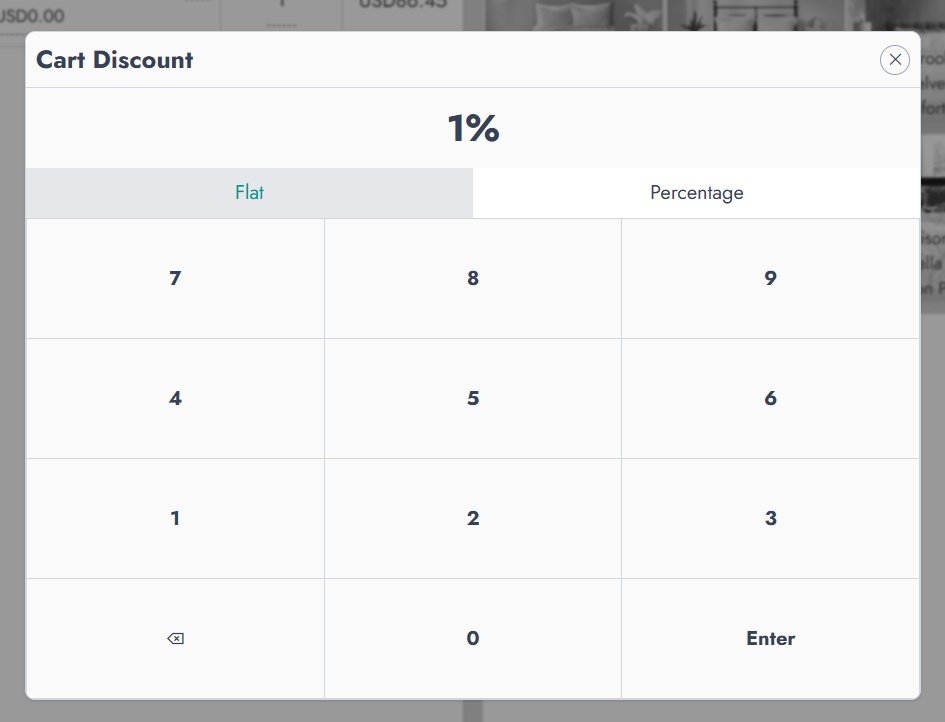
Vide
Annule la commande et la marque comme annulée. Ceci est différent de Réinitialiser, car cela indique que la commande a été intentionnellement annulée.