
Créer des produits avec l’utilitaire de codes-barres
L’utilitaire de code-barres peut accélérer la création de produits en récupérant les informations produit à partir d’un code-barres scanné. L’application utilise la base de données Open Food Facts ; le code-barres doit donc identifier un produit disponible dans cette base de données.
Avant de commencer
Assurez-vous que votre appareil mobile dispose d’un accès à Internet, que votre installation NexoPOS est disponible en ligne et que vous pouvez vous connecter à l’installation en tant qu’utilisateur autorisé à créer des produits. Vous devrez également accéder à votre profil pour générer un jeton API.
1. Ouvrez l’écran de connexion d’installation
Ouvrez l’utilitaire de code-barres et sélectionnez la zone du produit. Saisissez l’URL complète de votre installation NexoPOS dans le champ URL d’installation NexoPOS. Ne vous connectez pas encore : vous devez d’abord scanner un jeton d’API.
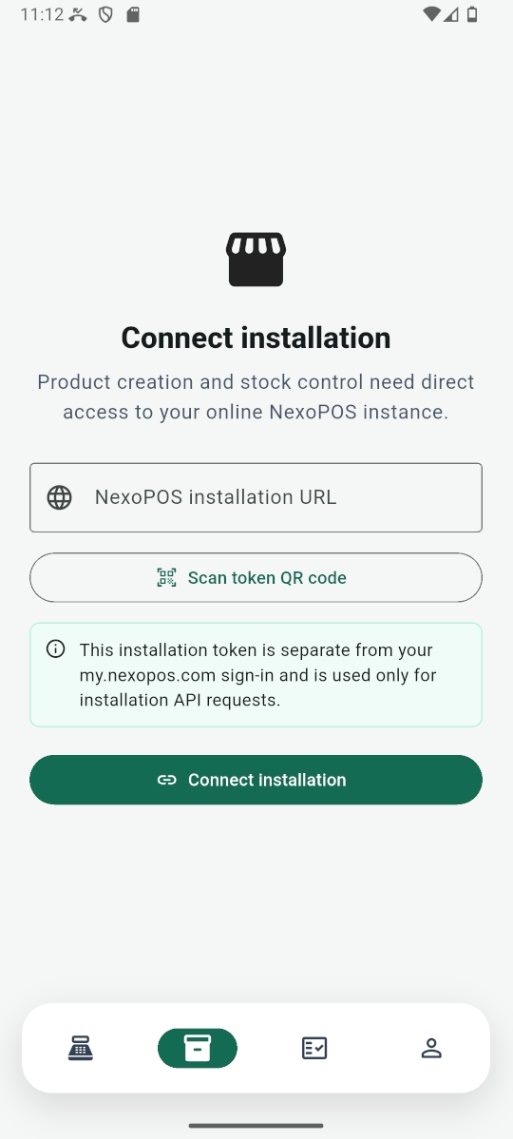
Enter the URL of the NexoPOS installation and prepare to scan its API token.
2. Générer un jeton d’API dans NexoPOS
Connectez-vous à votre installation NexoPOS dans un navigateur web. Ouvrez le menu utilisateur dans le coin supérieur droit, puis sélectionnez Profil.
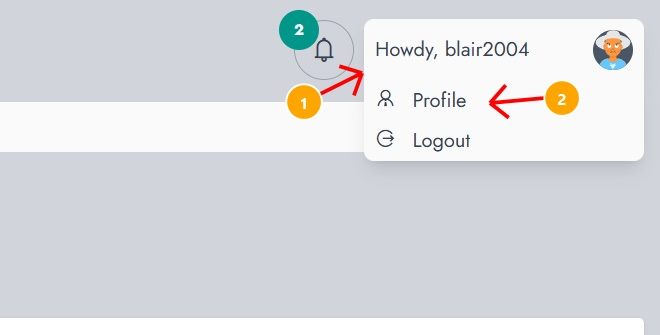
Open the user menu and select Profile.
Sur la page de profil, ouvrez l’onglet Jeton d’API. Saisissez un nom de jeton descriptif, par exemple Barcode Utility, puis sélectionnez Enregistrer le jeton.
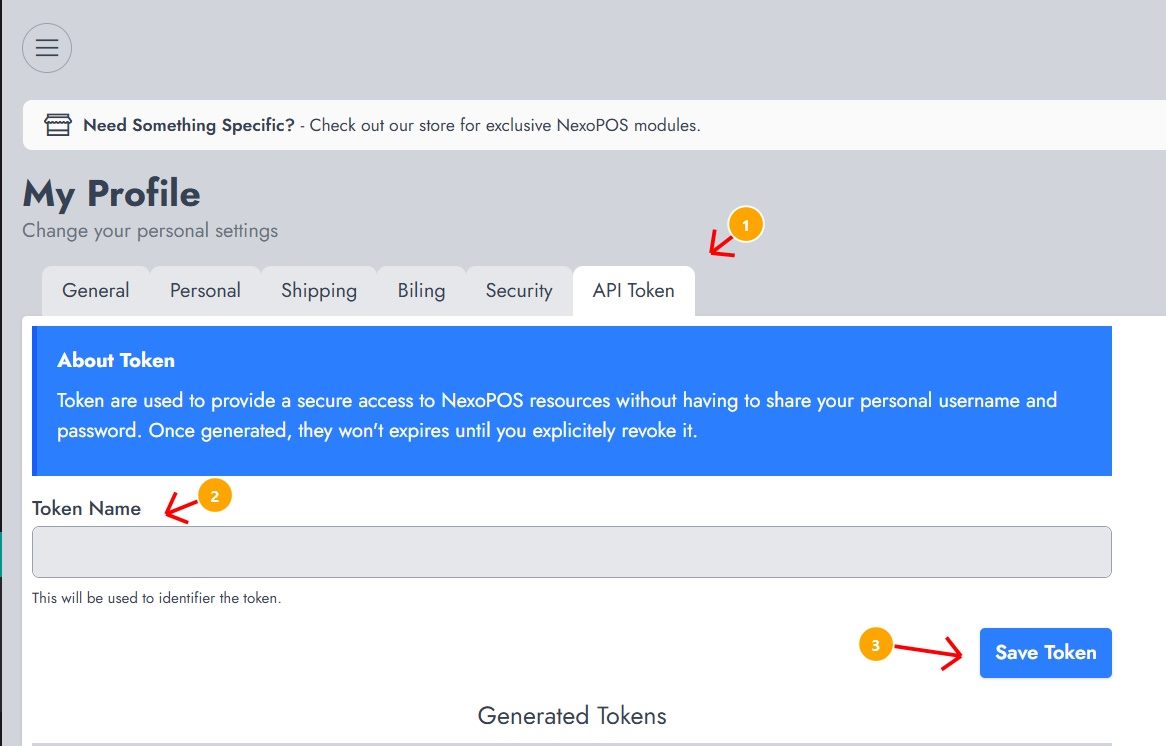
Name and generate an API token from the API Token tab.
Important : Traitez un jeton d’API comme un mot de passe. Ne le partagez pas et ne publiez pas son code QR. Le jeton n’est affiché qu’une seule fois ; s’il est exposé ou perdu, révoquez-le et générez-en un nouveau.
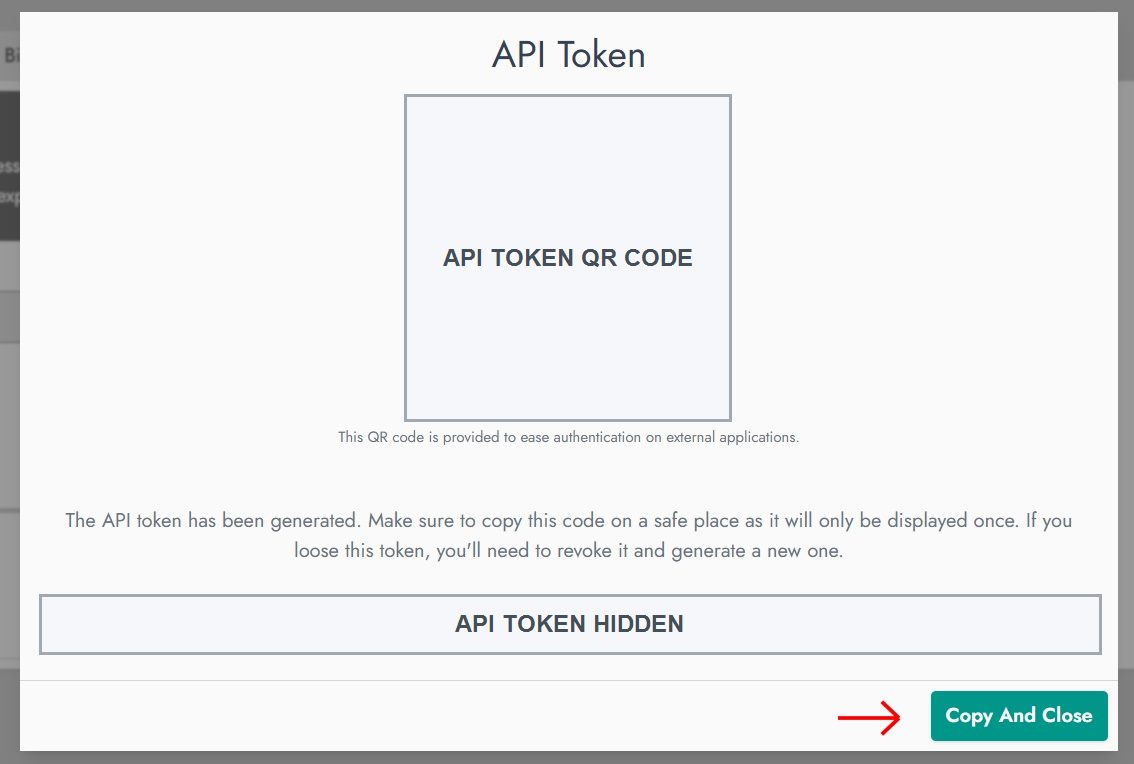
NexoPOS displays the generated token and its QR code.
3. Scannez le jeton et connectez-vous
Retournez à l’utilitaire de code-barres et appuyez sur Scanner le code QR du jeton. Pointez l’appareil photo du téléphone vers le code QR affiché par NexoPOS.
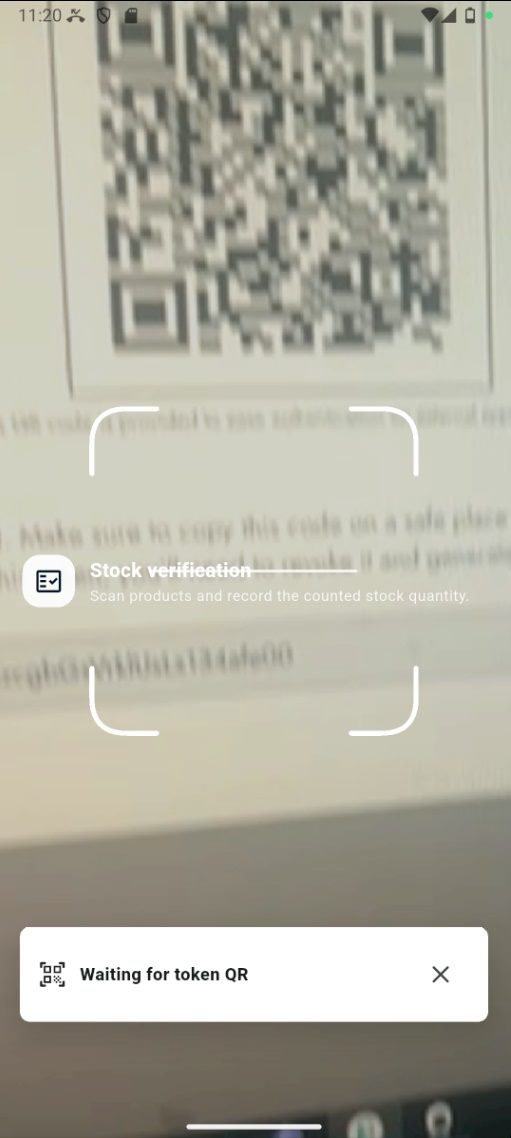
Scan the API token QR code with Barcode Utility.
Après un scan réussi, l’application affiche Jeton prêt. Vérifiez que l’URL d’installation est correcte, puis appuyez sur Connecter l’installation.
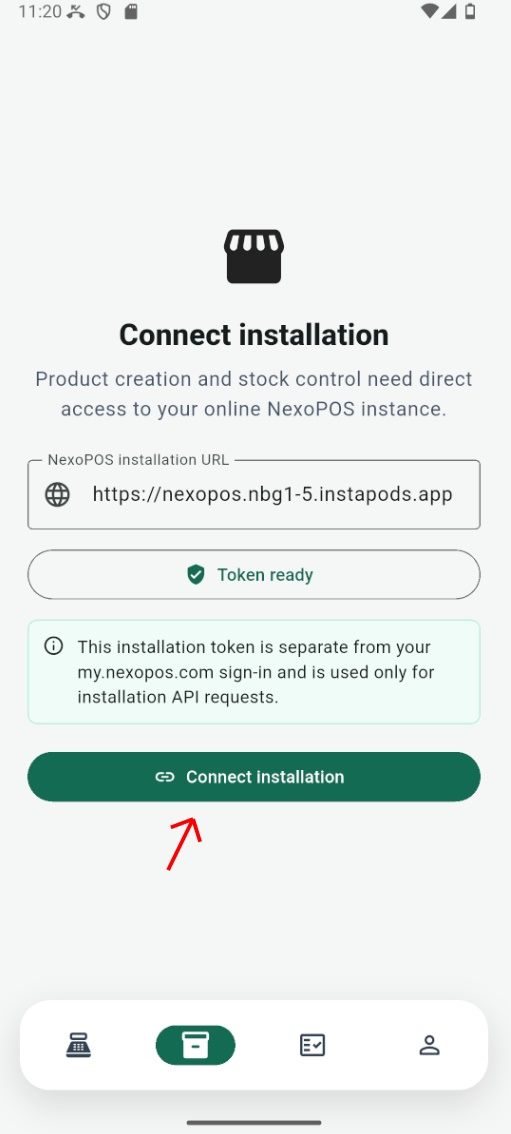
Connect after the token is ready.
4. Ouvrez l’écran de création du produit
Une fois connecté, l’utilitaire de codes-barres charge les produits depuis le magasin lié. Appuyez sur Créer en haut de la liste des produits.
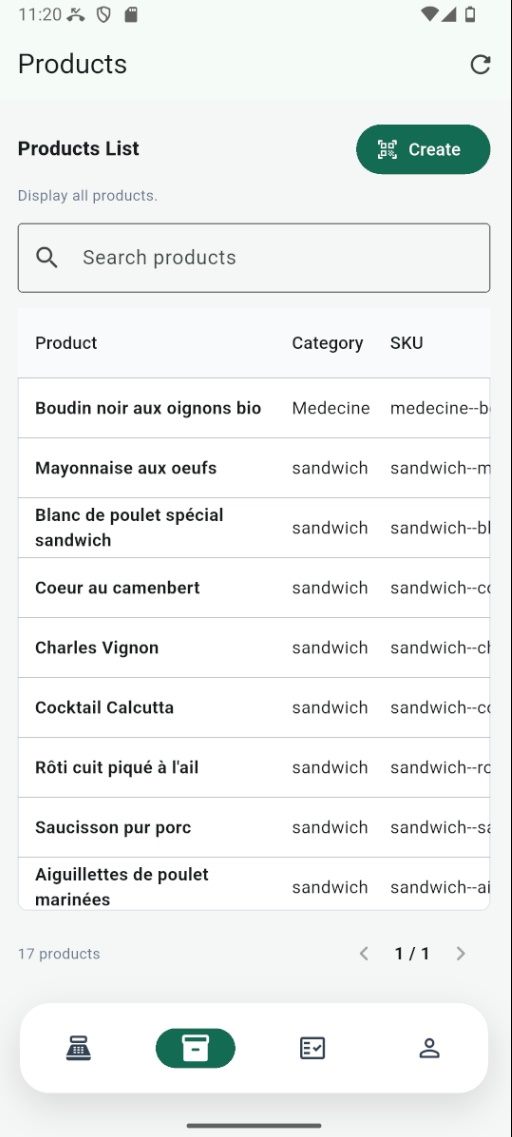
Tap Create from the Products list.
L’écran de création inclut également Nouvelle catégorie, que vous pouvez utiliser lorsque le produit nécessite une catégorie qui n’existe pas encore.
5. Scannez un code-barres de produit
Appuyez sur Scanner, puis placez le code-barres du produit dans le cadre de l’appareil photo. L’utilitaire de codes-barres recherche Open Food Facts pour le code scanné.
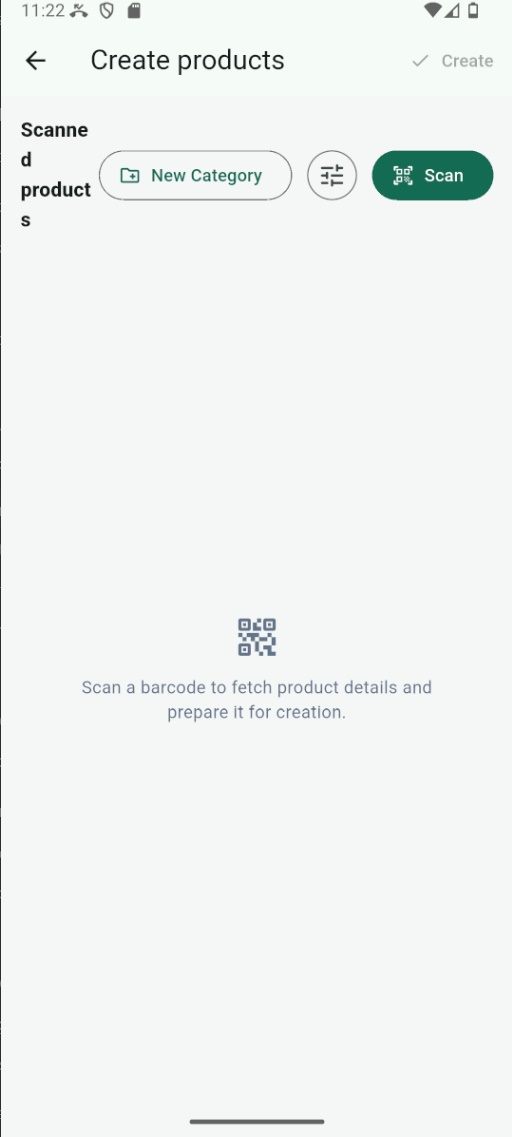
Tap Scan to start adding a product by barcode.
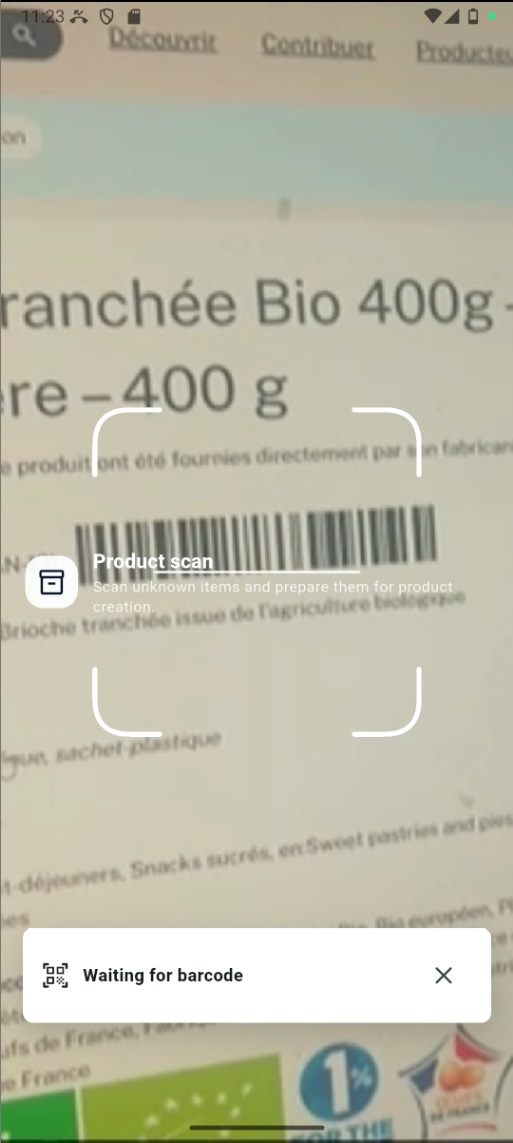
Keep the barcode inside the scanning frame until it is recognized.
Si le code-barres est pris en charge, le produit est ajouté à la table des produits scannés avec les informations renvoyées par Open Food Facts. Si aucun produit n’est trouvé, vérifiez le code-barres et vérifiez si le produit existe dans la base de données d’Open Food Facts.
6. Examinez les informations sur le produit
Vérifiez l’image et le nom du produit. Vous pouvez modifier les champs disponibles avant la création ou supprimer une ligne incorrecte à l’aide de l’icône de suppression.
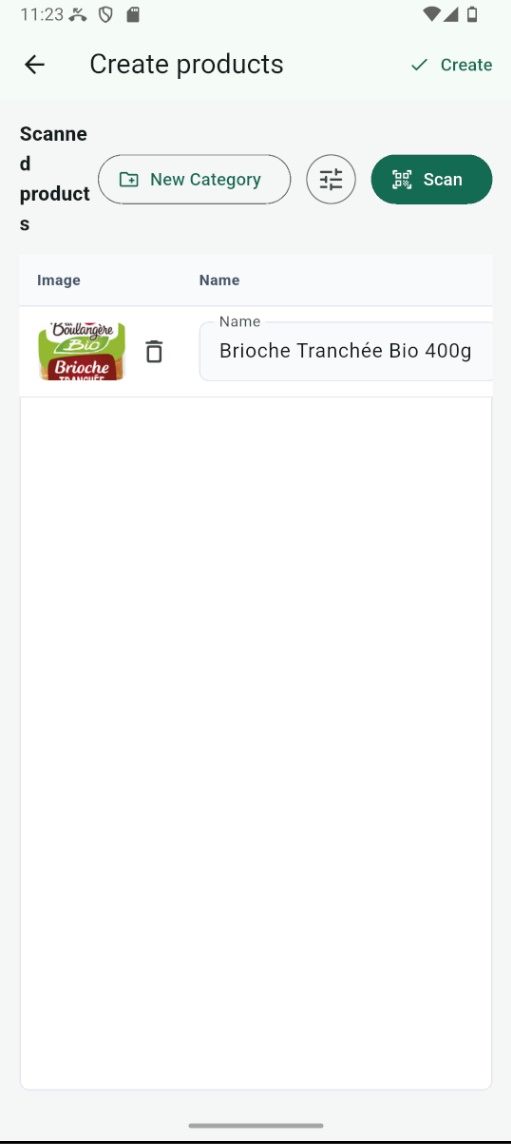
Review and adjust the scanned product.
Faites glisser le tableau horizontalement pour afficher les champs restants, y compris le prix de vente, le code-barres, la catégorie, le groupe d’unités et l’unité. Renseignez les valeurs requises avant de créer le produit.
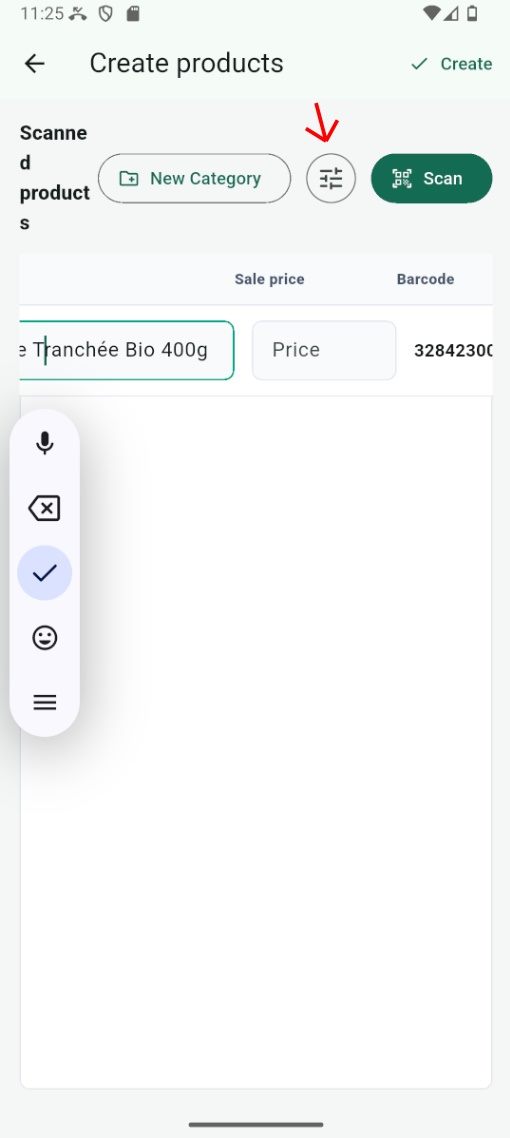
Swipe horizontally to access the other product fields.
7. Définir des valeurs par défaut pour un balayage plus rapide
Lorsque plusieurs produits utilisent la même configuration, appuyez sur l’icône Paramètres à côté de Nouvelle catégorie. Sélectionnez une catégorie par défaut, un groupe d’unités et une unité, puis appuyez sur Appliquer. Ces valeurs par défaut réduisent la quantité de modifications nécessaires pour chaque produit scanné.
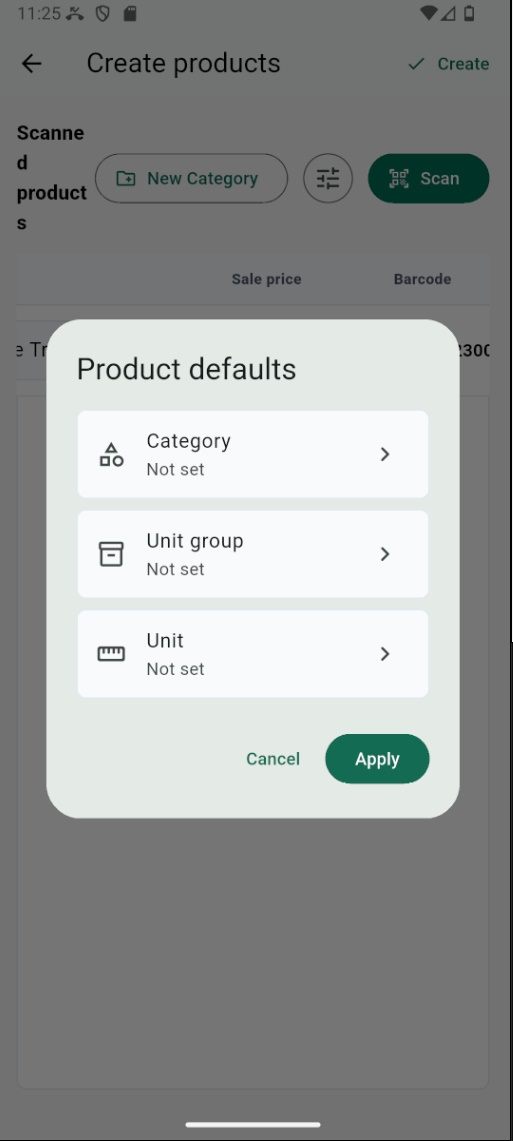
Set the category, unit group, and unit applied to scanned products.
8. Créez le produit
Après avoir vérifié les détails du produit et les attributions requises, appuyez sur Créer dans le coin supérieur droit. Barcode Utility envoie le produit préparé au magasin NexoPOS connecté.
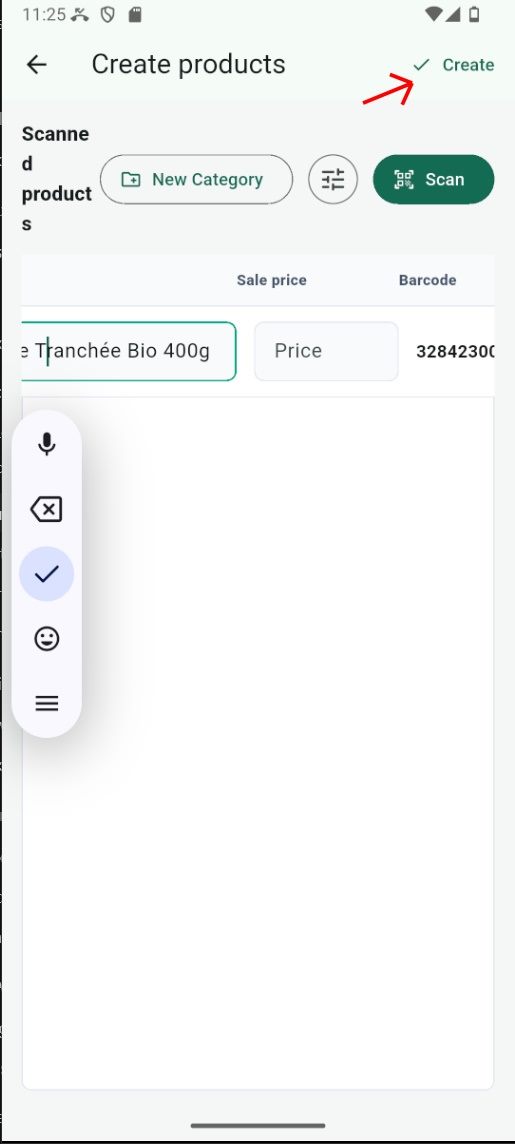
Tap Create to add the prepared product to NexoPOS.
Répétez le processus d’analyse et de vérification chaque fois que vous devez ajouter davantage de produits. Définir d’abord les valeurs par défaut est particulièrement utile lorsque vous créez plusieurs produits pour la même catégorie et le même groupe d’unités.