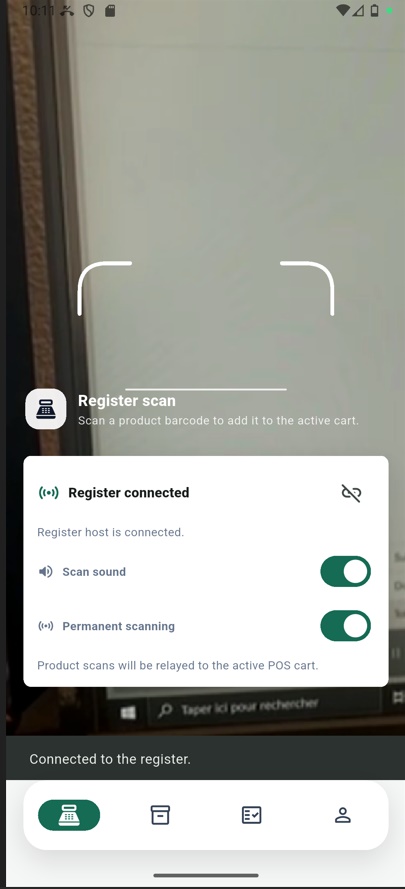
Connexion du lecteur de codes-barres sans fil
Le lecteur de codes-barres sans fil est une fonctionnalité ajoutée dans NexoPOS 6.2. En combinaison avec l’application Barcode Utility, elle vous aide à utiliser votre téléphone portable comme lecteur de codes-barres pour NexoPOS.
Pour commencer, nous allons activer la fonctionnalité dans Paramètres > POS > Fonctionnalités.
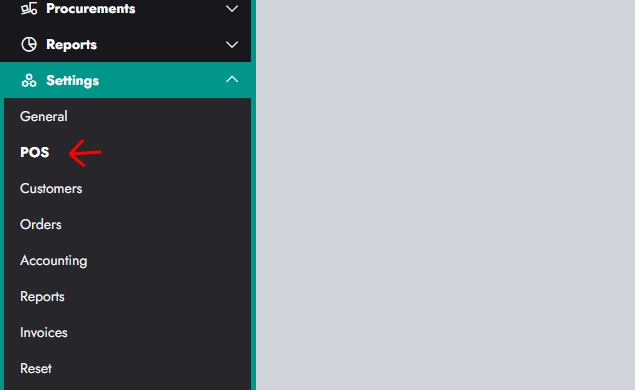
À partir de là, nous allons faire défiler l’écran vers le bas pour activer le lecteur de codes-barres sans fil.
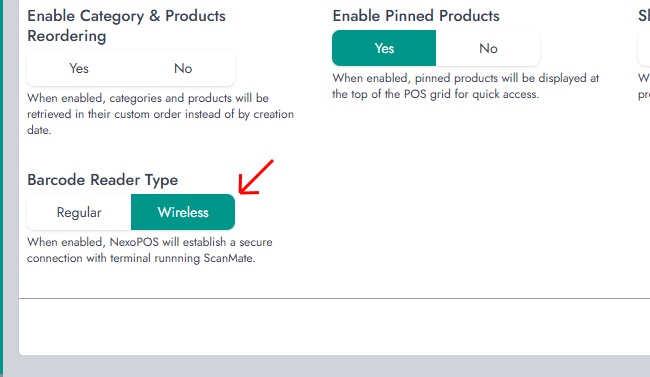
Une fois activé, assurez-vous d’enregistrer vos paramètres.
Connexion à my.nexopos.com
À partir de NexoPOS 6.2, vous pouvez désormais lier votre installation à my.nexopos.com. Lorsque vous accédez au POS et essayez de cliquer sur l’icône du code-barres, celle-ci affiche actuellement une icône clignotante.
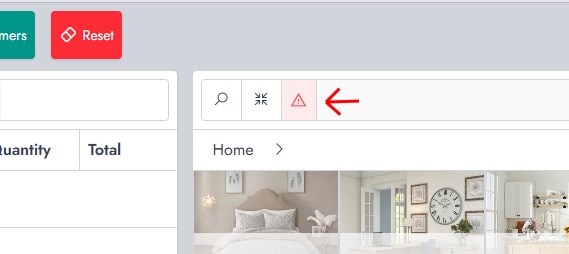
En cliquant sur cette icône, une notification apparaîtra en bas à droite, avec un lien vers l’authentification sur my.nexopos.com.
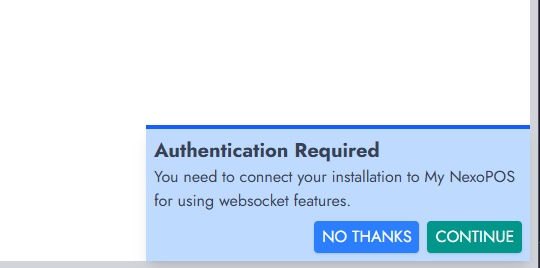
En cliquant sur Continuer, vous serez redirigé vers la marketplace dans votre installation NexoPOS. À partir de là, il vous suffira de cliquer sur « Authentifier avec my.nexopos.com ».
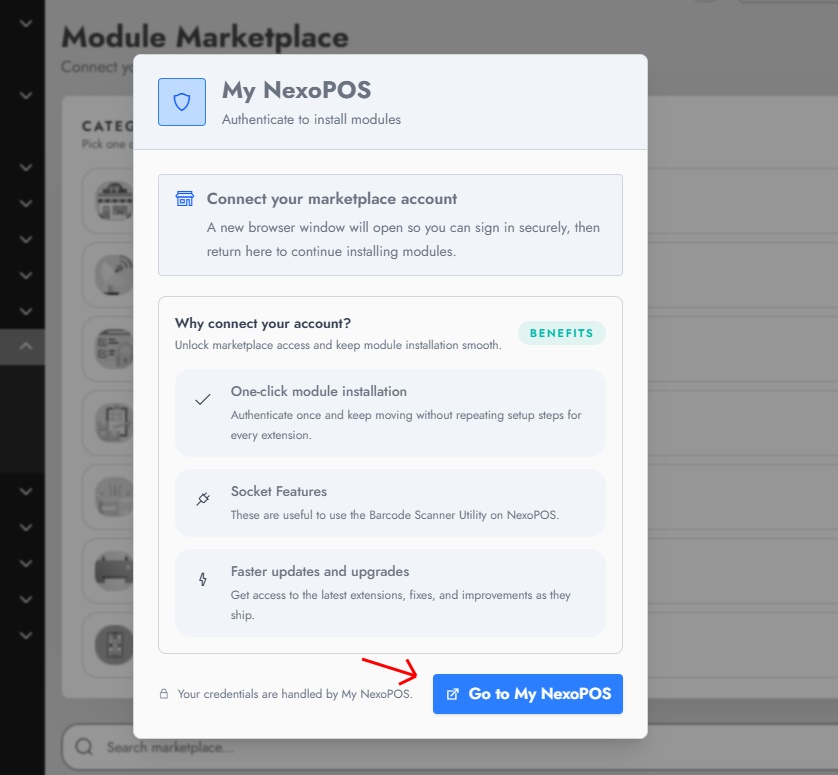
En cliquant dessus, vous accéderez à la page d’authentification my.nexopos.com (si vous n’êtes pas encore connecté). Ensuite, vous accéderez à la page d’autorisation qui répertorie tout ce à quoi NexoPOS aura accès sur votre compte.
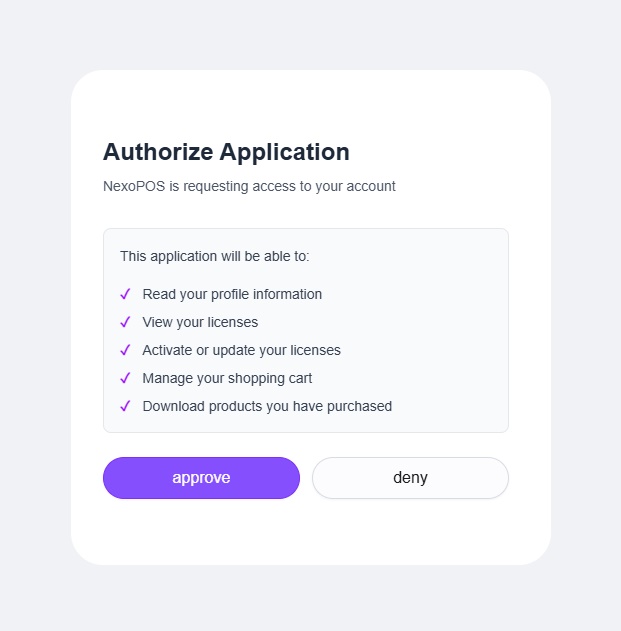
Une fois approuvé, il vous suffit d’accéder à votre écran de point de vente (POS) et de cliquer sur l’icône du code-barres (qui doit avoir un fond vert).
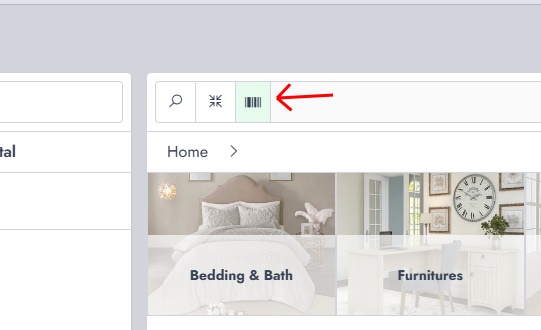
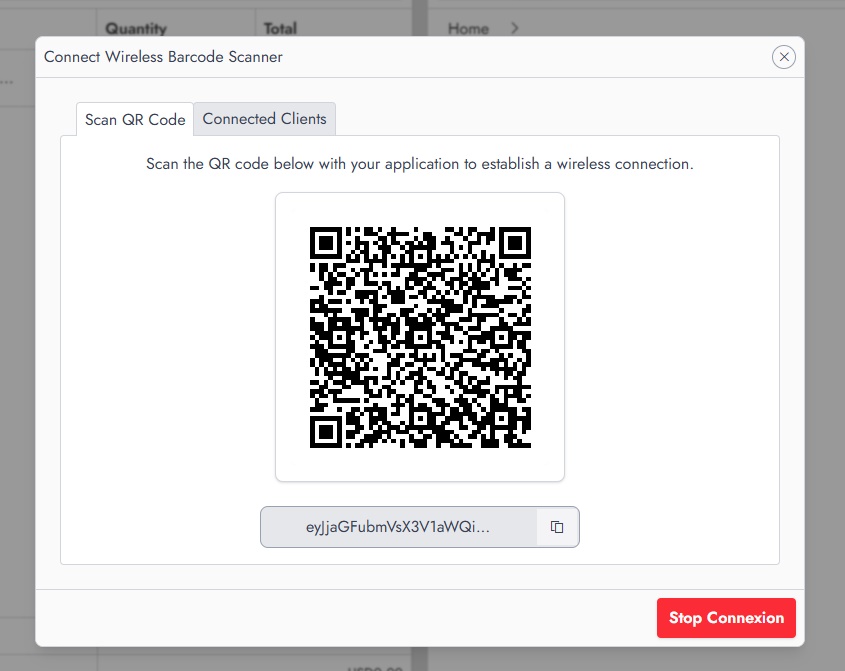
Désormais, vous n’avez qu’à utiliser l’utilitaire de code-barres pour NexoPOS. Cela devrait afficher une fenêtre avec à la fois le code de scan et les appareils connectés.
Connexion de l’utilitaire de code-barres à votre compte
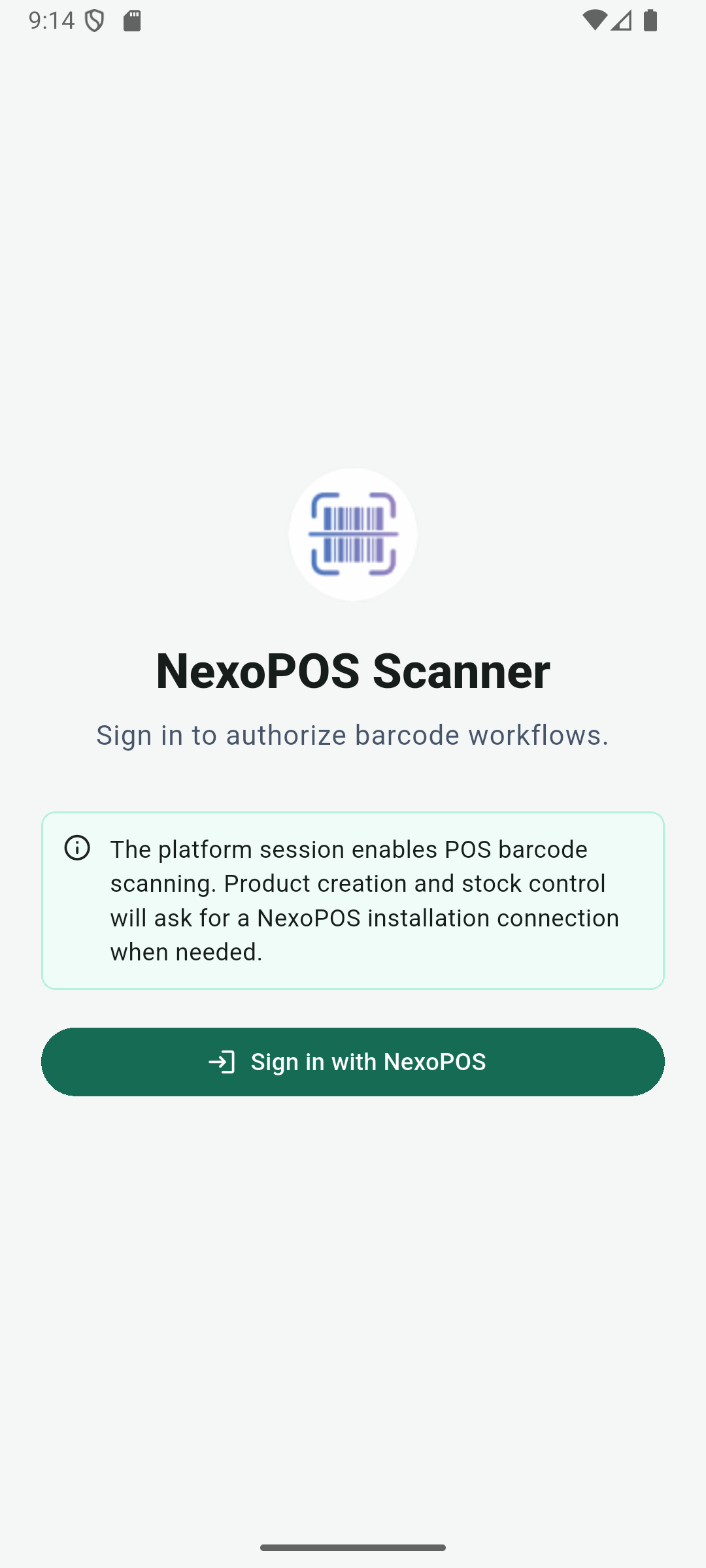
Maintenant que tout est prêt, nous devons configurer l’application Barcode Utility pour qu’elle se connecte à votre compte. Vous accéderez ensuite à Google Play pour télécharger Barcode Utility pour NexoPOS et l’installer. Lorsque vous ouvrirez l’application, vous arriverez sur la page d’accueil.
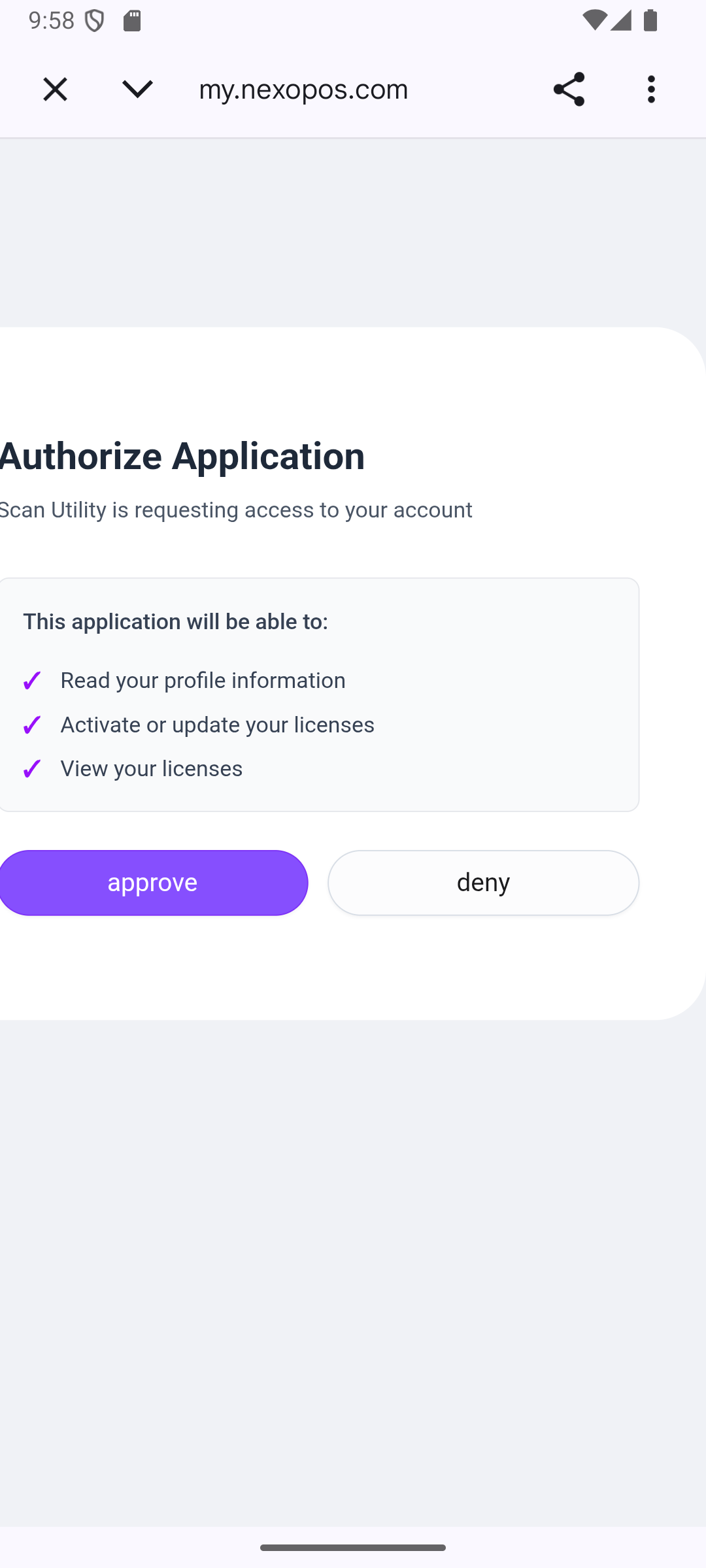
En vous connectant à my.nexopos.com, il vous sera demandé d’accorder l’accès à votre compte. L’utilitaire de code-barres demandera certains accès pour que la numérisation des codes-barres fonctionne.
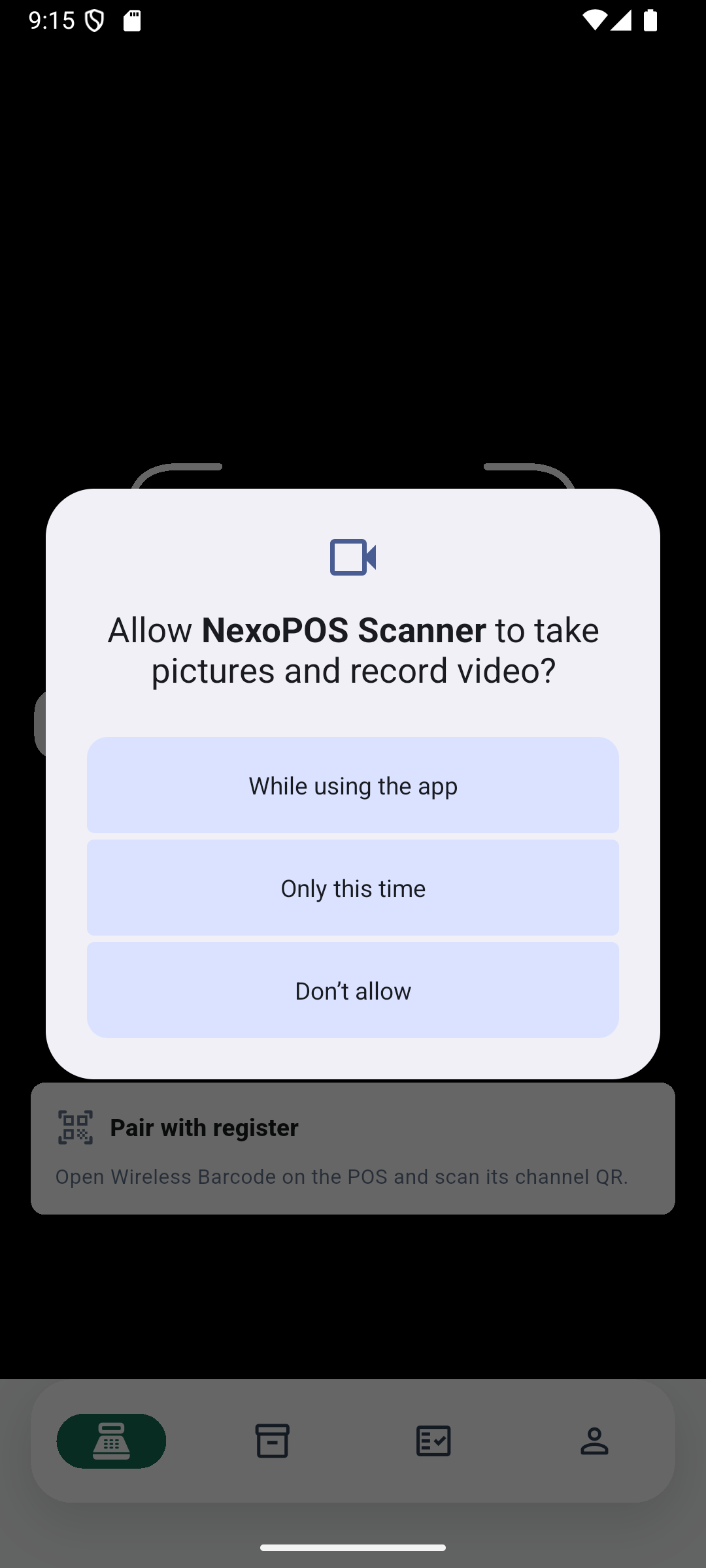
Une fois connecté, vous accéderez à une page comportant plusieurs onglets. Nous allons nous concentrer sur l’onglet de numérisation de code-barres, qui est l’onglet par défaut. Vous pourriez également recevoir une demande d’autorisation pour utiliser votre appareil photo.
Vous n’aurez désormais qu’à scanner le code QR affiché sur NexoPOS pour lier votre terminal de paiement à l’appareil mobile.
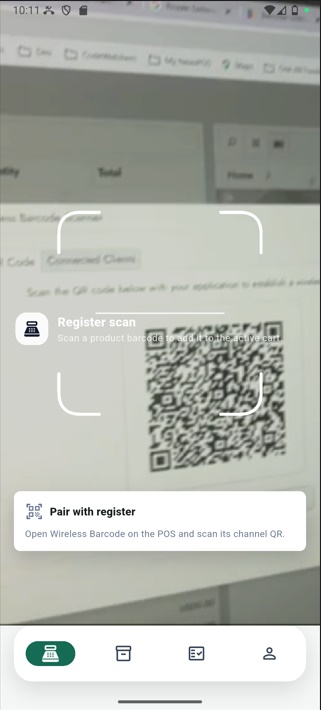
Une fois connecté, vous verrez les paramètres de la fonctionnalité et votre terminal de point de vente est prêt à commencer la numérisation des produits.