
NexoPOS sur cPanel
Si vous utilisez cPanel pour gérer votre site web, vous pouvez également l’utiliser pour déployer NexoPOS. Notez que l’installation sur cPanel peut nécessiter certaines fonctionnalités qui ne sont pas disponibles sur un hébergement mutualisé. Voici les fonctionnalités requises par cPanel :
- Terminal Access / SSH Access
- Installing Composer
Nous passerons en revue les exigences et les détails suivants, ainsi que les étapes d’installation.
Accès au terminal / SSH
Pour installer NexoPOS, vous devez accéder à votre serveur via un terminal. Cela peut se faire soit en utilisant la fonctionnalité Terminal disponible sur cPanel, soit en vous connectant via SSH. Les deux options vous permettent d’exécuter directement les commandes requises sur votre serveur.
Si votre fournisseur d’hébergement ne donne pas accès à un terminal ou à un service SSH, vous ne pourrez probablement pas installer correctement NexoPOS, car l’installation repose sur des outils en ligne de commande.
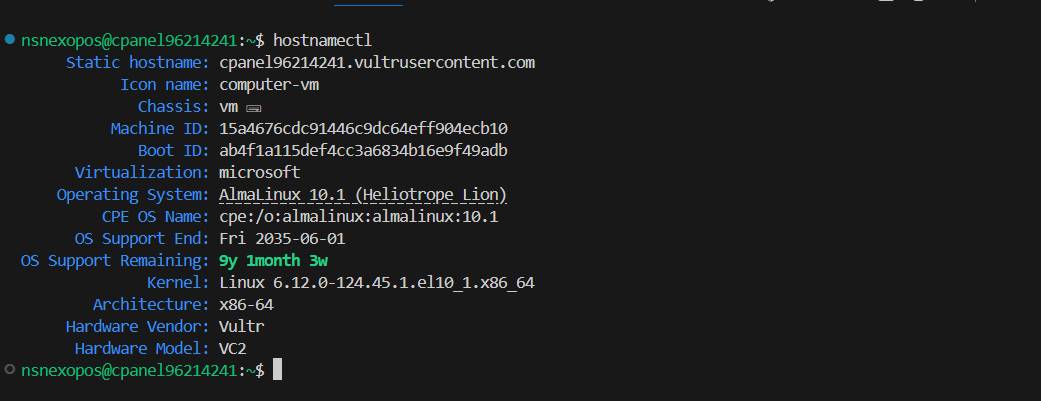
Vous pouvez exécuter « hostnamectl » pour obtenir quelques détails sur l’hôte auquel vous êtes connecté.
Installation de Composer
À partir de maintenant, vous êtes prêt à installer Composer. Vous devrez exécuter les commandes suivantes :
curl -sS https://getcomposer.org/installer -o composer-setup.php
php composer-setup.php
php -r "unlink('composer-setup.php');"
Vous devrez peut-être activer « allow_url_fopen » dans votre configuration php.ini. Cette option n’est peut-être disponible que depuis le WHM de votre cPanel.

Après l’installation, vous pouvez vérifier qu’elle fonctionne en exécutant :
composer --version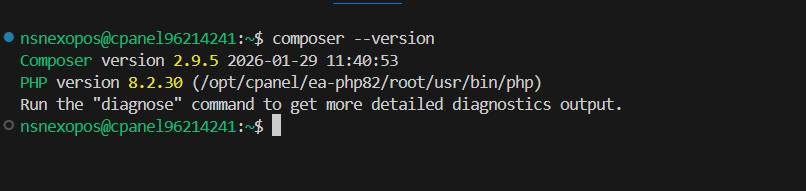
Veuillez noter que l’installation peut être limitée au compte WHM. Vous êtes donc invité à contacter votre fournisseur d’hébergement pour obtenir des conseils supplémentaires.
Nous allons maintenant procéder à la configuration du domaine.
Configuration du domaine
Pour que votre installation NexoPOS soit accessible, vous devez pointer votre domaine vers l’adresse IP de votre serveur. Si vous utilisez Cloudflare, rendez-vous dans les paramètres DNS et créez un enregistrement « A » avec l’IP de votre serveur, comme ceci :

Si vous essayez d’accéder au domaine et que vous voyez une page de répertoire vide, cela signifie que le domaine pointe bien vers votre serveur cPanel, mais qu’il ne parvient pas à trouver les fichiers NexoPOS.
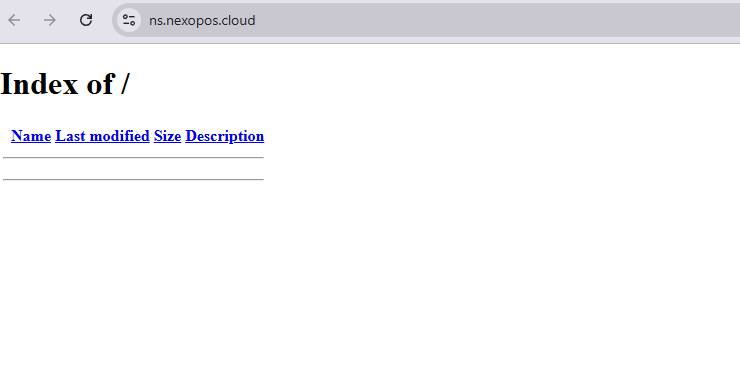
Nous devons donc maintenant installer NexoPOS, et encore une fois, nous utiliserons Composer pour cela.
Installation de NexoPOS
Une fois Composer installé, vous pouvez l’utiliser pour télécharger et configurer NexoPOS directement sur votre serveur.
Depuis votre terminal, accédez au répertoire dans lequel vous souhaitez installer NexoPOS (par exemple « nexopos »). Nous devrons nous assurer que le chemin « /home/[user]/nexopos » existe ; sinon, nous créerons le répertoire « nexopos ». Notez que « [user] » fait référence à votre nom d’utilisateur cPanel.
Maintenant, accédez au répertoire « nexopos », puis exécutez :
composer create project blair2004/NexoPOS .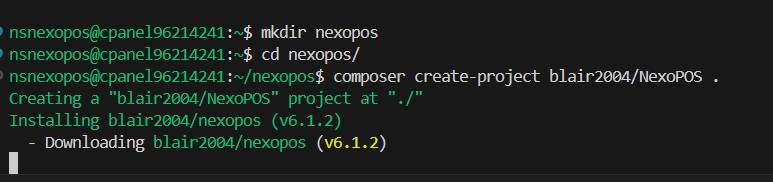
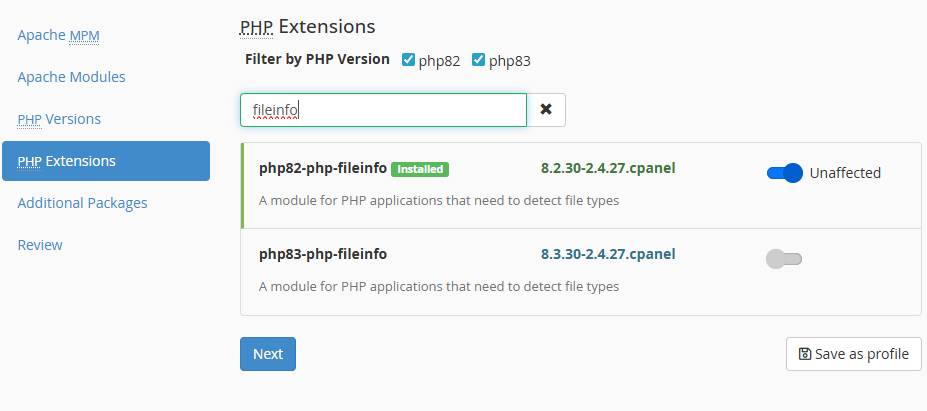
Notez que si l’installation échoue, certaines extensions PHP peuvent ne pas être activées, comme « fileinfo ». Vous pouvez l’activer depuis WHM.
À partir d’ici, nous allons supprimer le répertoire « public_html » et créer un lien symbolique qui pointera vers le répertoire « public » de notre projet situé dans /home/[user]/nexopos/public.
rm -rf public_html
ln -s nexopos/public public_html
À partir de maintenant, vous devriez voir la page d’accueil de NexoPOS. Si c’est le cas, vous pouvez continuer avec la configuration de l’assistant.