
Module introuvable : Assets
Il arrive qu’après l’installation d’un module, ses ressources ne puissent pas être chargées. Lorsque vous tentez d’accéder au tableau de bord, vous pouvez vous retrouver sur une page présentant une fonctionnalité cassée ou manquante.
Vous pouvez utiliser la console pour détecter d’où vient l’erreur. En appuyant sur F12 (sur Windows), vous ouvrirez la console de développement. Ensuite, vous verrez le chemin de l’erreur.
Laissez-moi vous montrer comment résoudre ces problèmes.
Lien symbolique manquant
Il semble parfois que la raison en soit l’absence d’un lien symbolique. Les ressources d’un module ne sont pas directement exposées au navigateur. NexoPOS utilise des liens symboliques pour fournir un accès direct uniquement au répertoire des ressources, en préservant les fichiers internes du module et, par le même moyen, en évitant toute fuite ou vulnérabilité.
La solution consiste donc à générer le lien symbolique. Il est vrai que NexoPOS génère automatiquement le lien symbolique, mais si vous avez installé le module en déposant/extrayant le fichier, cette étape a été ignorée.
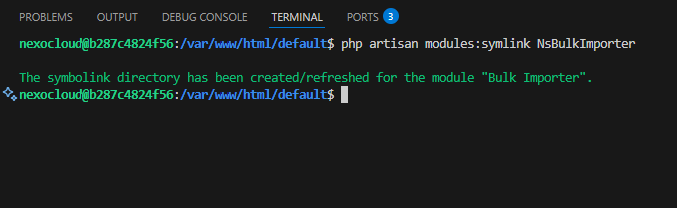
Pour générer un lien symbolique, vous devrez récupérer le nom du dossier dans lequel votre module est installé. Ce nom est également appelé « namespace ». Il s’agit d’un nom unique permettant à NexoPOS d’identifier les modules. Pour l’erreur ci-dessus, le namespace du module est « NsBulkImporter » (utilisé pour le module d’import en masse). Nous exécuterons ensuite cette commande dans le terminal :
php artisan modules:symlink NsBulkImporterSi le problème persiste, l’erreur se trouve peut-être ailleurs.
Fichiers incorrects et autorisations incorrectes
Si les solutions précédentes ne fonctionnent pas, vous pouvez essayer d’attribuer les bons droits d’accès aux fichiers. Vous devrez exécuter les commandes suivantes à la racine de votre répertoire de module. Si l’on suppose que votre module a un espace de noms NsBulkImporter, vous devrez vous rendre à :
/path/to/nexopos/modules/NsBulkImporterÀ partir de là, vous exécuterez la commande :
find -type d -exec chmod 755 {} \;
find -type f -exec chmod 644 {} \;
Cela attribuera 755 comme autorisation à vos répertoires et 644 comme autorisation à votre fichier.
Si aucune de ces solutions ne fonctionne, veuillez contacter le support.