
Configuration des taxes
Il y a de fortes chances que, dans le pays où vous utiliserez NexoPOS, l’État exige que les commerces déclarent leurs taxes. Sur NexoPOS, vous pouvez définir comment les taxes sont appliquées dans le système et, selon votre configuration, le prix des aliments sera affecté.
Créer des taxes et des groupes de taxes
NexoPOS utilise une approche par groupe fiscal / taxe pour se conformer, autant que possible, aux systèmes fiscaux de plusieurs pays. Tout commence par la création d’un groupe fiscal et ensuite d’une taxe. Maintenant, vous devez définir comment elle sera utilisée dans NexoPOS. Voici vos options :
- Appliquer la taxe à tous les produits
- Appliquer une taxe unique par produit
- Choisissez l’impôt lors de la vente
Taxe sur tous les produits
Après avoir créé le groupe de taxes et la taxe, vous accéderez à Paramètres > POS > Paramètres de TVA. À partir de là, vous choisirez « Taux forfaitaire »
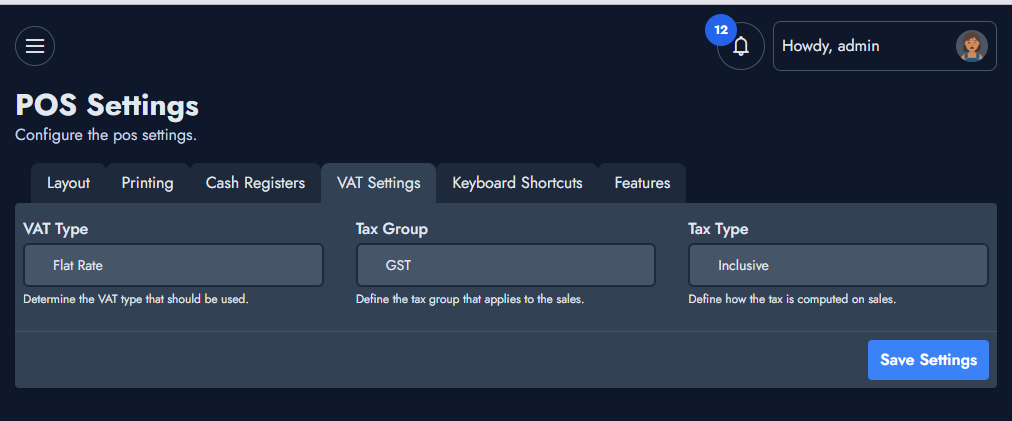
Après avoir effectué votre choix, assurez-vous d’enregistrer les paramètres afin que les champs « Groupe de taxes » et « Type de taxe » soient disponibles.
Dans le groupe de taxes, vous choisirez le groupe de taxes qui s’applique au panier, et dans le type de taxe, vous définirez si la taxe doit être incluse ou non.
Taxe unique par produit
Dans les paramètres de TVA, nous veillerons à sélectionner « TVA sur les produits » et à enregistrer les paramètres.
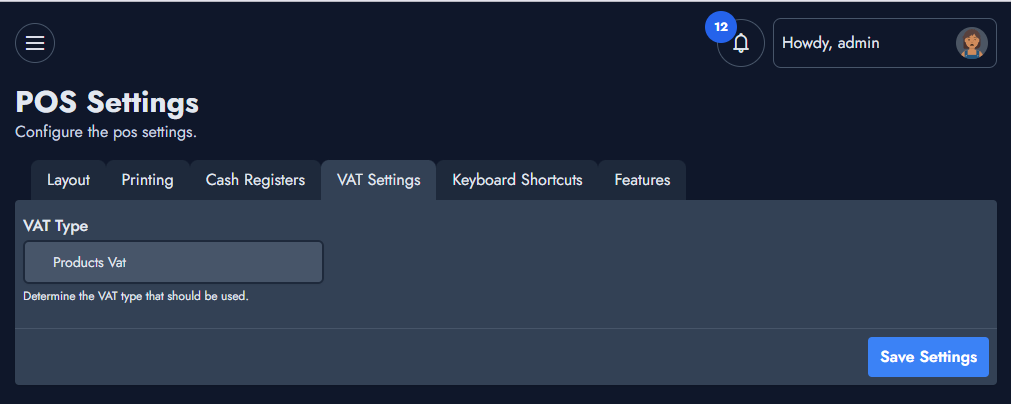
Maintenant, nous allons accéder au produit auquel nous souhaitons appliquer une taxe unique, puis à l’onglet « Taxes ».
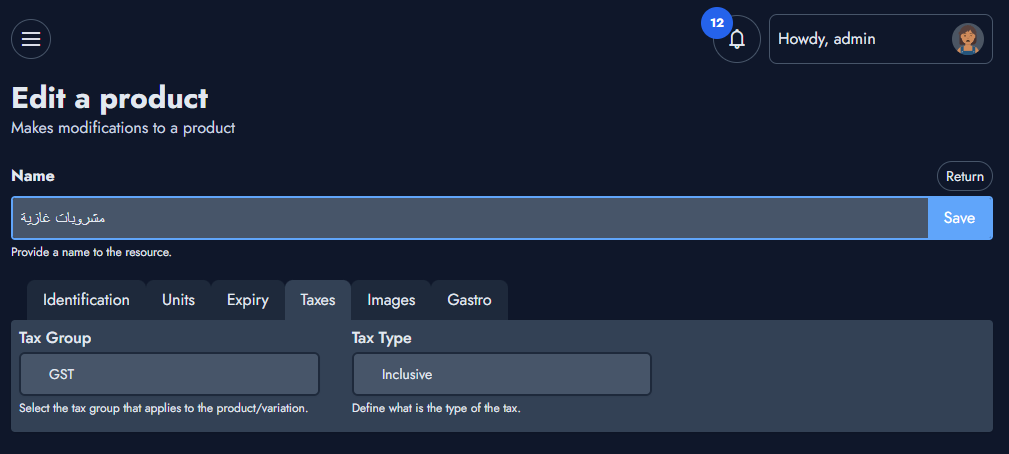
Ici, vous sélectionnerez le groupe de taxes et le type de taxe qui doivent s’appliquer.
Choisir l’impôt sur le point de vente (POS)
Ici, vous devez sélectionner « Taux flexible » dans « Paramètres de TVA ». Assurez-vous d’enregistrer les paramètres avant de quitter la page.
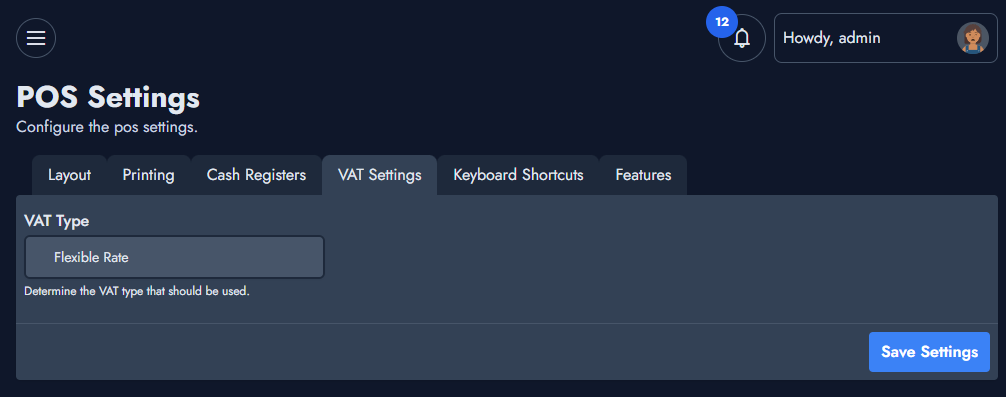
Selon vos choix, le système de point de vente (POS) adaptera la façon dont il affiche et calcule les taxes.