Réinitialiser NexoPOS
Avant d’utiliser NexoPOS, vous souhaiterez peut-être avoir un aperçu des fonctionnalités disponibles pour un magasin en activité. Vous pouvez le faire rapidement en activant l’une des démos par défaut.
Il existe plusieurs façons de réinitialiser NexoPOS :
- Tout effacer
- Clair et créez une démonstration en magasin
Pour chacune de ces options, vous pouvez choisir de créer des achats et des commandes. Certaines options peuvent être ajoutées par d’autres modules pour leur utilisation. Par exemple, Gastro ajoutera l’option Démo Restaurant et Matière première afin de créer des ingrédients.
Attention avant la réinitialisation
Veuillez noter que lorsque vous réinitialisez le magasin, toutes vos données sont effacées. NexoPOS n’effectue aucune sauvegarde avant de traiter une réinitialisation. Veuillez noter que vous pouvez sauvegarder manuellement votre base de données en utilisant la fonctionnalité intégrée dans la CLI :
php artisan snapshot:createVous pouvez fournir un nom après l’argument « create », sinon un nom par défaut sera créé pour vous. Restaurer une sauvegarde est aussi simple que de faire :
php artisan snapshot:load [backupname]Vous pouvez utiliser un autre code pour lister toutes les sauvegardes disponibles :
php artisan snapshot:listRéinitialisation de NexoPOS
Nous allons accéder à Paramètres > Réinitialiser. À partir de là, vous verrez une série d’options disponibles. Vous pouvez commencer par choisir le type de réinitialisation que vous souhaitez effectuer.
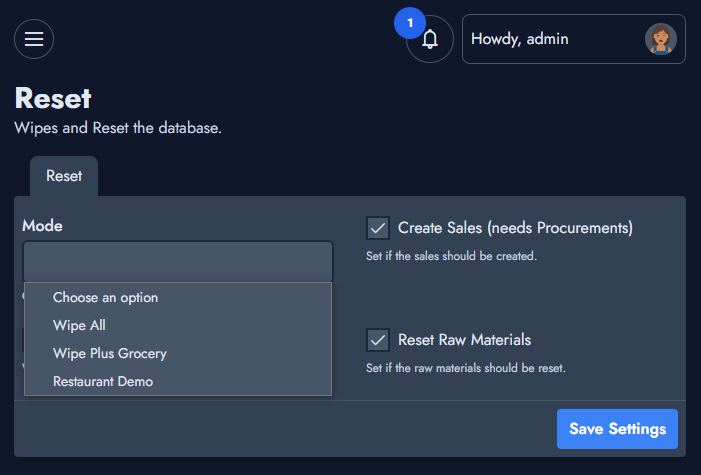
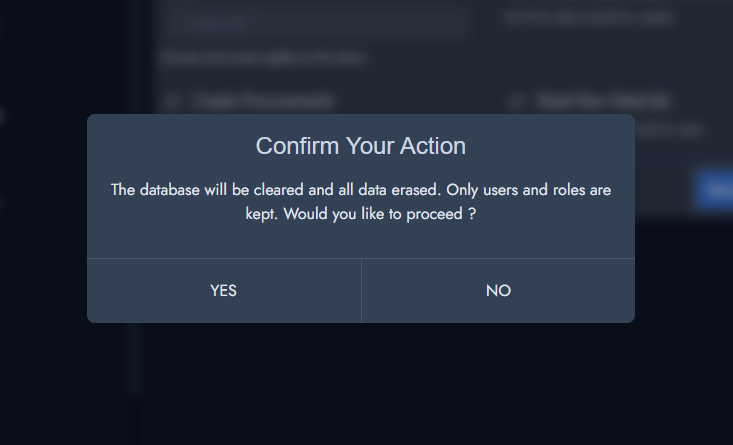
Une fois vos choix effectués, vous pouvez cliquer sur « Enregistrer les paramètres », ce qui vous invitera à confirmer avant de réinitialiser.