
Créer des catégories de produits
Les catégories de produits vous aident à organiser vos produits de manière structurée. Elles peuvent être à plusieurs niveaux : vous pouvez créer des catégories parentes et leur attribuer des sous-catégories. Cela est utile pour regrouper les produits de façon logique (par exemple : Boissons → Boissons sans alcool → Soda), mais aussi pour contrôler la manière dont les produits apparaissent sur le terminal de point de vente (POS).
Accès à la création de catégorie
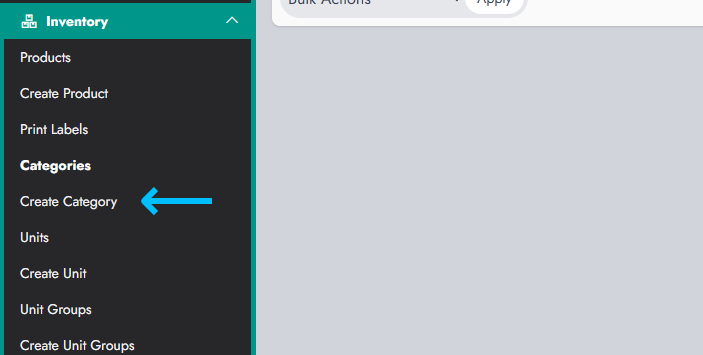
Depuis le tableau de bord, accédez à Inventaire → Créer une catégorie. Cela ouvrira le formulaire de création de catégorie.
Renseigner les informations de la catégorie
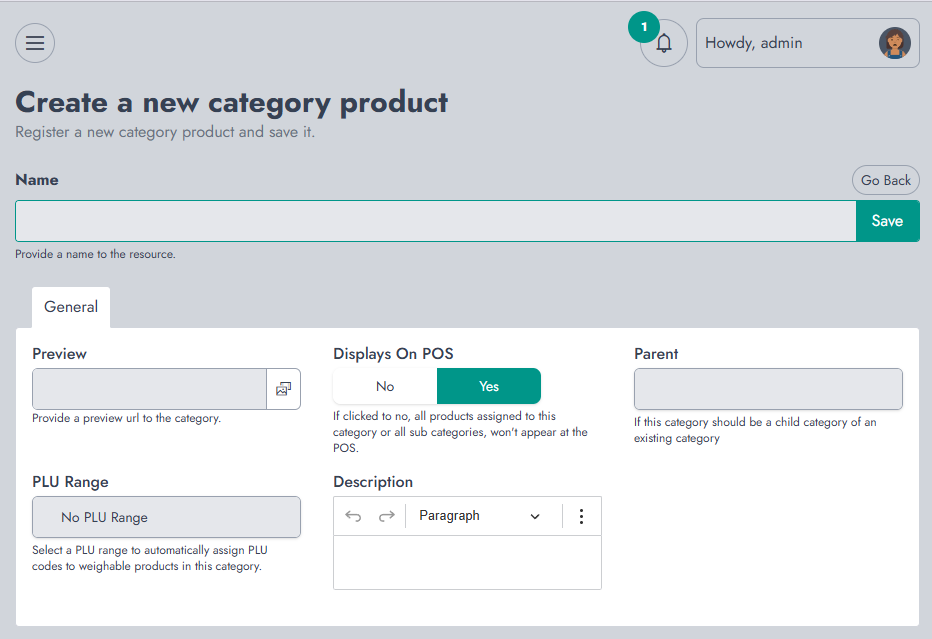
Commencez par fournir les informations requises :
- Nom C’est le nom de la catégorie. Il est obligatoire et servira à identifier la catégorie dans l’ensemble du système.
- Aperçu Vous permet de définir une image ou un aperçu visuel pour la catégorie. Cela peut aider les utilisateurs à la reconnaître rapidement au point de vente.
- Affiche sur le point de vente (POS) Détermine si cette catégorie (et ses produits) sera visible sur l’interface du POS. Si défini sur Non, les produits de cette catégorie n’apparaîtront pas sur le POS.
- Parent Vous permet d’assigner cette catégorie sous une autre. C’est ainsi que vous créez des catégories multi-niveaux (sous-catégories). Laissez vide s’il s’agit d’une catégorie de niveau supérieur.
- Gamme PLU Utilisé pour attribuer automatiquement des codes PLU (Price Look-Up), particulièrement utile pour les produits pesables (par ex. fruits, légumes).
- Description Une brève description de la catégorie. C’est facultatif, mais peut être utile pour la documentation ou la compréhension interne.
Une fois tous les champs requis remplis, cliquez sur Enregistrer.
Après la sauvegarde
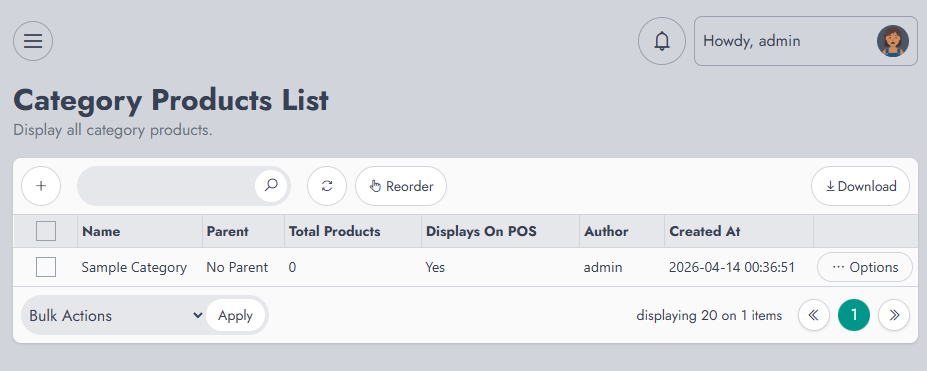
Après enregistrement, vous serez redirigé vers la liste des produits par catégorie, où toutes les catégories créées s’affichent.
À partir de cette page, vous pouvez :
- Afficher les catégories existantes
- Consultez leur hiérarchie (via la colonne Parent)
- Vérifiez s’ils sont affichés sur le point de vente.
- Gérer ou réorganiser les catégories