
Gestion du type de paiement
NexoPOS prend en charge plusieurs méthodes de paiement lors du passage en caisse. Par défaut, le système inclut des types de paiement courants tels que l’espèce, le paiement bancaire et le compte client.
Les administrateurs peuvent également créer des types de paiement personnalisés afin de correspondre aux modes de paiement acceptés par leur entreprise. Par exemple, un magasin peut créer des types de paiement pour le Mobile Money, les chèques, les bons, les terminaux de carte externes ou tout autre mode de paiement pris en charge localement.
Ce tutoriel explique comment fonctionnent les types de paiement et comment créer un type de paiement personnalisé dans NexoPOS.
Comprendre les types de paiement
Un type de paiement représente le mode utilisé par un client pour payer une commande.
Lors de la finalisation d’une commande depuis le point de vente, le caissier peut sélectionner l’un des types de paiement disponibles et saisir le montant reçu.
NexoPOS inclut par défaut les types de paiement suivants :
- Espèces : utilisé lorsque le client paie en espèces.
- Paiement bancaire : utilisé pour les virements bancaires, les paiements par terminal de carte ou les paiements traités en dehors de NexoPOS.
- Compte client : utilisé lorsque le paiement est débité du solde du compte du client.
Des types de paiement personnalisés peuvent être ajoutés lorsque les options par défaut ne couvrent pas les méthodes de paiement utilisées par l’entreprise.
La création d’un type de paiement ne connecte pas automatiquement NexoPOS à un fournisseur de paiement externe. Un type de paiement personnalisé enregistre principalement la manière dont le paiement a été reçu.
Accès à la page des types de paiement
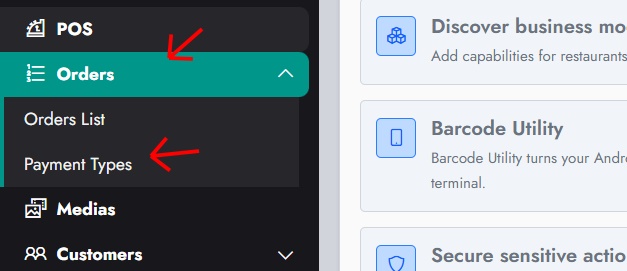
Depuis le tableau de bord NexoPOS, ouvrez le menu Commandes et sélectionnez Types de paiement.
Cela ouvre la liste des types de paiement, où vous pouvez consulter tous les types de paiement actuellement enregistrés dans le système.
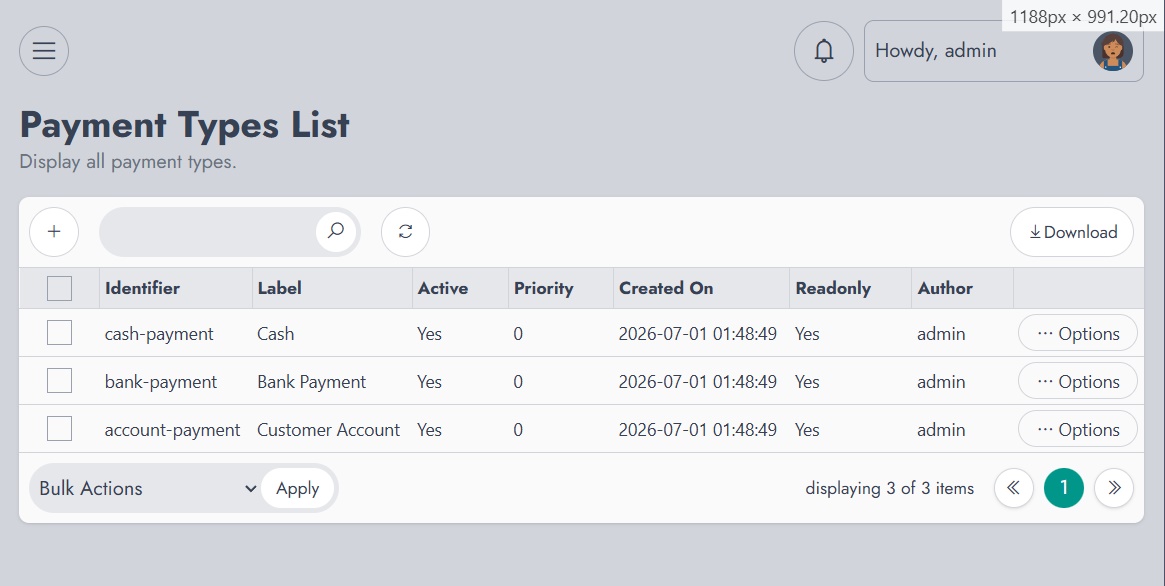
Le tableau fournit des informations sur chaque type de paiement, notamment :
- Identifiant : le nom interne unique utilisé par NexoPOS.
- Libellé : le nom affiché aux utilisateurs et aux caissiers.
- Actif : indique si le type de paiement est disponible.
- Priorité : contrôle sa position dans la fenêtre de sélection des paiements.
- Lecture seule : indique si le type de paiement peut être modifié ou supprimé.
- Auteur : indique à l’utilisateur qui a créé le type de paiement.
Les types de paiement par défaut sont marqués comme en lecture seule, car ils font partie de la configuration principale de NexoPOS.
Créer un type de paiement personnalisé
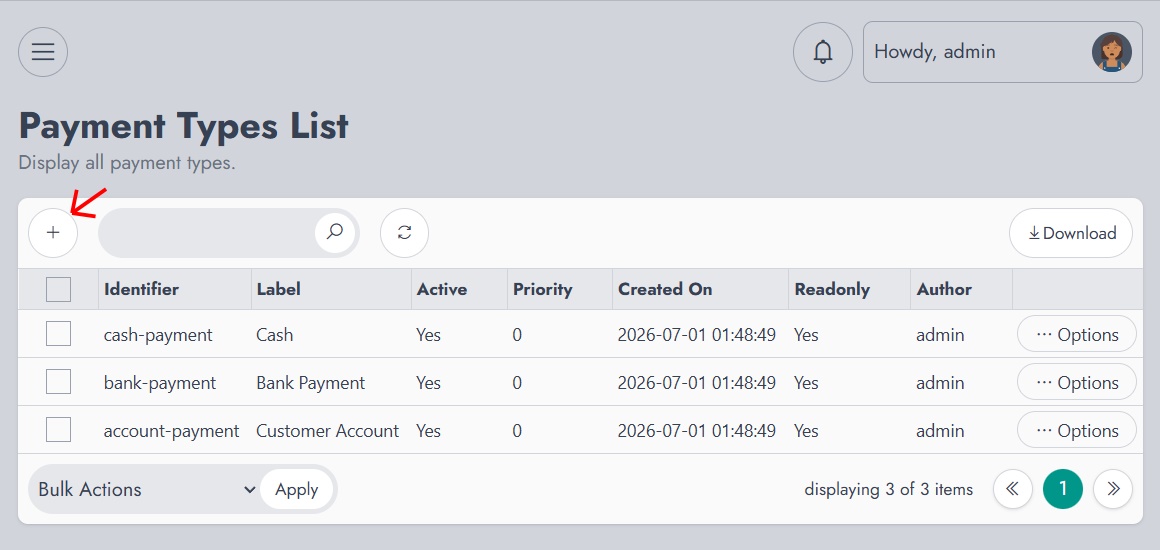
Dans la liste des types de paiement, cliquez sur l’icône plus située au-dessus du tableau.
Vous serez redirigé vers la page Créer un nouveau type de paiement.
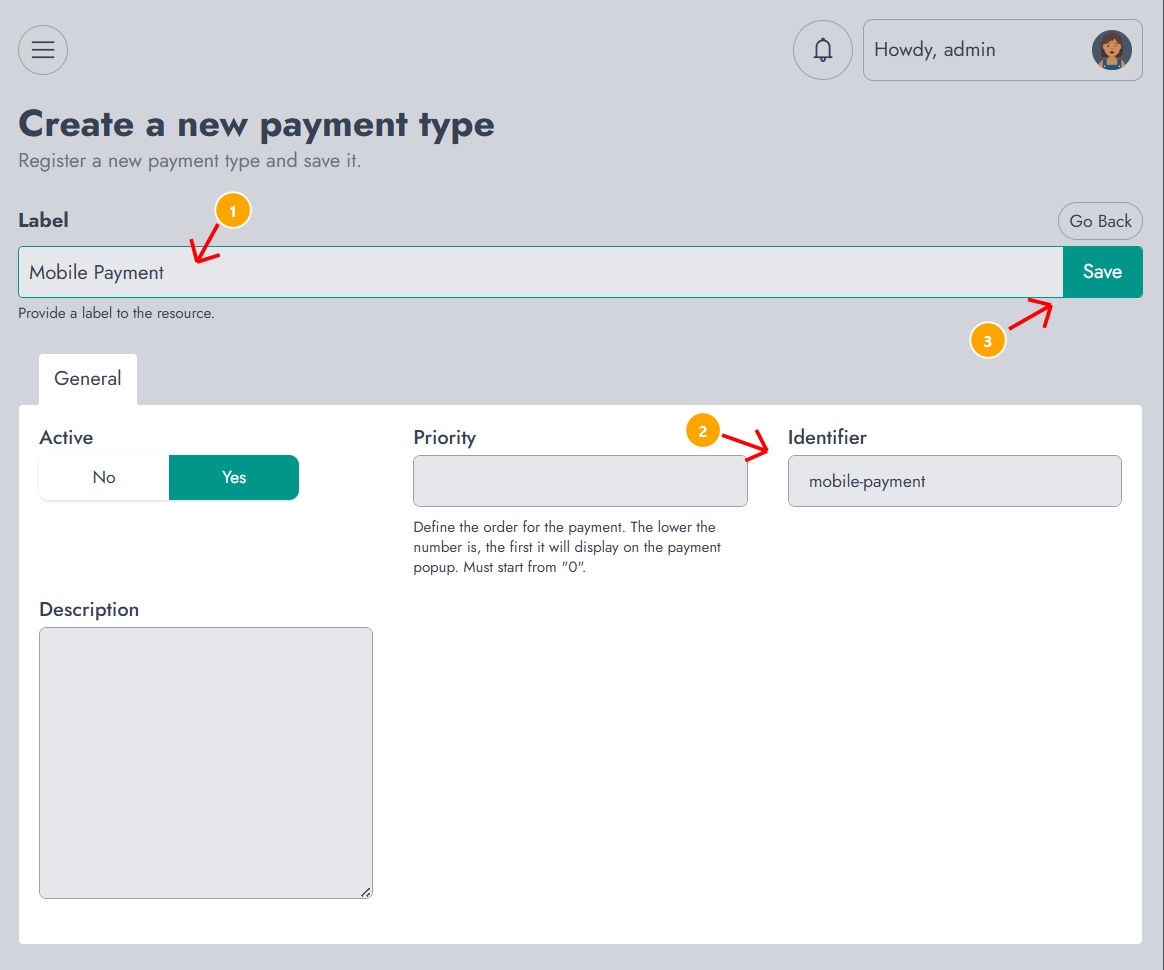
Remplissez le formulaire à l’aide des options suivantes.
1. Étiquette
Saisissez le nom qui doit s’afficher à la caisse pendant le passage en caisse.
Par exemple :
Mobile PaymentL’étiquette doit être suffisamment claire pour que les caissiers comprennent immédiatement quel type de paiement doit être utilisé.
2. Actif
Sélectionnez Oui pour rendre le type de paiement disponible au point de vente.
Lorsque le type de paiement est inactif, il reste enregistré dans NexoPOS, mais n’apparaît pas comme option de paiement disponible lors du passage en caisse.
3. Priorité
La priorité détermine l’ordre dans lequel les types de paiement apparaissent dans la fenêtre contextuelle de paiement.
Les nombres les plus petits s’affichent en premier.
Par exemple :
0Un type de paiement ayant une priorité de 0 apparaîtra avant un type ayant une priorité de 10.
Lorsque plusieurs types de paiement utilisent la même priorité, leur ordre exact peut dépendre de la manière dont ils ont été créés ou récupérés par le système.
4. Identifier
L’identifiant est généré automatiquement à partir de l’étiquette.
Par exemple, l’étiquette :
Mobile Paymentgénère l’identifiant suivant :
mobile-paymentL’identifiant est utilisé en interne par NexoPOS et doit être unique.
5. Description
La description est facultative. Elle peut être utilisée pour expliquer à quel moment les caissiers doivent sélectionner le type de paiement.
Par exemple :
Use this payment type for payments received through supported mobile money services.Une fois la configuration terminée, cliquez sur Enregistrer.
Utiliser le type de paiement personnalisé au point de vente
Après avoir enregistré le type de paiement, ouvrez le point de vente et créez ou chargez une commande.
Accédez à l’écran de paiement. Le nouveau type de paiement doit apparaître avec les autres modes de paiement disponibles.
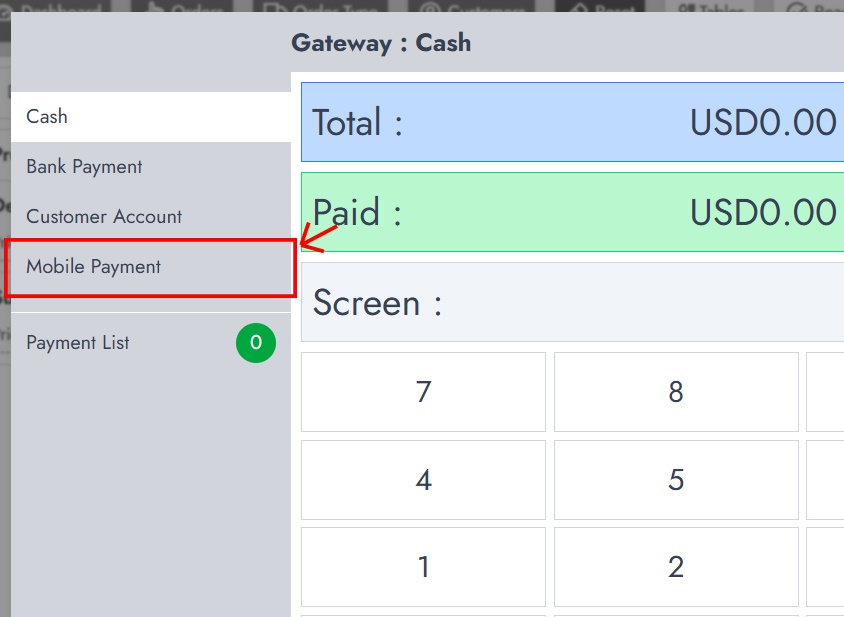
Sélectionnez le type de paiement personnalisé et saisissez le montant payé par le client.
Le paiement sera ensuite rattaché à la commande à l’aide du type de paiement sélectionné.
Comment les paiements sont enregistrés
Une commande peut contenir une ou plusieurs entrées de paiement.
Chaque entrée de paiement enregistre généralement :
- Le montant reçu
- Le type de paiement sélectionné
- La commande associée au paiement
- L’utilisateur qui l’a traité
- La date et l’heure du paiement
Par exemple, une commande d’une valeur de 100 $ peut être payée en utilisant :
Cash: $60
Mobile Payment: $40
On l’appelle généralement un paiement fractionné.
La somme des paiements doit couvrir le montant requis pour la commande, en fonction des règles de paiement et de commande configurées dans NexoPOS.
Types de paiements personnalisés et intégrations externes
Un type de paiement personnalisé ne traite pas le paiement lui-même via un service externe.
Par exemple, créer un type de paiement nommé Paiement mobile ne communique pas automatiquement avec un fournisseur de mobile money. Le caissier doit toujours confirmer que le paiement a bien été reçu avant de l’enregistrer dans NexoPOS.
Un module dédié ou une intégration personnalisée serait nécessaire pour des fonctionnalités telles que :
- Envoi de demandes de paiement à un prestataire
- Vérification du statut d’une transaction
- Confirmation automatique des paiements
- Stockage des références de transactions externes
- Traitement des remboursements via le prestataire
- Gérer les notifications de paiement ou les webhooks
Sans une telle intégration, le type de paiement personnalisé agit comme une option manuelle d’enregistrement des paiements.
Gérer les types de paiements existants
Dans la liste des types de paiement, les types de paiement personnalisés peuvent être gérés à l’aide du bouton Options affiché sur leur ligne.
Selon les actions disponibles et les autorisations de l’utilisateur, un administrateur peut être en mesure de :
- Modifier le type de paiement
- Activez-le ou désactivez-le
- Modifier sa priorité
- Mettez à jour sa description
- Supprimez-le
Les types de paiement principaux marqués en lecture seule ne peuvent pas être supprimés.
Dépannage
Le type de paiement n’apparaît pas sur le terminal de paiement (TPE).
Vérifiez que le type de paiement est défini sur Actif.
Vous devrez peut-être également actualiser ou rouvrir le point de vente après avoir créé le type de paiement.
Le type de paiement apparaît à la mauvaise position.
Modifiez sa priorité. Les valeurs de priorité inférieure s’affichent avant les valeurs de priorité supérieure.
Le type de paiement ne traite aucune transaction externe.
C’est attendu pour les types de paiement personnalisés standard. Un type de paiement personnalisé enregistre la méthode sélectionnée, mais ne s’intègre pas automatiquement à une passerelle de paiement externe.
L’identifiant ne peut pas être modifié
L’identifiant peut être généré automatiquement ou être restreint après l’enregistrement du type de paiement. Cela protège les références déjà associées à des paiements précédents.