
Popup de paiement
Fenêtre contextuelle de paiement
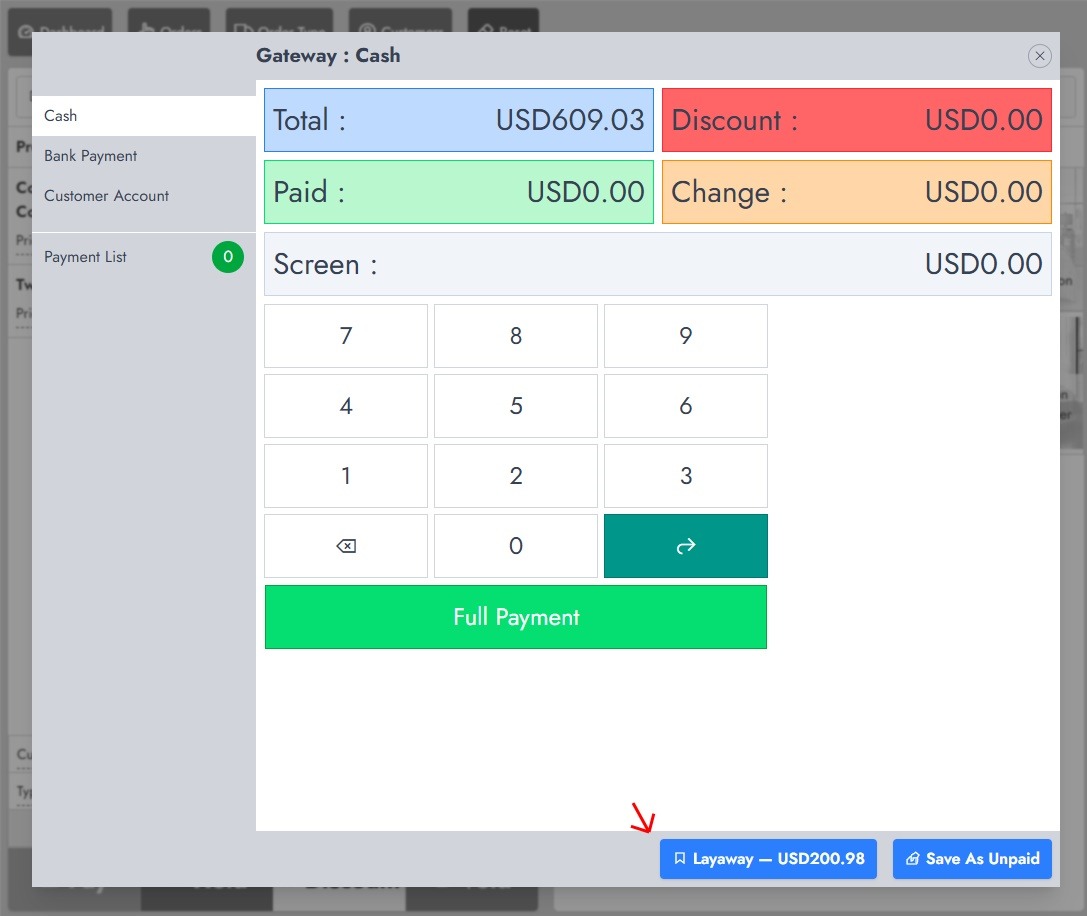
La fenêtre contextuelle de paiement est l’écran de paiement final utilisé pour finaliser une vente depuis le point de vente (POS). Elle vous permet de choisir un type de paiement, de saisir un ou plusieurs paiements, de vérifier les totaux de la commande, puis de soumettre la commande.
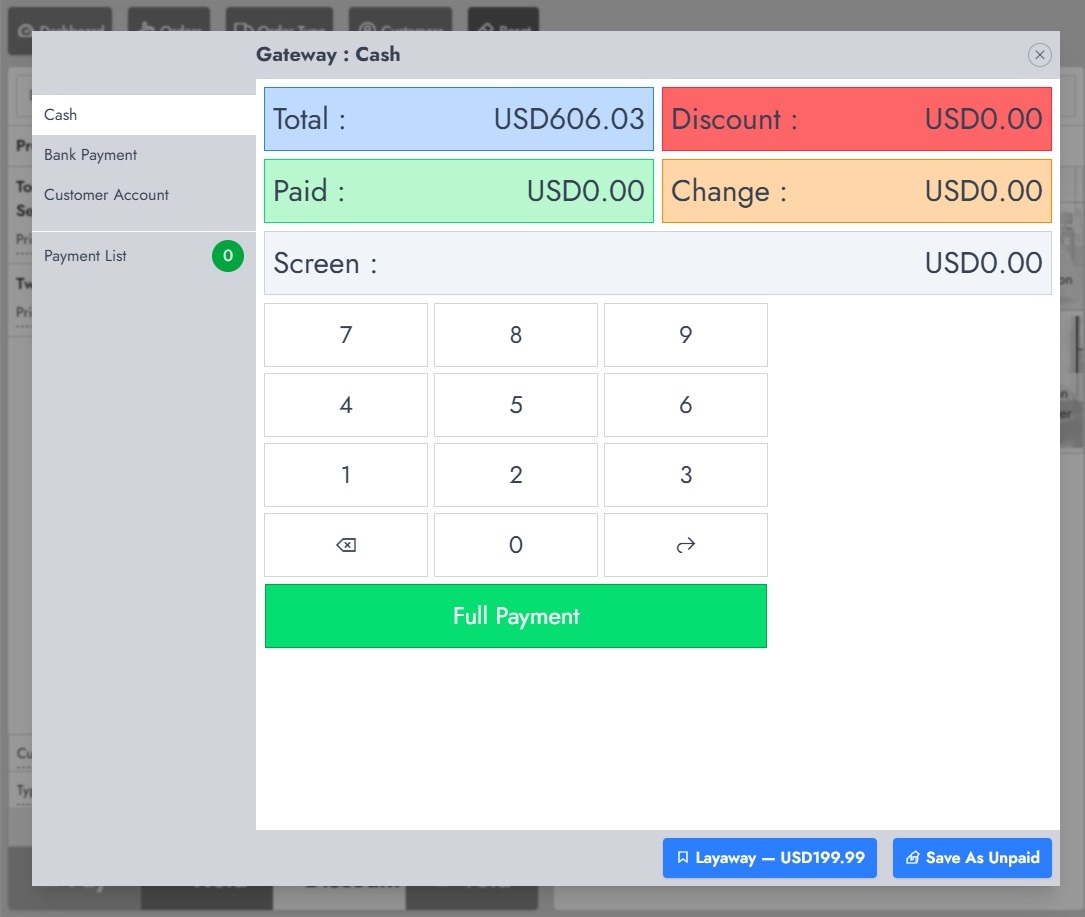
Mise en page de la fenêtre contextuelle de paiement
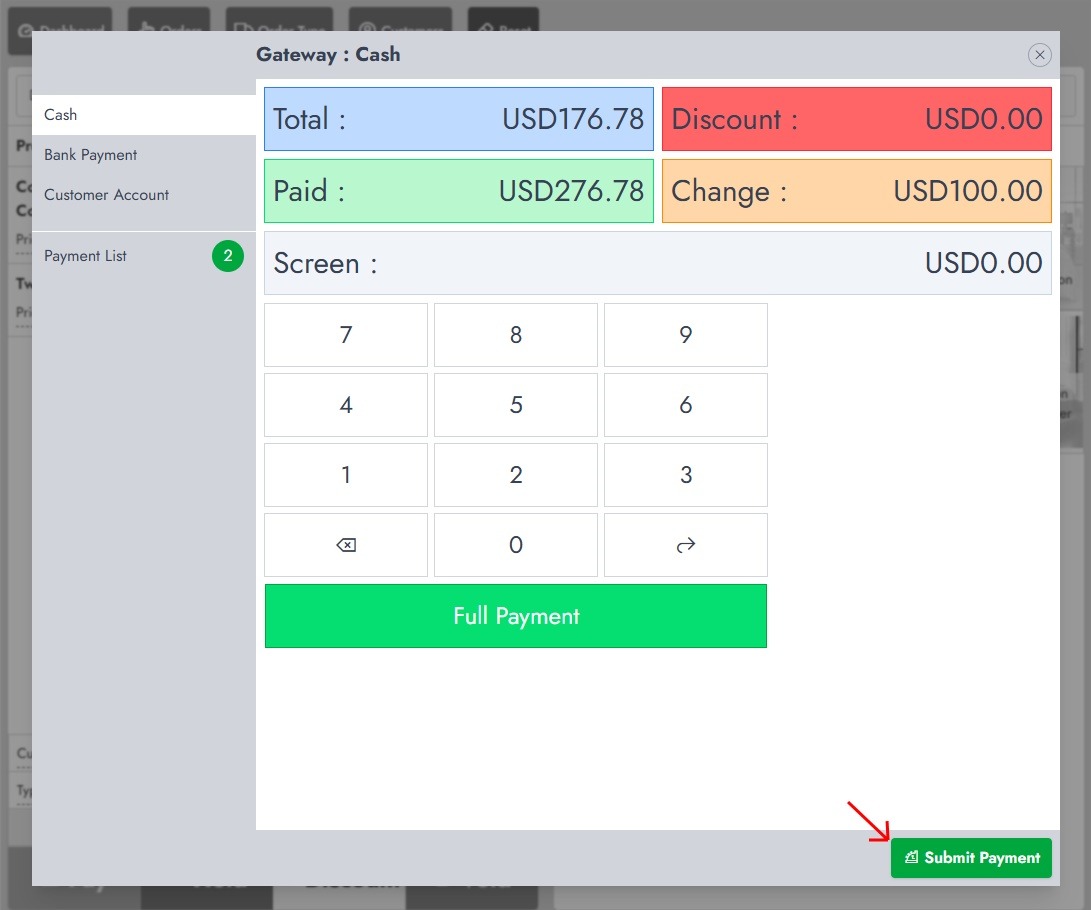
Le total correspond au montant dû. La remise indique la remise appliquée. Le paiement indique le montant saisi. La monnaie rendue correspond à la différence entre le montant payé et le total : une valeur positive est rendue au client, tandis qu’une valeur négative indique que la commande n’est pas entièrement réglée. L’écran affiche le montant actuellement saisi. La liste des paiements indique le nombre de paiements ajoutés.
Finaliser une commande avec un paiement unique
Sélectionnez un type de paiement, saisissez le montant, puis appuyez sur la touche fléchée suivante pour l’ajouter à la liste des paiements. Sélectionnez Paiement intégral pour ajouter automatiquement le solde restant, puis sélectionnez Soumettre le paiement lorsque le champ Payé est égal au Total.
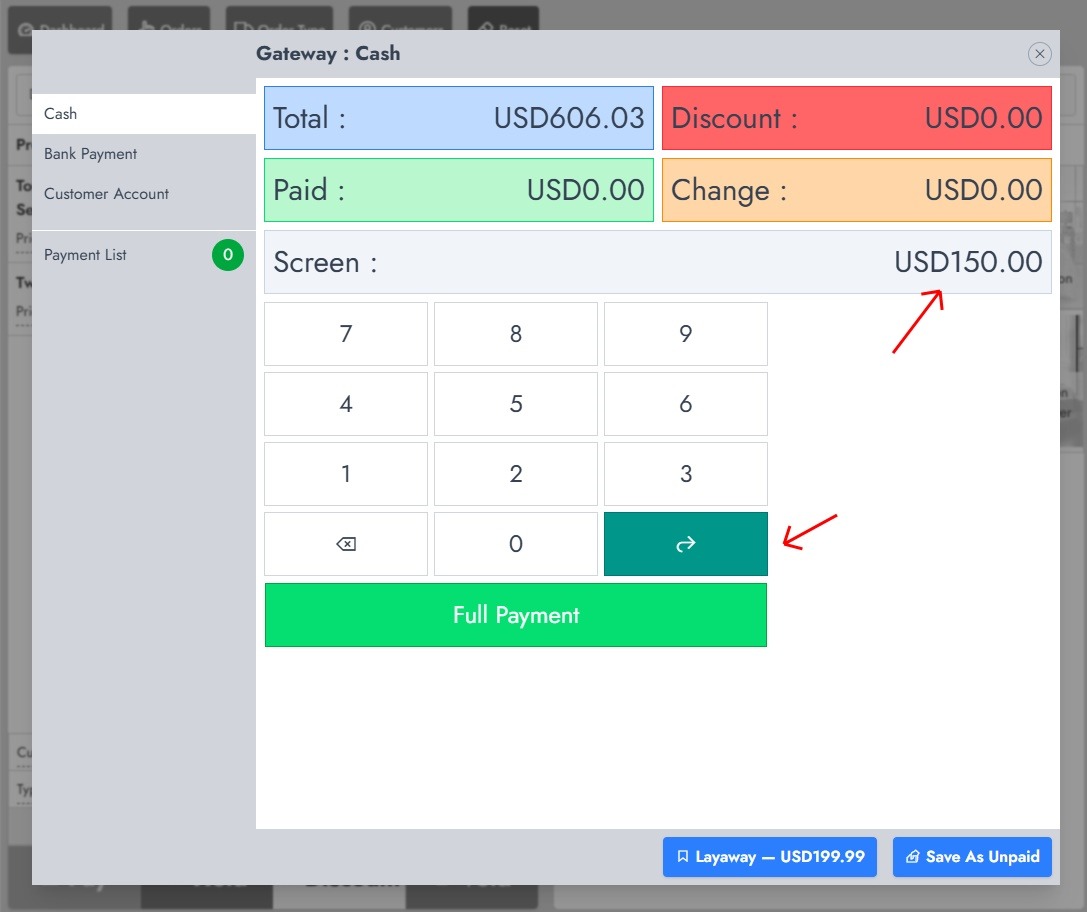
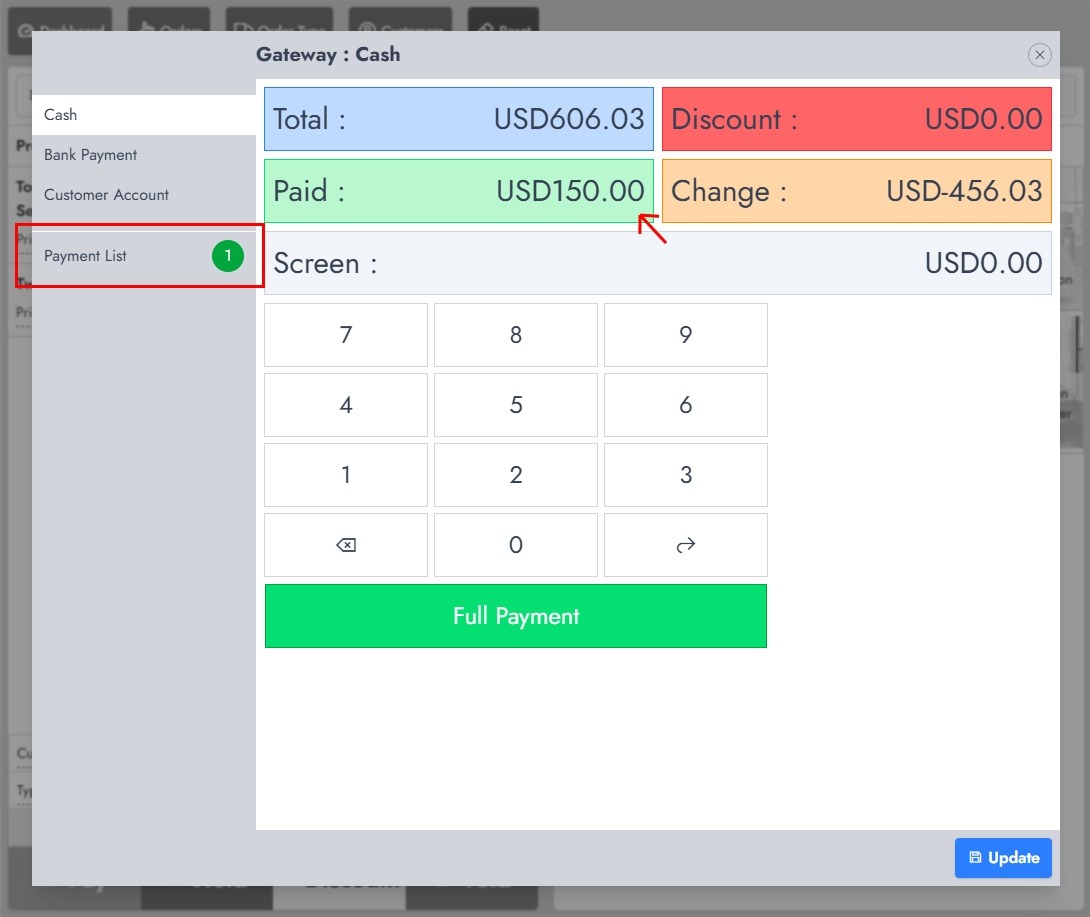
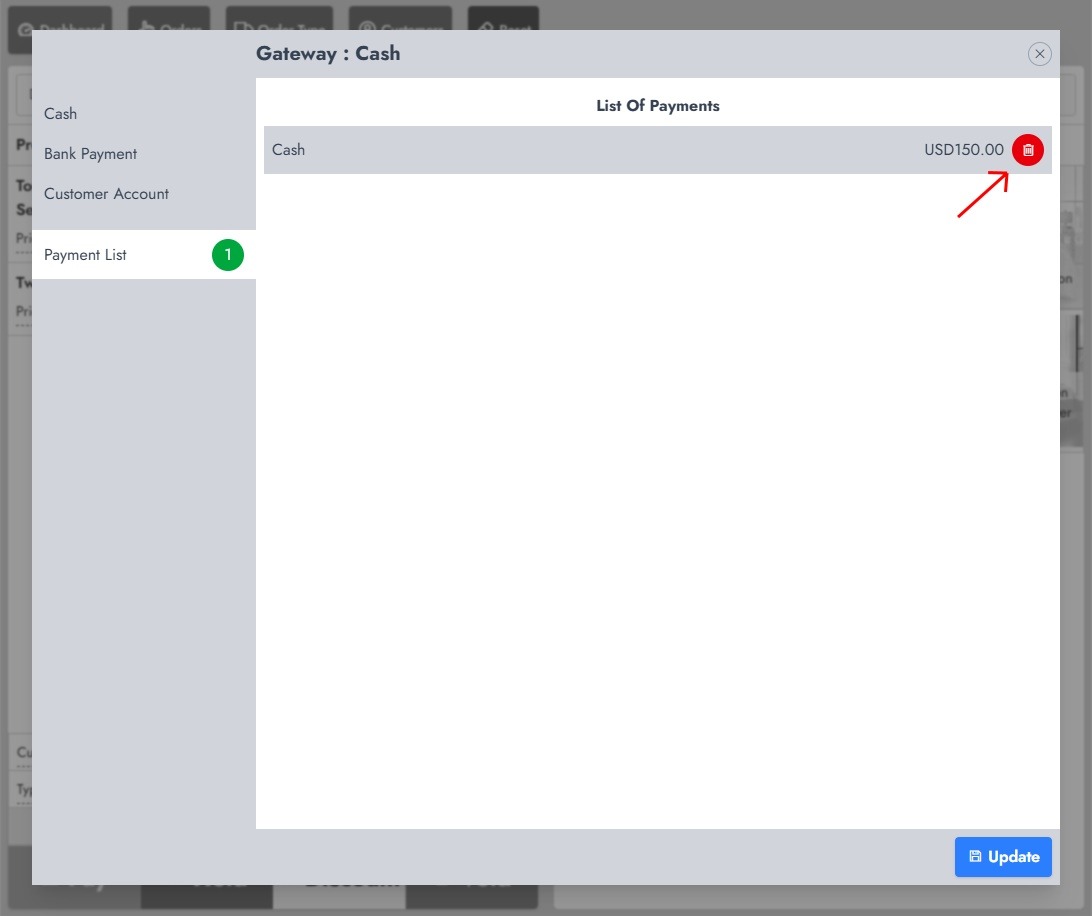
Finaliser une commande avec plusieurs types de paiement
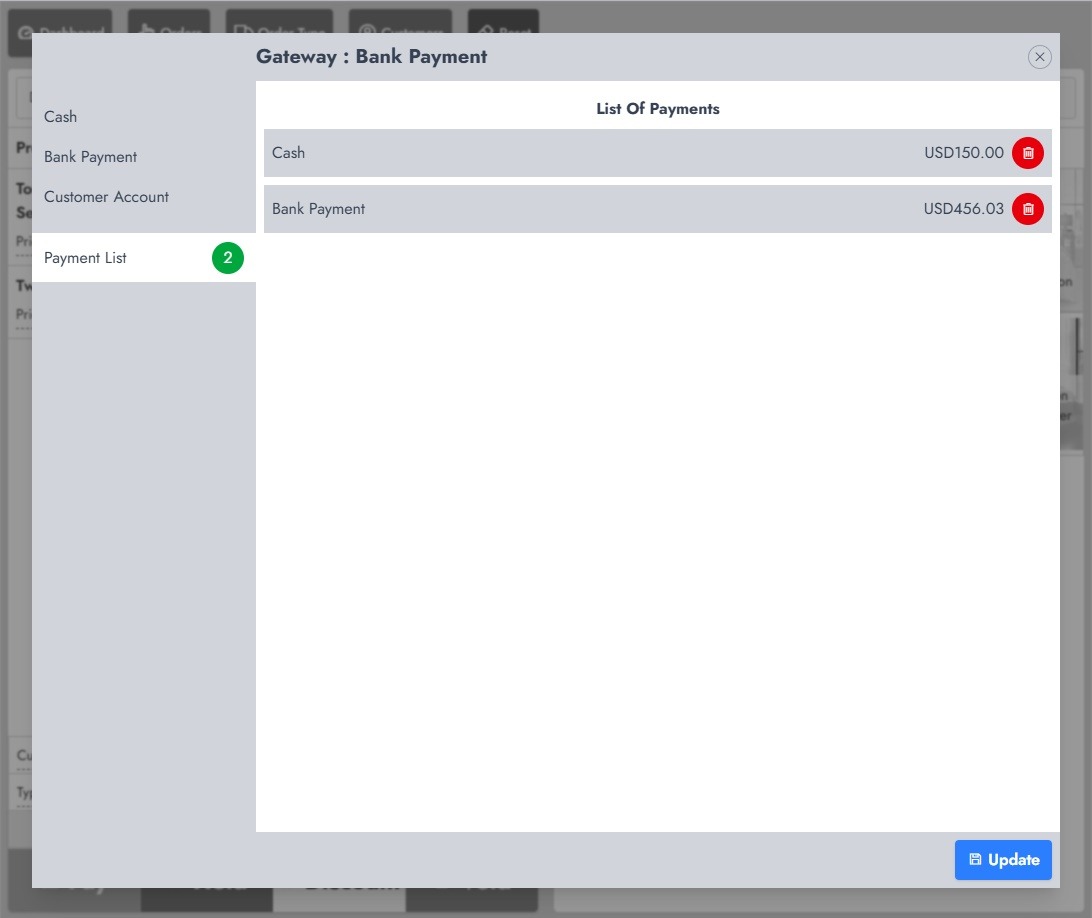
Ajoutez le premier paiement, sélectionnez un autre type de paiement et ajoutez le montant restant. Ouvrez la liste des paiements pour vérifier chaque entrée. Par exemple, un paiement en espèces de 150,00 USD plus un paiement bancaire de 456,03 USD correspond à un total de 606,03 USD.
Utiliser le solde du compte d’un client
Sélectionnez le compte client et saisissez un montant dans le solde disponible, ou sélectionnez Paiement intégral. Le compte client ne peut être utilisé qu’une seule fois par commande.
Enregistrer une commande sans paiement
Laissez le champ « Payé » à 0,00 et sélectionnez « Enregistrer en tant que non payé ». Confirmez l’action pour enregistrer la commande avec un statut « non payé » et aucune entrée de paiement.
Enregistrer une commande comme partiellement payée
Saisissez et ajoutez un montant inférieur au total, puis sélectionnez Paiement différé pour enregistrer la commande avec un solde restant dû. Si un paiement a déjà été ajouté, l’action peut apparaître comme Mise à jour.
Distinction importante
- « Enregistrer en tant que non payé » enregistre la commande sans paiement enregistré.
- Le paiement échelonné (paiement différé) met une commande de côté avec un paiement ou un versement prévu et un solde restant dû.
Activer une commande non payée ou partiellement payée
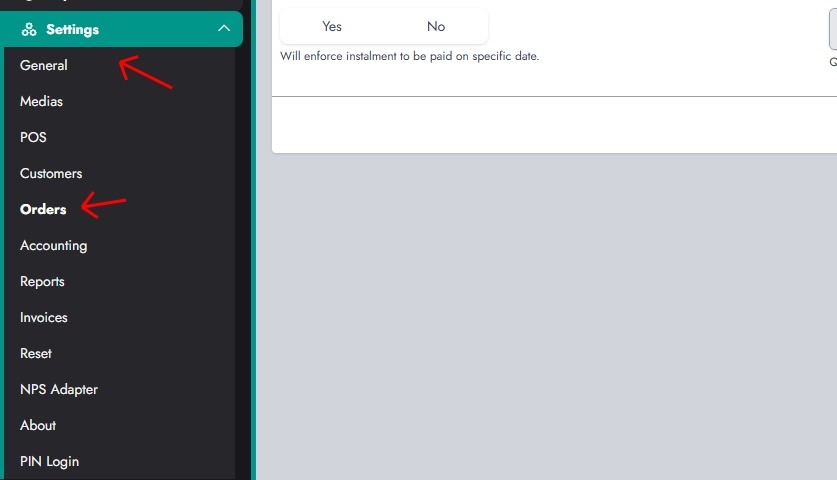
Une commande impayée ou partiellement payée peut être ouverte ultérieurement afin que le client puisse effectuer un autre paiement. Avant d’utiliser ces options, vérifiez Paramètres > Commandes > Général.
Paramètres des commandes
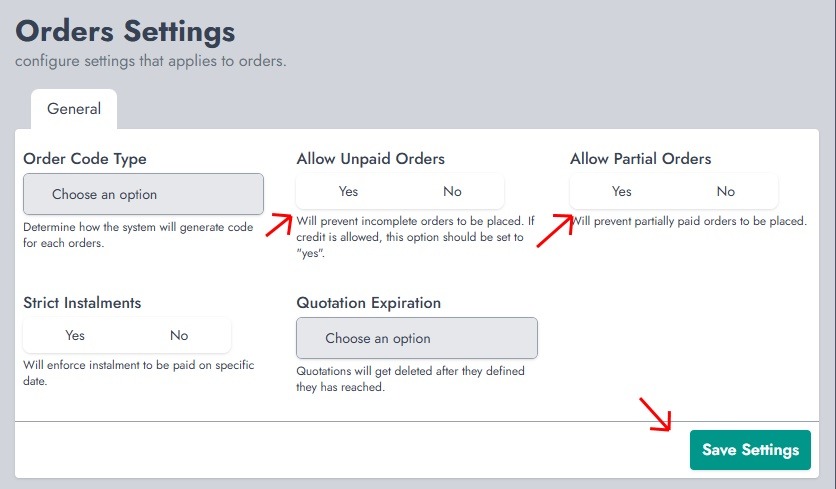
Autoriser les commandes impayées détermine si une commande sans paiement peut être enregistrée. Autoriser les commandes partielles détermine si une commande avec un solde restant dû peut être enregistrée. Les échéances strictes appliquent les dates définies pour les versements. La durée de validité des devis contrôle la durée pendant laquelle les devis restent disponibles ; sélectionnez Jamais pour désactiver l’expiration. Sélectionnez Enregistrer les paramètres pour appliquer la configuration.
Démarrez un paiement échelonné ou un plan de versements
Dans la fenêtre contextuelle de paiement, saisissez et ajoutez le paiement déjà reçu. Tant que la commande n’a pas atteint son total, sélectionnez Paiement échelonné.
La fenêtre Paramètres de l’échelonnement affiche le paiement minimum requis pour la commande. Les versements correspondent au nombre de paiements planifiés. Versements et paiements indique le total planifié et le montant restant à payer. À mesure que vous saisissez des montants de versement valides, le montant restant doit diminuer jusqu’à atteindre 0,00 USD.
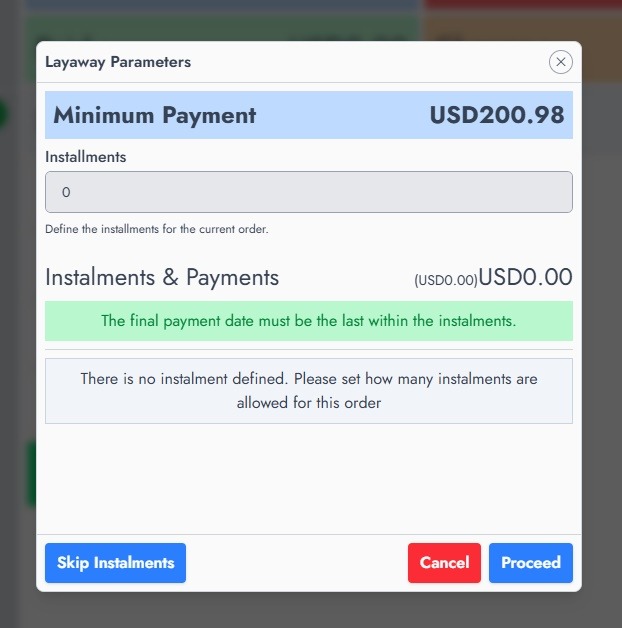
Chaque échéance doit comporter un montant et une date valides ; les dates ne peuvent pas être antérieures à aujourd’hui ; le paiement dû aujourd’hui ne peut pas être inférieur au paiement minimum ; et le total de toutes les échéances doit correspondre au montant total de la commande.
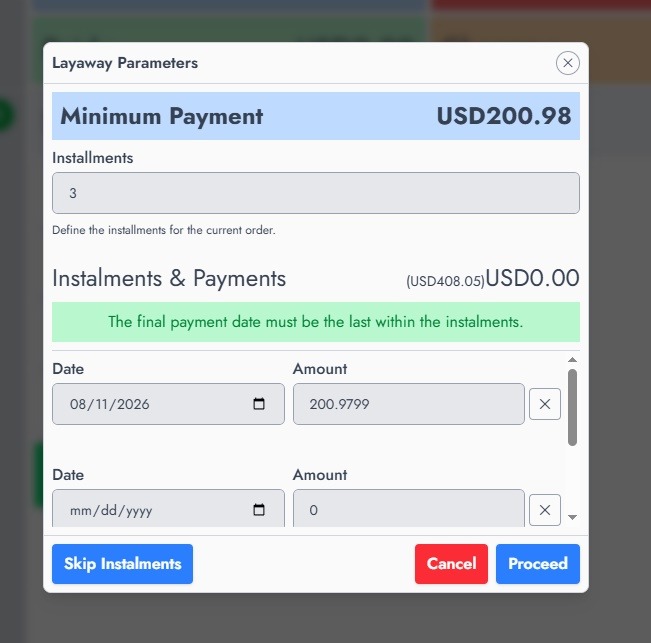
Dans l’exemple, trois versements sont définis. Continuez à ajuster les montants jusqu’à ce que « Versements et paiements » affiche un montant restant de 0,00 USD. Sélectionnez « Continuer » pour joindre le calendrier à la commande.
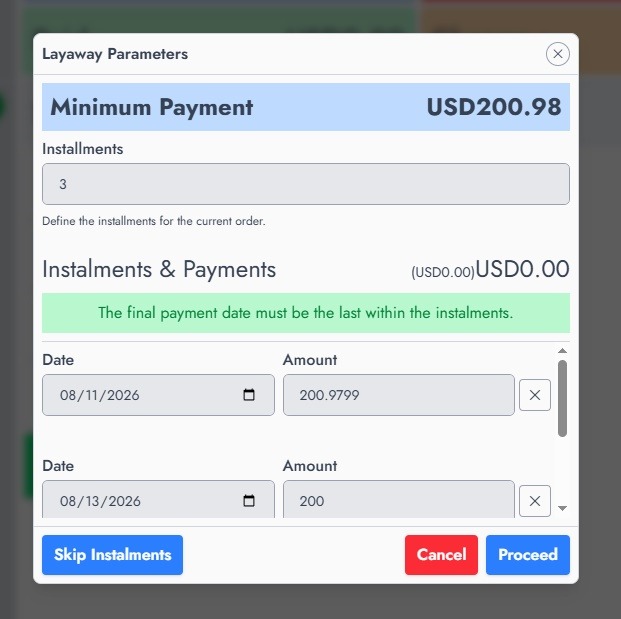
Paiements échelonnés stricts vs paiements partiels ordinaires
Un paiement partiel ordinaire ne fait qu’enregistrer que le client a payé une partie de la commande. Il ne crée pas un calendrier de paiements daté. Les versements stricts créent un calendrier avec des dates d’échéance et des montants. Lorsque les versements stricts sont activés, NexoPOS applique le calendrier et peut empêcher un client de payer un versement avant sa date d’échéance. Utilisez les versements stricts lorsque les paiements doivent suivre un calendrier convenu ; utilisez un paiement partiel ordinaire lorsque le solde restant peut être réglé à tout moment.
Le paiement initial utilise la passerelle de paiement sélectionnée.
Lors du lancement d’un paiement en plusieurs fois (layaway) ou d’une commande par acomptes, la passerelle de paiement sélectionnée dans la fenêtre contextuelle de paiement (Checkout Popup) est toujours utilisée pour le paiement initial. Sélectionnez d’abord la passerelle, par exemple en espèces (Cash), avant de saisir le montant initial.
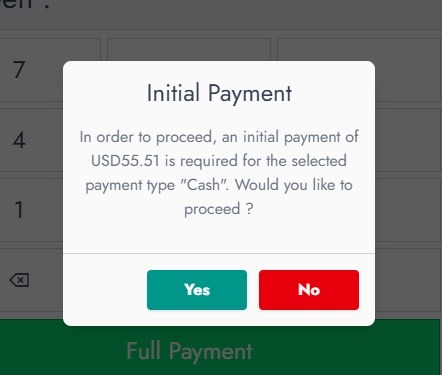
NexoPOS vérifie que le paiement initial respecte le montant minimum requis pour la passerelle sélectionnée. Dans l’exemple, le système demande un paiement initial de 55,51 USD via Cash. Sélectionnez Oui pour continuer ou Non pour revenir à l’écran de paiement. Si une autre passerelle doit être utilisée, sélectionnez-la avant de continuer.