
NexoPOS sur Laragon
Laragon crée un serveur virtuel sur Windows 10. Ce qui rend cette application spéciale, c’est la prise en charge des applications Laravel et des domaines virtuels. Comme NexoPOS est basé sur Laravel, c’est donc l’une des meilleures façons d’utiliser NexoPOS sous Windows. Ce tutoriel couvrira donc tout ce que vous devez savoir pour installer NexoPOS sur Windows 10 à l’aide de Laragon.
Téléchargement et installation de Laragon
L’installation de Laragon est assez simple. Il vous suffit de vous rendre sur leur site web et de récupérer le binaire à installer. Vous êtes invité à télécharger le programme d’installation complet avec au moins PHP 8.3. Mais dans notre cas, nous devons nous assurer d’installer PHP 8.3, car c’est une exigence pour NexoPOS 6.1.x.
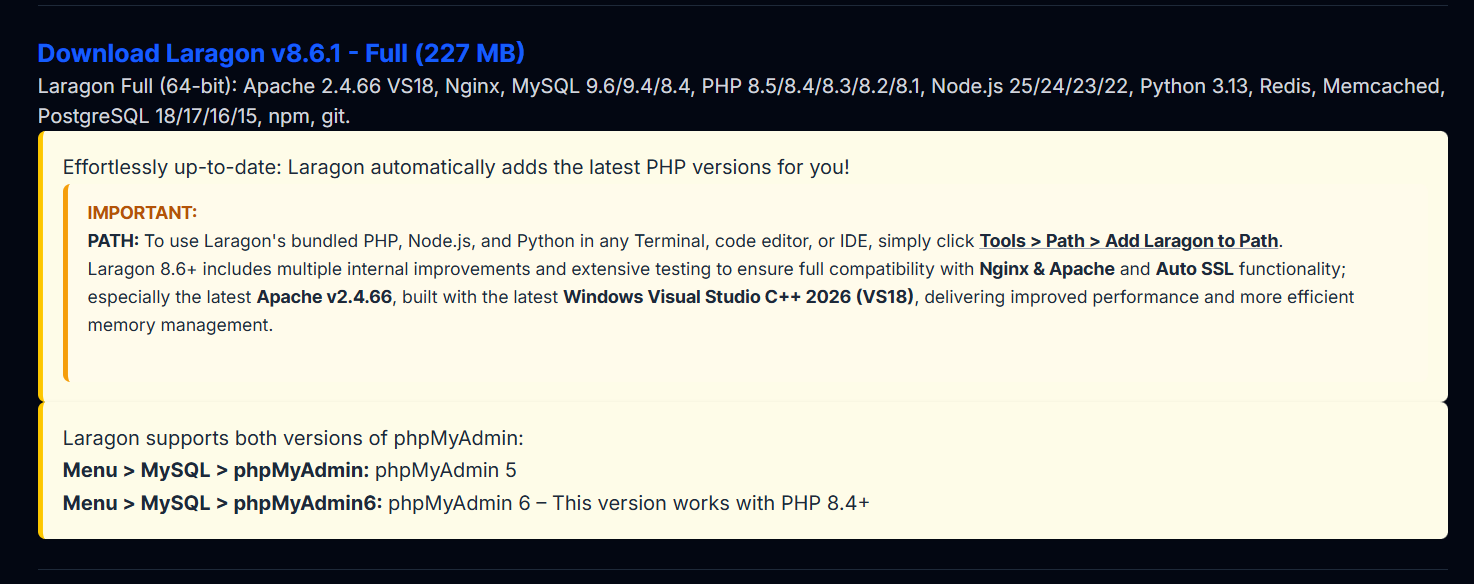
Une fois que vous l’avez téléchargé, le processus d’installation est le même que pour toute application Windows.
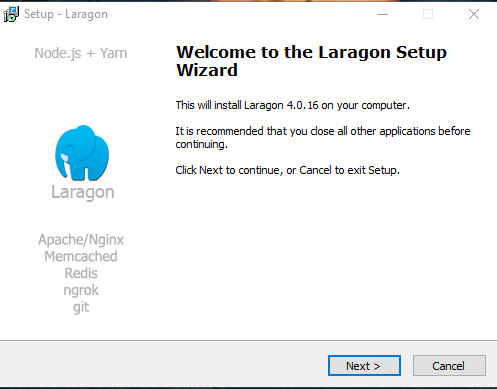
Il vous suffit de suivre les étapes pour installer complètement l’application. Une fois l’application installée, nous allons maintenant procéder au téléchargement de NexoPOS. Veillez à vous souvenir du dossier dans lequel vous avez installé Laragon.
Téléchargement et copie de NexoPOS
Vous pouvez télécharger NexoPOS depuis GitHub et depuis Codecanyon. Maintenant que nous avons téléchargé le projet, nous allons copier le projet dans le dossier « www » situé dans le dossier où Laragon est installé. Assurez-vous de dézipper le fichier zip et vous devriez obtenir un dossier portant un nom du type « NexoPOS-6.1.2 » (si vous avez téléchargé une version spécifique). Vous devez le renommer pour lui donner un nom unique sans points, de préférence, car ce nom sera utilisé pour le domaine virtuel.
Pour ce tutoriel, nous allons renommer ce dossier en « nexopos » et, grâce au domaine virtuel de Laragon, nous devrions pouvoir accéder à notre installation via https://nexopos.test, car « test » est l’extension de domaine par défaut sur Laragon.
Installation des packages Composer
Comme vous l’avez peut-être vu dans le guide qui explique comment télécharger NexoPOS 4.x, nous devons télécharger et installer les packages Composer. Vous devrez ouvrir le terminal à la racine de NexoPOS et exécuter la commande suivante :
composer install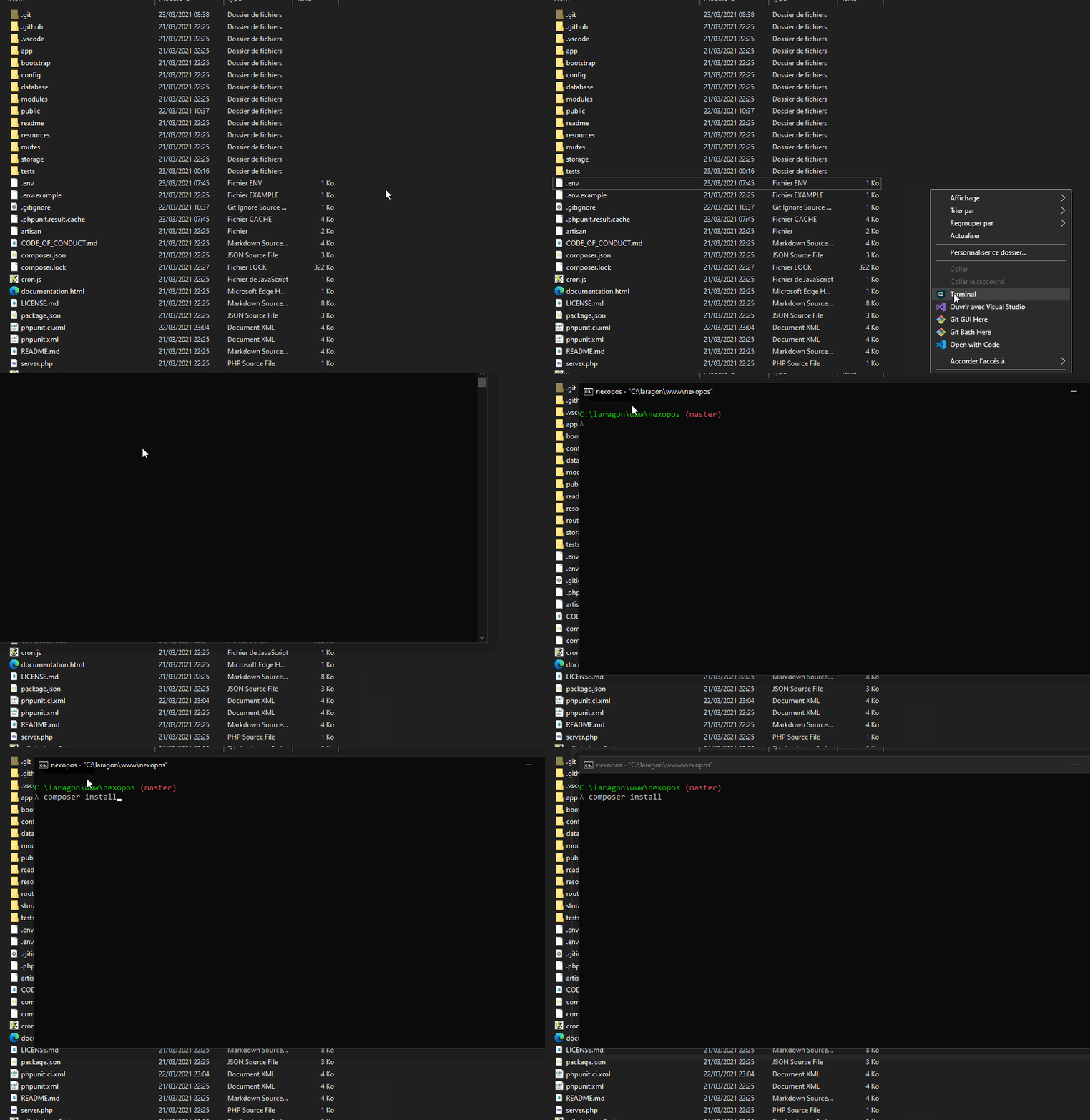
Une fois les packages installés, vous devez exécuter les commandes suivantes.
Si le fichier .env est manquant, vous devez créer un fichier à partir du fichier .env.example existant.
cp .env.example .envMaintenant, générons une clé d’application :
php artisan key:generateEnsuite, créons un lien symbolique vers le répertoire de stockage :
php artisan storage:linkRechargement de la configuration de Laragon
Nous sommes maintenant prêts à installer NexoPOS 4.x sur la base de données. Mais avant cela, assurons-nous de recharger la configuration de Laragon afin que le domaine virtuel soit mis à jour.
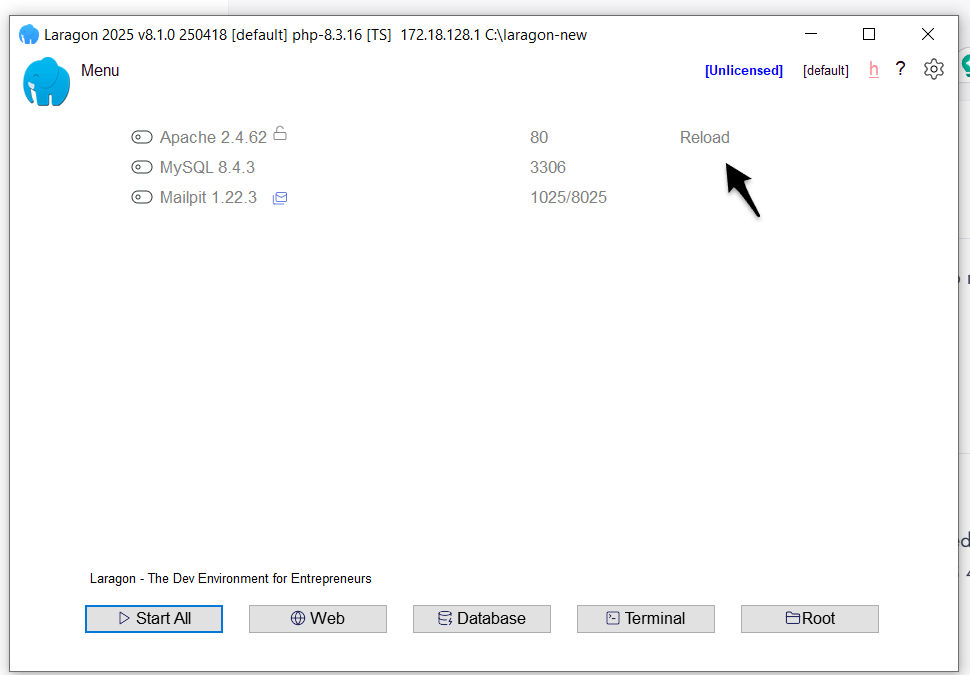
Installation de NexoPOS sur la base de données
Désormais, depuis le menu Laragon, nous devrions pouvoir accéder à notre projet « nexopos.test ».
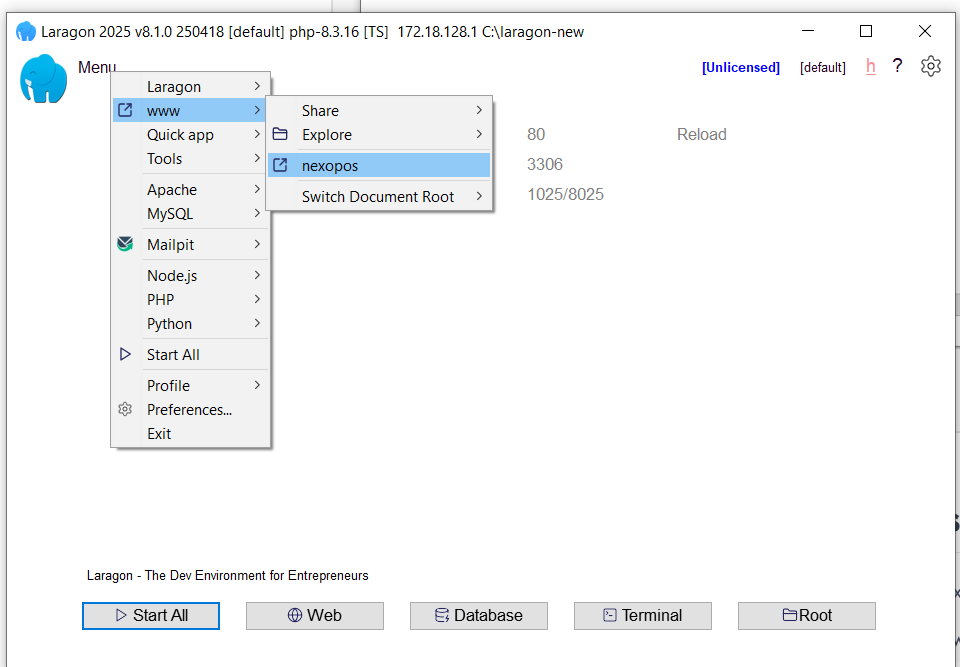
Nous cliquons sur « nexopos » car c’est le nom du dossier dans lequel nous avons installé NexoPOS. Cela devrait ouvrir le navigateur par défaut sur la page d’accueil de NexoPOS.
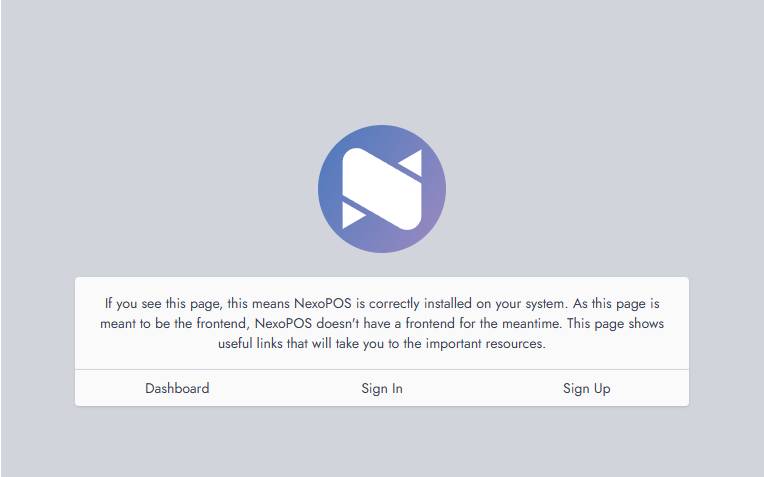
Le lien sur cette page vous mènera à l’assistant d’installation ; vous accéderez ensuite à la page d’installation. Vous pouvez suivre la documentation de l’assistant de configuration.
Créer la base de données
Avant de procéder à l’installation, vous devrez créer une base de données sur Laragon. Depuis le tableau de bord de Laragon, cliquez sur « Database ».
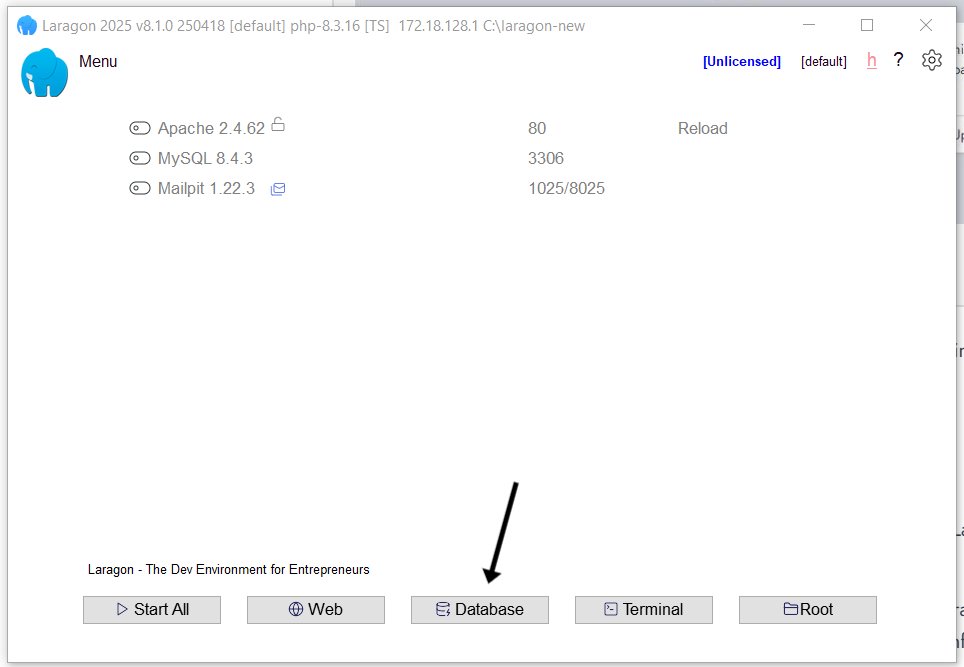
Cela ouvrira « HeidiSQL », le gestionnaire de base de données fourni par Laragon. Pour certaines installations, il peut également ouvrir PHPMyAdmin en fonction de votre configuration.
Nous allons supposer que vous avez HeidiSQL ouvert de votre côté. Maintenant, nous allons créer une session, puis ouvrir la session.
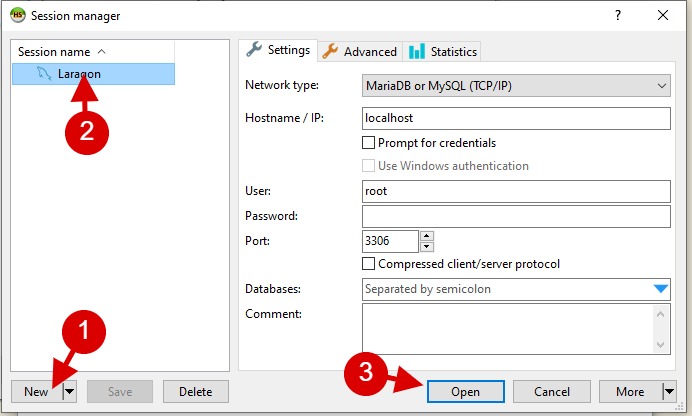
Maintenant, nous devons cliquer sur le nom de la session « Laragon > Create New > Database ».
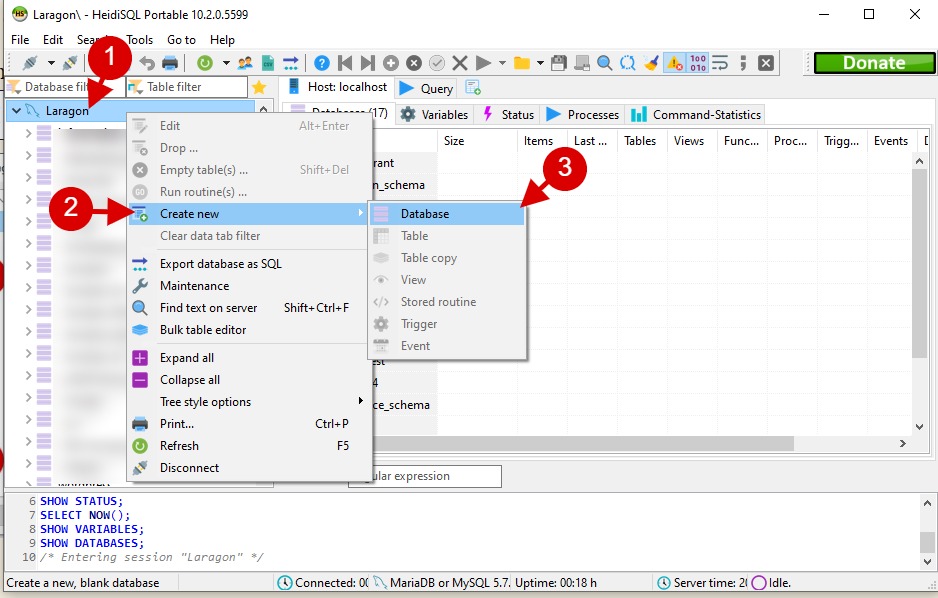
Donnez n’importe quel nom. Dans notre cas, nous allons créer la base de données « nexopos_v4 » et c’est celle que nous utiliserons pendant l’installation.
Lorsque vous accédez à l’application, vous arrivez sur la page de bienvenue.
Vous pouvez maintenant lire le didacticiel sur le Assistant de configuration pour les étapes suivantes.
Dépannage
Pour une raison quelconque, selon votre environnement, vous pourriez rencontrer certains problèmes lors de la connexion. Voici la liste des sujets que vous pourriez explorer pour résoudre ces problèmes :
- Common Database Issue
- CSRF Token Mismatch
- Environment Misconfiguration
Si aucun des points ci-dessus ne vous aide, vous pouvez contacter le support à l’adresse [email protected].