
Assistant de configuration
Lorsque vous accédez à votre installation pour la première fois, vous devriez arriver sur une page de bienvenue qui inclut quelques liens vers des ressources importantes. Comme NexoPOS n’a pas encore été installé, cliquer sur n’importe quel lien vous amènera à l’assistant de configuration.
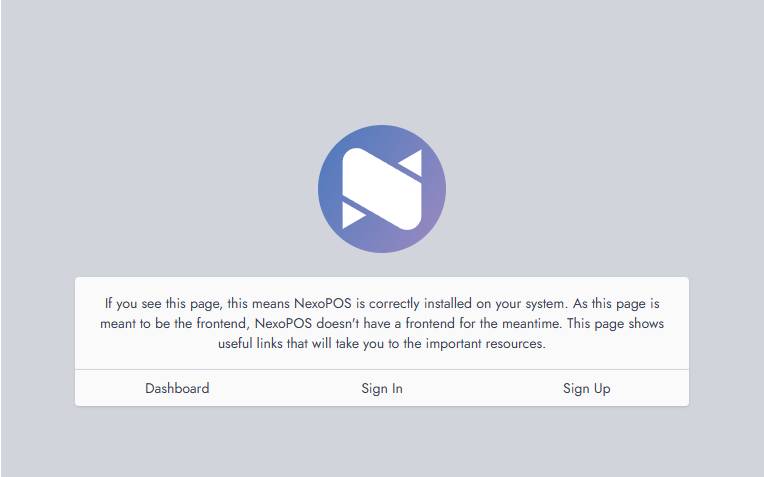
welcome page nexopos
En cliquant sur l’un des liens ci-dessous, vous serez redirigé vers l’assistant de configuration que nous aborderons dans ce guide.
Sélection de la langue
La première page de l’assistant de configuration correspond à « Sélection de la langue ». À partir de là, vous pouvez choisir la langue dans laquelle vous souhaitez installer NexoPOS. Vous pouvez choisir parmi 12 langues prises en charge.
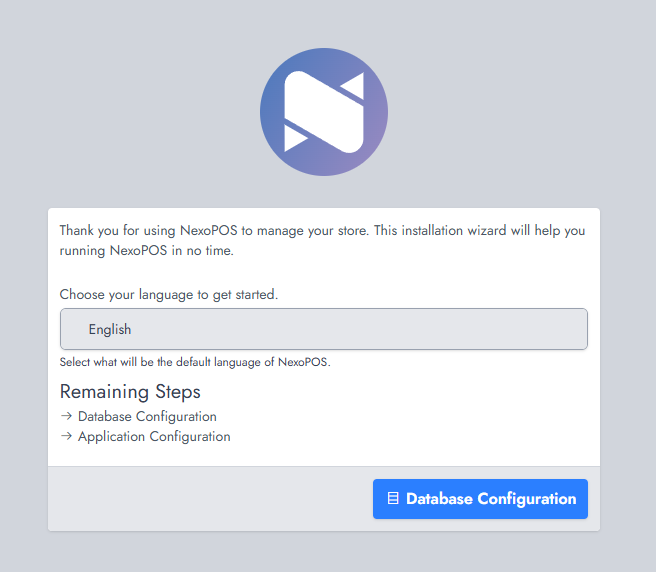
Après avoir effectué votre sélection de langue, cliquez sur « Configuration de la base de données ».
Configuration de la base de données
À ce stade, vous devez indiquer à NexoPOS comment il doit se connecter à votre base de données. Le système prend en charge MySQL, MariaDB et SQLite, donc votre choix dépend de la façon dont vous prévoyez d’utiliser l’application.
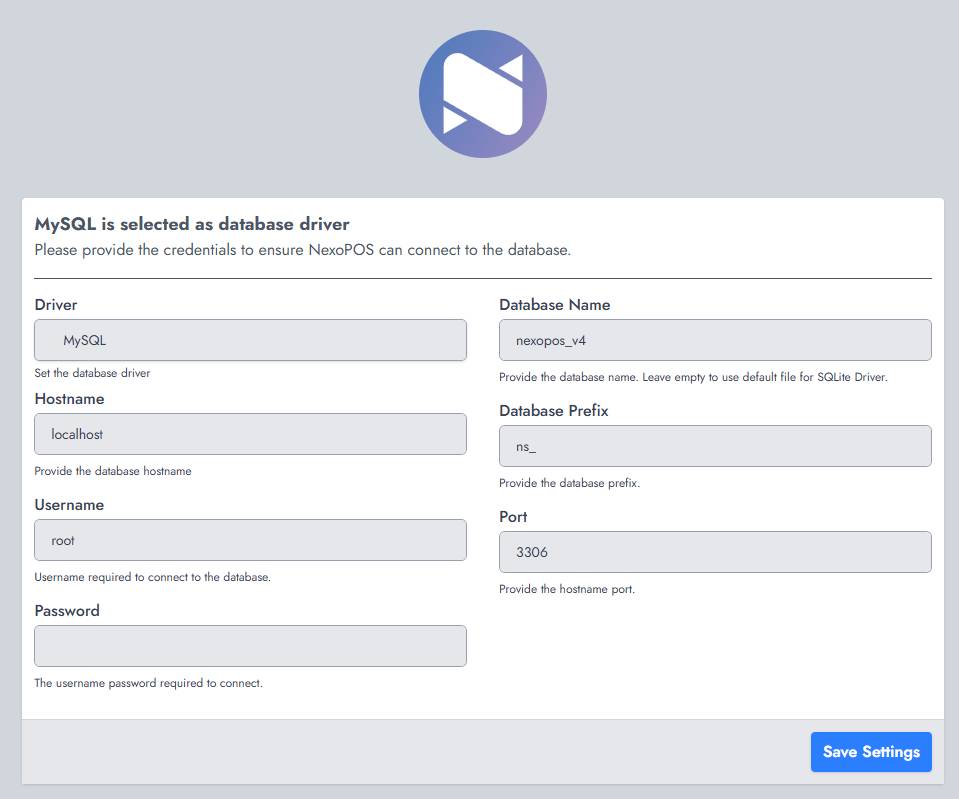
Ici, vous définissez comment NexoPOS se connecte à votre base de données. Vous pouvez choisir entre MySQL, MariaDB ou SQLite.
Pour la plupart des installations, sélectionnez MySQL ou MariaDB, puis indiquez le nom de votre base de données, votre nom d’utilisateur et votre mot de passe. Le nom d’hôte est généralement localhost et le port par défaut 3306 peut être conservé tel quel. Le préfixe (ns_) peut rester inchangé sauf si nécessaire.
Si vous choisissez SQLite, vous pouvez laisser les champs vides — NexoPOS gérera automatiquement la base de données.
Cliquez sur « Enregistrer les paramètres » pour continuer.
Paramètres de l’administration et du magasin
À cette étape, vous finaliserez l’installation en créant le compte administrateur et en donnant un nom à votre application.
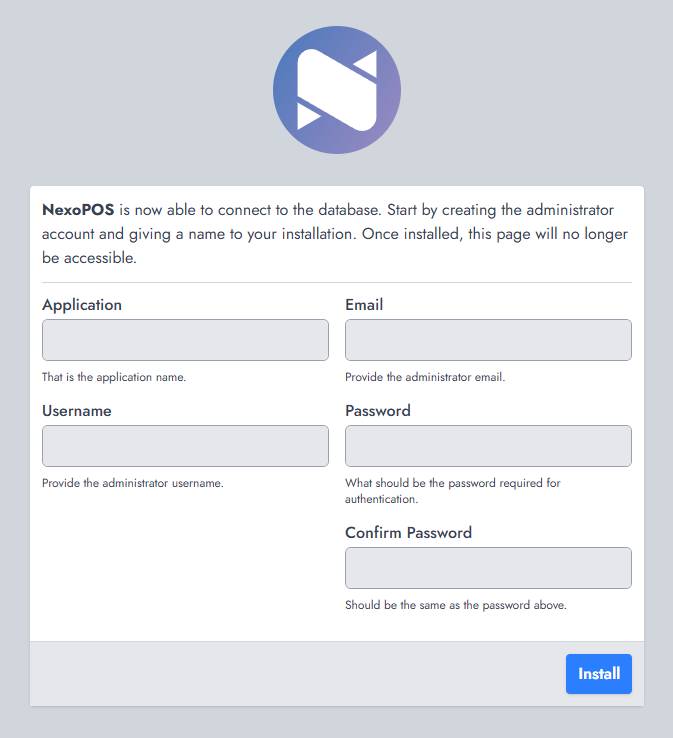
Saisissez un nom pour votre installation (il représentera votre boutique ou votre entreprise), puis indiquez l’e-mail de l’administrateur, le nom d’utilisateur et le mot de passe. Assurez-vous que le mot de passe est confirmé correctement, car ces identifiants seront utilisés pour accéder au tableau de bord.
Une fois tout rempli, cliquez sur « Installer » pour terminer la configuration. Après cette étape, la page d’installation ne sera plus accessible.
Page de connexion
L’installation est maintenant terminée. Vous pouvez accéder à NexoPOS en vous connectant avec les identifiants administrateur que vous venez de créer.
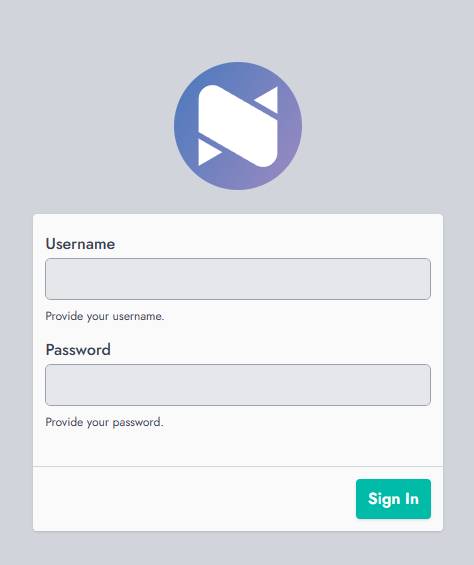
Saisissez votre nom d’utilisateur et votre mot de passe, puis cliquez sur « Se connecter » pour accéder au tableau de bord et commencer à utiliser l’application.