Commandes avec paiements échelonnés
Tous vos clients ne paieront pas vos commandes en une seule fois. Pour leur faciliter la tâche, vous devez proposer une solution permettant de régler une commande en plusieurs versements. Sur NexoPOS, cette fonctionnalité s’appelle également « layaway ». Ce tutoriel se concentrera donc sur la façon de créer une commande réglée en plusieurs versements sur NexoPOS.
Configuration des paramètres d’échelonnement
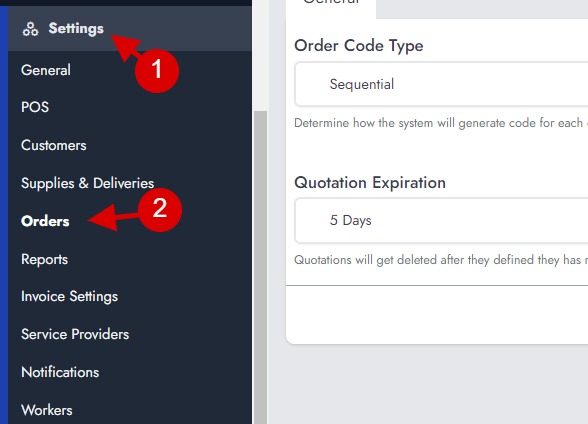
L’une des premières choses que nous devons vérifier est de savoir si NexoPOS autorise les commandes en plusieurs versements. Pour le vérifier, nous devons accéder aux paramètres des commandes.
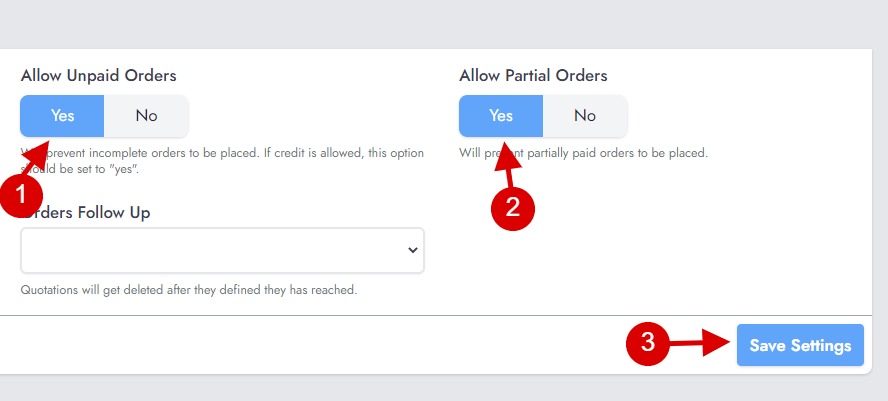
Une fois sur place, veillez à activer les « Commandes partiellement payées » et les « Commandes impayées ». Ensuite, juste après, veillez à enregistrer vos paramètres.
Une fois que nous en aurons terminé ici, nous devons définir le seuil à appliquer à chaque groupe de clients.
Configuration du seuil pour les groupes de clients
Le seuil déterminera le montant minimum qui devra être payé pour la première mensualité. Pour configurer cela, nous devons ouvrir le groupe de clients pour lequel nous souhaitons définir cette configuration spécifique.
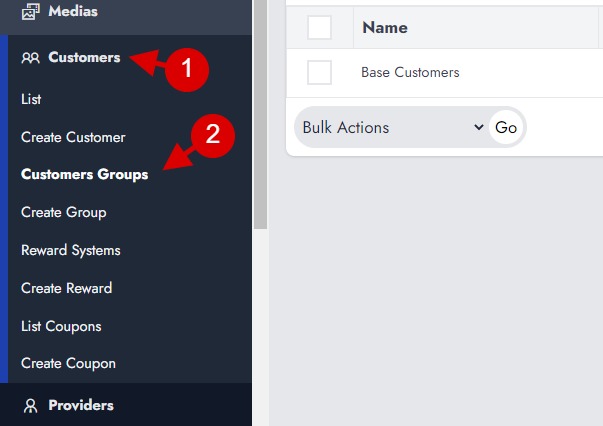
Ensuite, il faut ouvrir le groupe (ou créer un nouveau groupe auquel nous voulons appliquer le seuil).
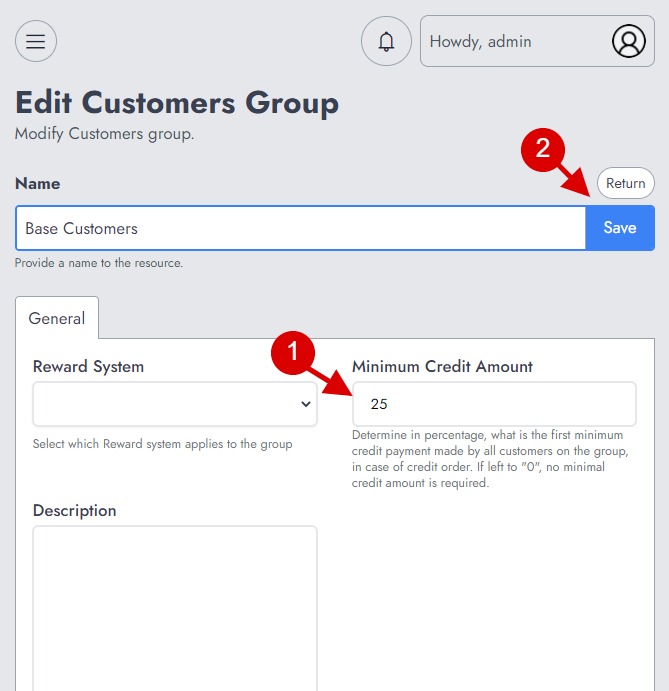
Dans cet exemple, nous avons défini 25 comme le montant minimum à payer pour la première tranche. Si la valeur est vide ou égale à 0, cela signifie qu’il n’y a pas de minimum défini pour la première tranche.
Créer une commande en paiement échelonné
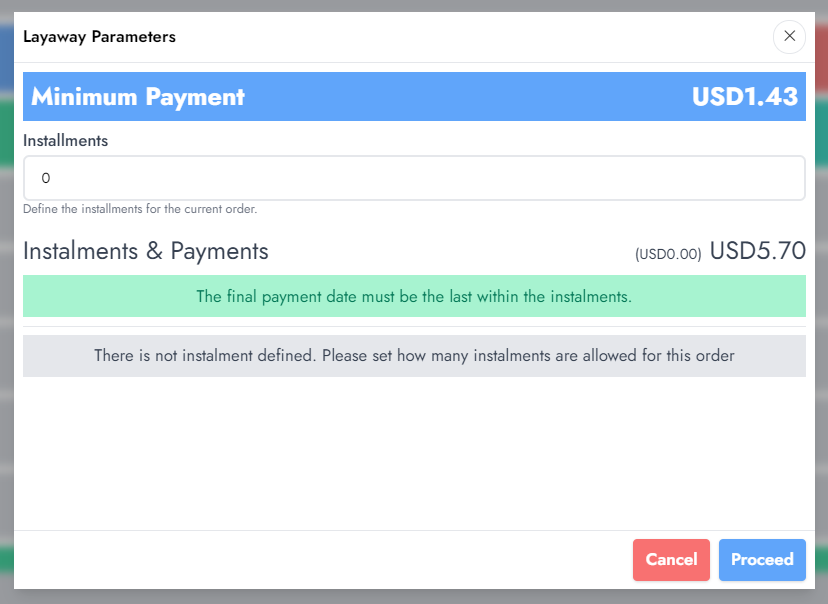
Une fois que vous avez configuré les options nécessaires, nous devons passer une commande. Par exemple, nous allons passer une commande dont le total est de 5,70 $, car nous avons fixé un seuil de 25 %. Pour la première tranche, le client devra payer 1,43 $.
Après avoir sélectionné les articles et pendant le traitement du paiement, le bouton « Soumettre » doit devenir « Réserver » avec le montant qui doit être payé. Veillez à ajouter le paiement requis avant d’ouvrir la fenêtre contextuelle.
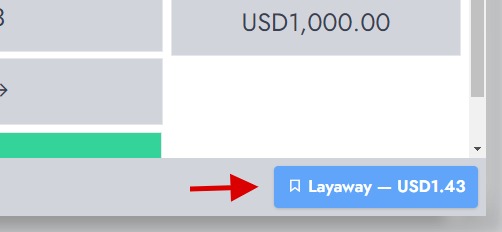
En cliquant sur ce bouton, une fenêtre contextuelle s’affichera, où vous pourrez configurer les mensualités, la date et le montant qui sera payé.
Par exemple, supposons que le client souhaite payer en 3 versements ; nous définirons alors le nombre total d’échéances : 3.
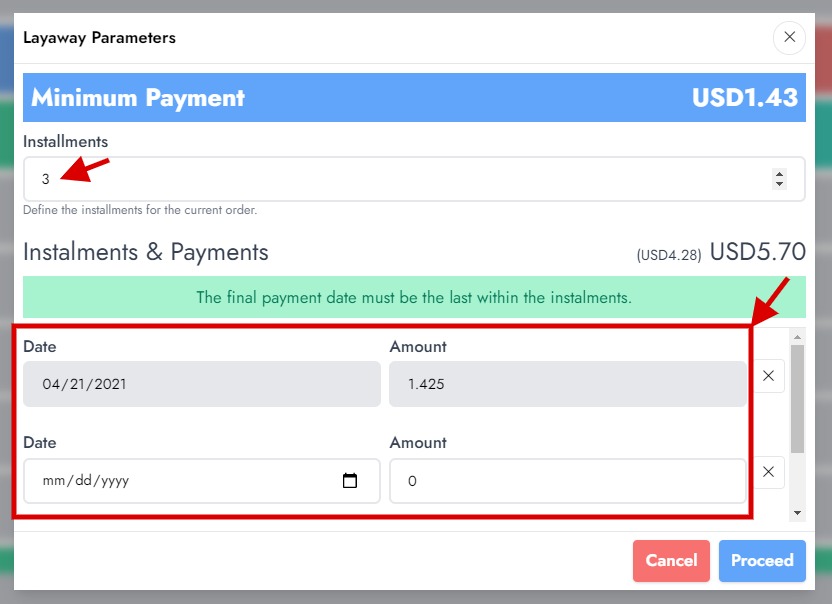
NexoPOS créera autant de champs d’échéances que vous avez défini d’échéances totales. Pour chaque paire de champs, vous devrez définir la date de paiement et le montant qui sera payé. Si un seuil est défini, ce champ sera automatiquement rempli et devra être payé pour la première échéance.
À chaque fois qu’un champ est rempli, vous disposez d’un aperçu du montant restant à définir. Évidemment, le montant indiqué doit être égal à zéro, ce qui signifie que vous avez défini tous les paiements échelonnés.
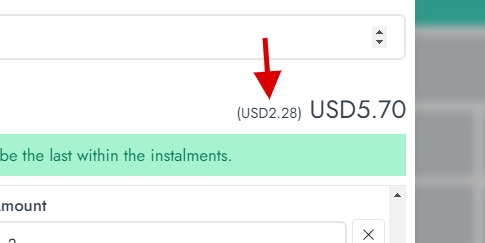
Une fois que tout est prêt, cliquez sur « Continuer ». Si le paiement initial a été effectué, la commande sera soumise ; sinon, vous serez invité à effectuer un paiement initial, conformément aux paramètres.
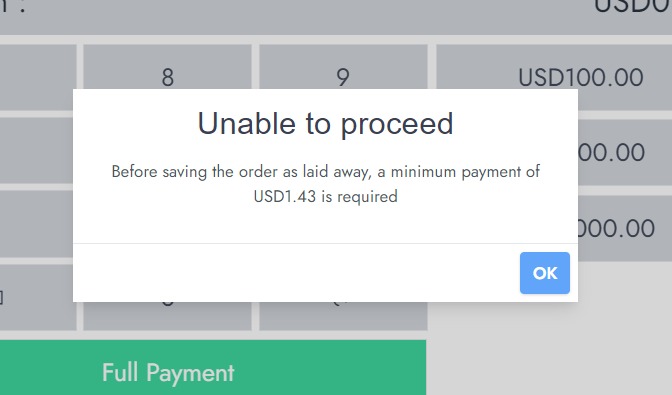
Une fois tout correctement défini, la commande sera enregistrée en paiement échelonné avec des versements définis.
Comment effectuer un paiement en plusieurs mensualités
Une fois qu’une commande a été enregistrée avec des paiements échelonnés, vous pourrez contrôler les commandes depuis la liste des commandes. Vous pourrez y rechercher et récupérer une commande spécifique afin d’ajuster les paiements.
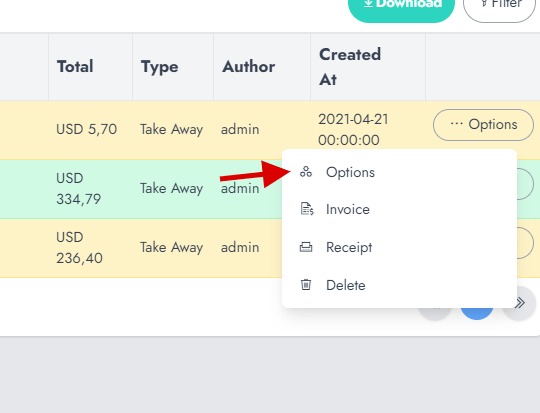
Cela ouvrira une fenêtre contextuelle avec plusieurs onglets. Nous devons maintenant activer l’onglet Paiement et effectuer un paiement.
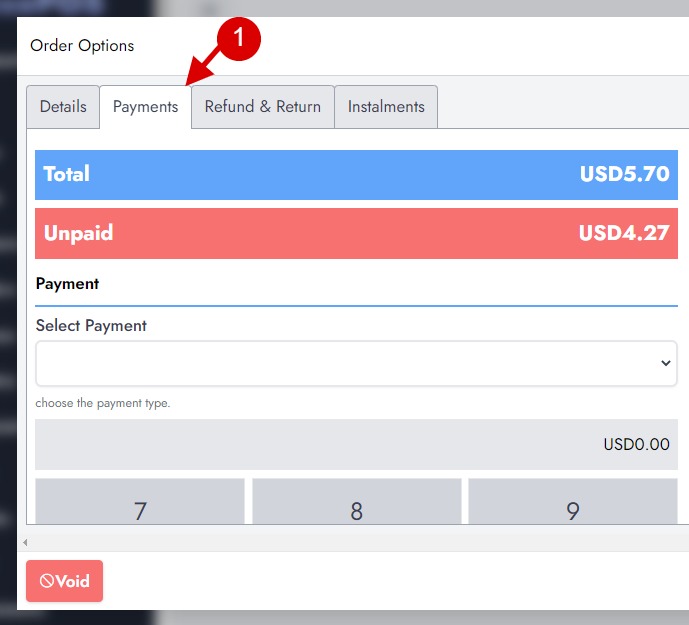
Sur cette section, vous pouvez voir ce qu’il reste à payer, puis procéder au paiement. Tout d’abord, sélectionnez le mode de paiement dans le champ « Sélectionner le paiement », puis saisissez le montant payé sur le Numpad.
Lors du paiement, le montant doit correspondre au montant attendu. Si le client souhaite payer plus que ce qui est prévu, vous devrez ajuster l’échéance du jour en cours.

Sinon, si tout est correctement configuré, le paiement doit être enregistré.
Ajustement des mensualités
Il peut arriver qu’un client doive ajuster une échéance qui a été enregistrée auparavant dans le système. Cette modification peut être effectuée à partir de la fenêtre contextuelle de la commande, puis « échéances ».
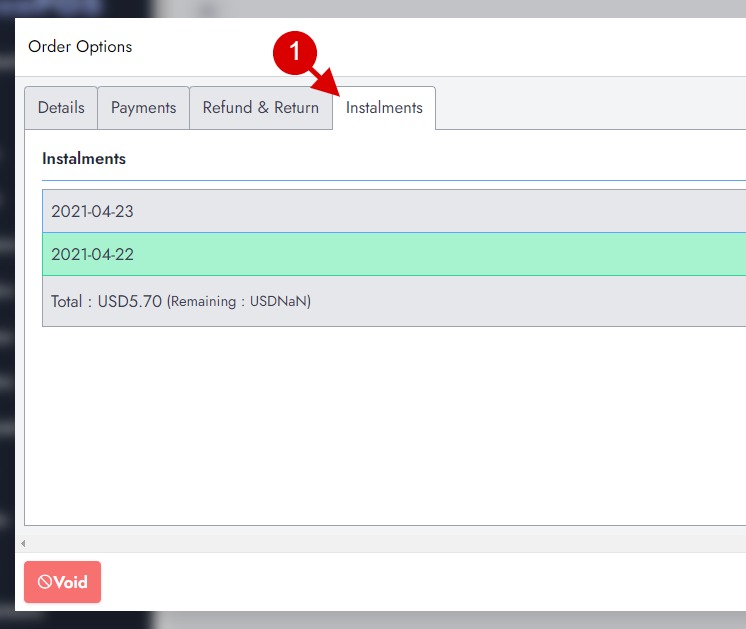
Ceci affiche toutes les échéances pour la commande en cours. À partir de là, vous pouvez :
Marquer comme payé : c’est la méthode recommandée pour effectuer un paiement pour les commandes en plusieurs versements.
Modifier l’échéance : si le client souhaite modifier le montant payé pour un jour précis. Si vous souhaitez modifier le jour ou le montant de l’échéance, vous devez cliquer à la fois sur la date et sur le montant.
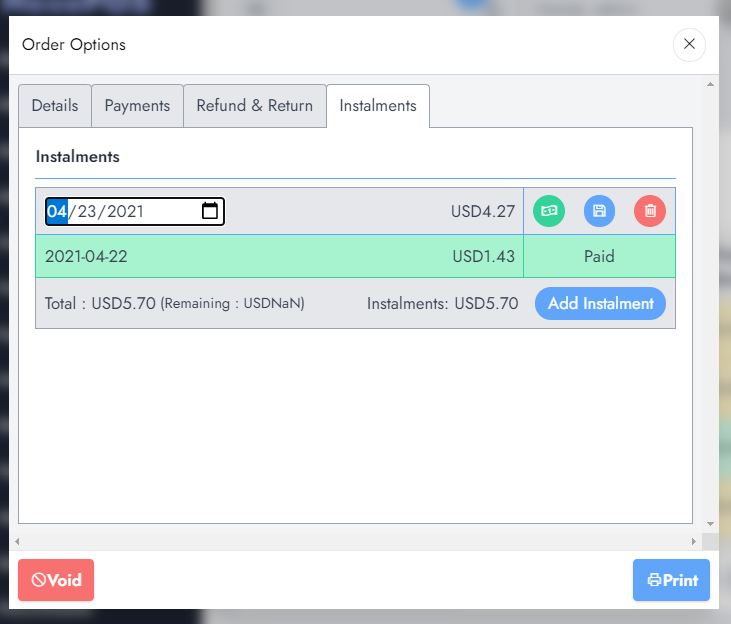
Une fois vos modifications terminées, cliquez sur le bouton bleu du milieu pour les soumettre.
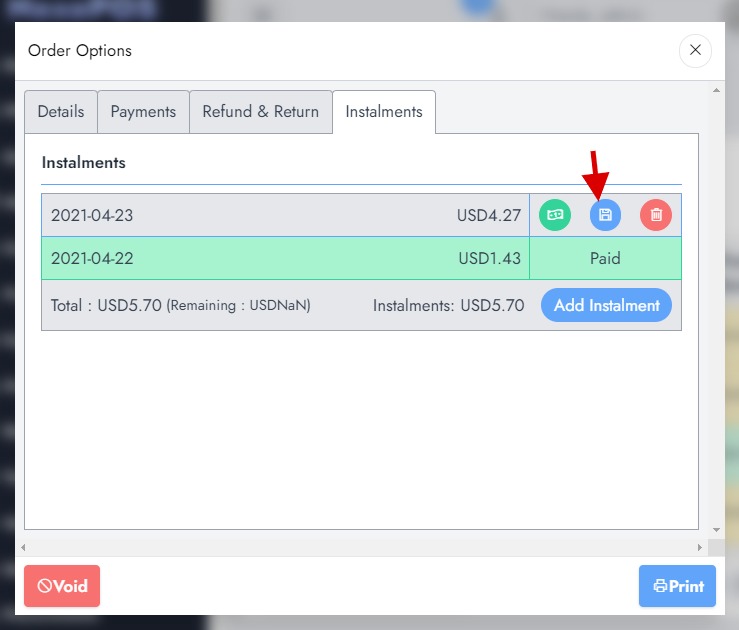
Supprimer l’échéance : cela vous permettra de supprimer une échéance impayée.
Ajouter un nouvel élément à une commande
Dans le cas où un nouvel acompte doit être ajouté pour une commande spécifique, vous devez cliquer sur le bouton « Ajouter un acompte » dans l’onglet « acomptes » de la fenêtre contextuelle de la commande.
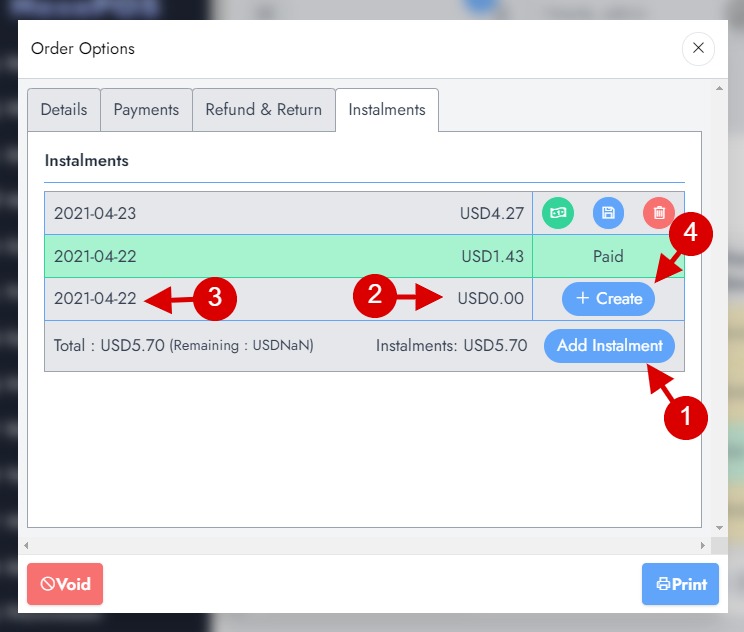
Cela créera un nouveau champ dans lequel vous pourrez définir une nouvelle date et le montant qui doit être payé. Une fois terminé, cliquez sur « Créer ».
Aperçu des paiements échelonnés
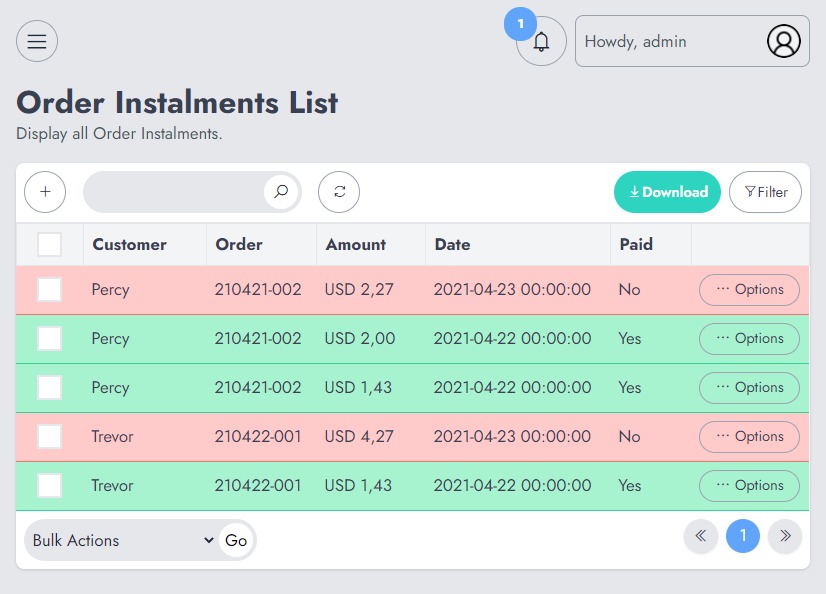
Une fois les échéances activées, une nouvelle section est ajoutée au menu « Commandes ». Cette section s’intitule « Échéances ». Elle affiche toutes les échéances créées (y compris les échéances payées et impayées).
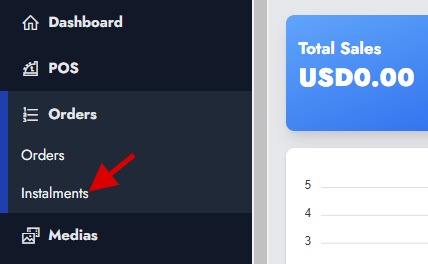
Ceci ne sert qu’à donner un aperçu de l’ensemble des versements ; il ne peut pas être utilisé pour modifier ou supprimer des versements.