
Comment obtenir un remboursement d’une commande sur NexoPOS
Les remboursements dans NexoPOS sont gérés depuis l’écran des détails de la commande. Ce guide explique comment trouver une commande, sélectionner les produits à retourner, choisir le mode de remboursement et confirmer l’opération.
Avant de commencer, assurez-vous que la commande a déjà été payée et que votre rôle d’utilisateur est autorisé à gérer les remboursements de commande.
Ouvrir la liste des commandes
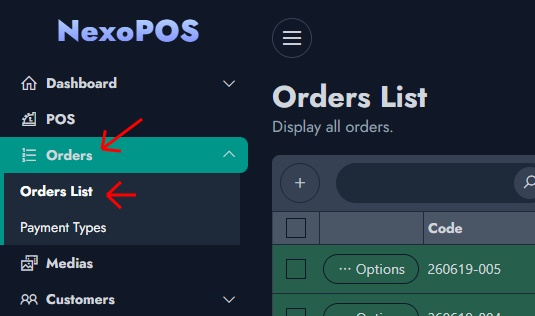
Dans la barre latérale du tableau de bord, ouvrez Commandes et cliquez sur Liste des commandes. Cette page répertorie les commandes qui peuvent être ouvertes, consultées, imprimées ou remboursées.
Trouvez l’ordre
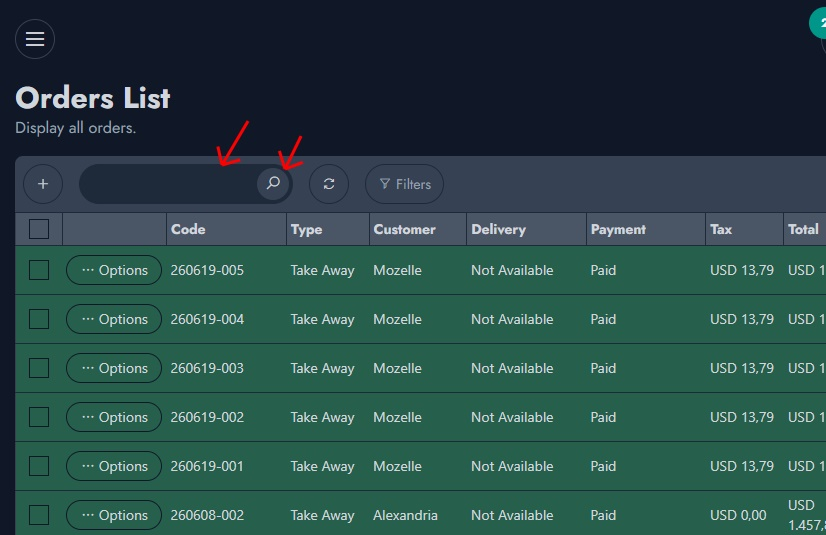
Utilisez la zone de recherche en haut de la liste pour trouver la commande par code, client ou autres détails de commande visibles. Vous pouvez également parcourir le tableau et localiser la commande manuellement.
Ouvrir les options de commande
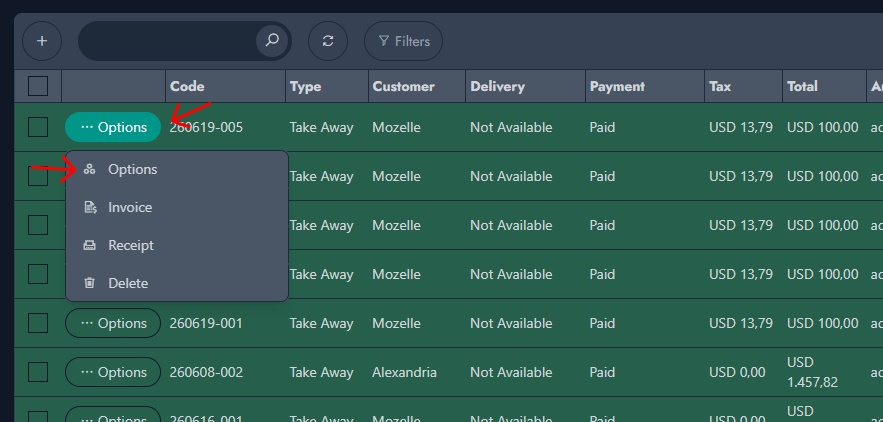
Lorsque la commande est visible, cliquez sur Options dans la ligne de commande. NexoPOS ouvre le menu des actions de la commande.
Ouvrir le remboursement et le retour
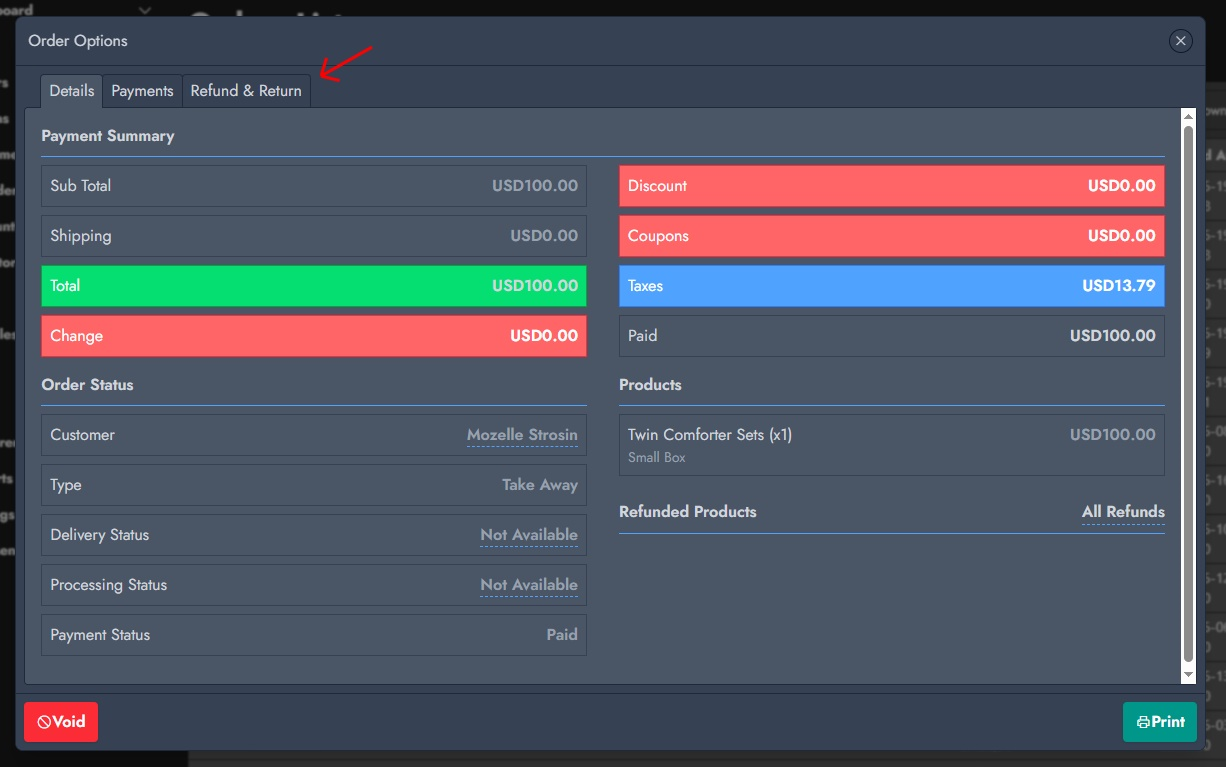
Dans la fenêtre contextuelle de commande, cliquez sur l’onglet Remboursement & Retours. Cela ouvre l’écran de remboursement pour la commande sélectionnée.
Choisissez le produit à retourner
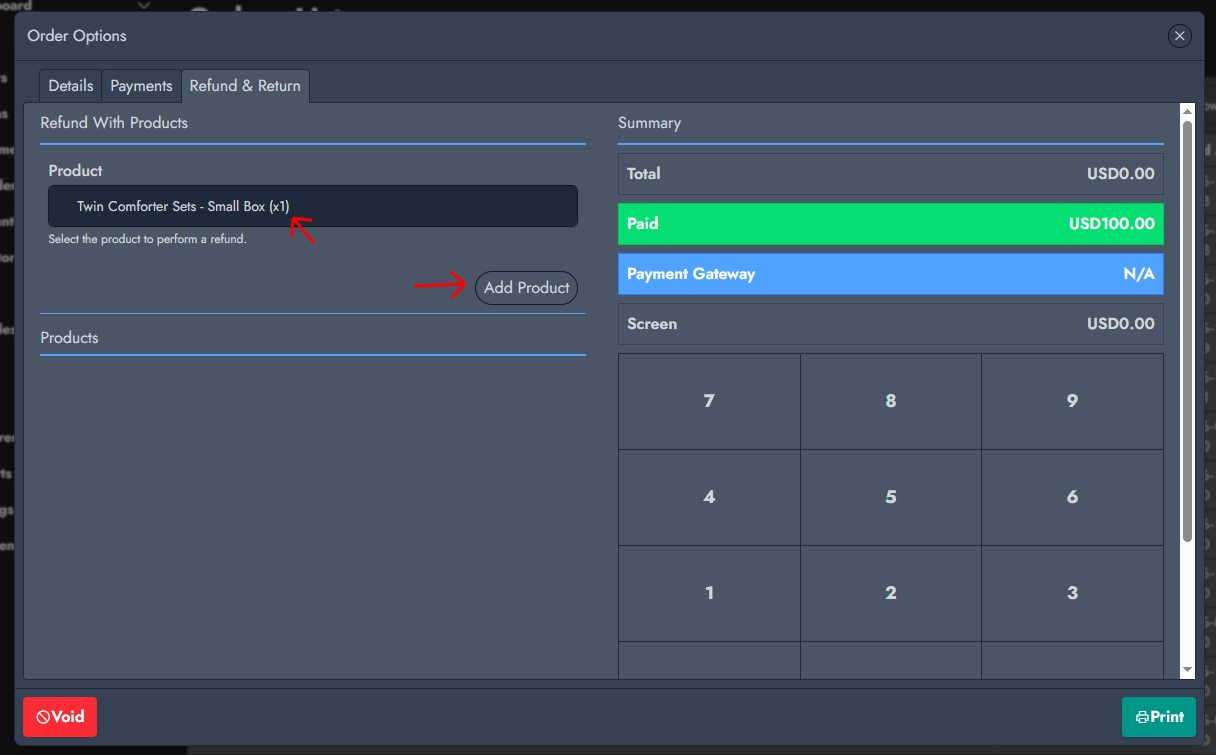
Sous Remboursement avec produits, sélectionnez le produit que le client retourne. Si le client ne retourne qu’une partie de la commande, ajoutez uniquement les produits qui doivent être remboursés.
Cliquez sur Ajouter un produit pour configurer les détails du retour.
Définir les détails du retour
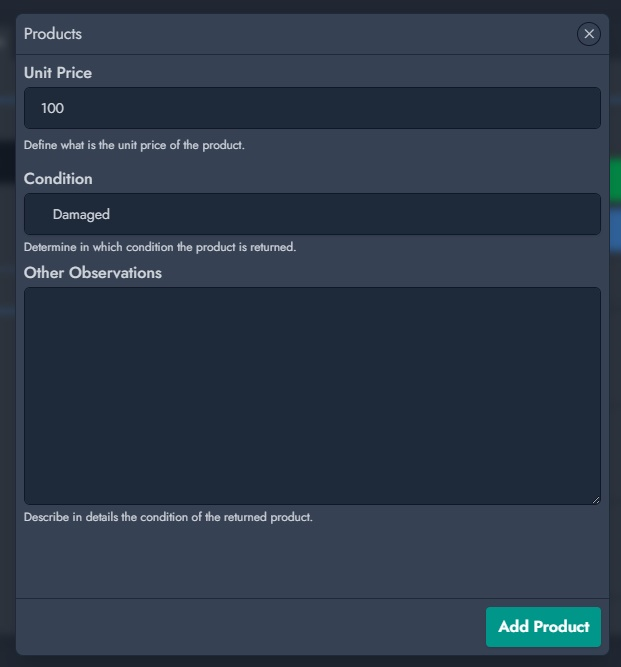
Pour chaque produit retourné, NexoPOS vous permet de définir le prix unitaire, l’état du produit et toute autre observation concernant le retour.
- Prix unitaire : le montant à rembourser pour une unité du produit.
- Condition : si le produit est retourné en tant que Endommagé ou Non altéré.
- Autres observations : notes supplémentaires concernant l’état du produit ou la raison du retour.
Après avoir défini ces valeurs, cliquez sur Ajouter un produit.
Examiner les produits retournés
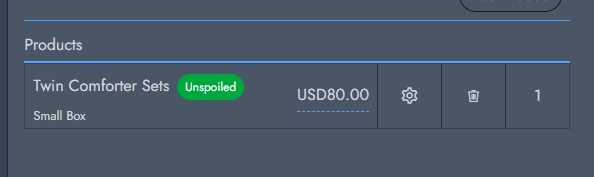
Le produit est ajouté à la liste des remboursements. Vous pouvez encore ajuster le remboursement avant de le confirmer.
- Cliquez sur l’icône d’engrenage pour modifier les détails du retour du produit.
- Modifier la quantité à partir du champ de quantité.
- Cliquez sur l’icône de suppression pour retirer le produit du remboursement.
Vérifier le récapitulatif des remboursements
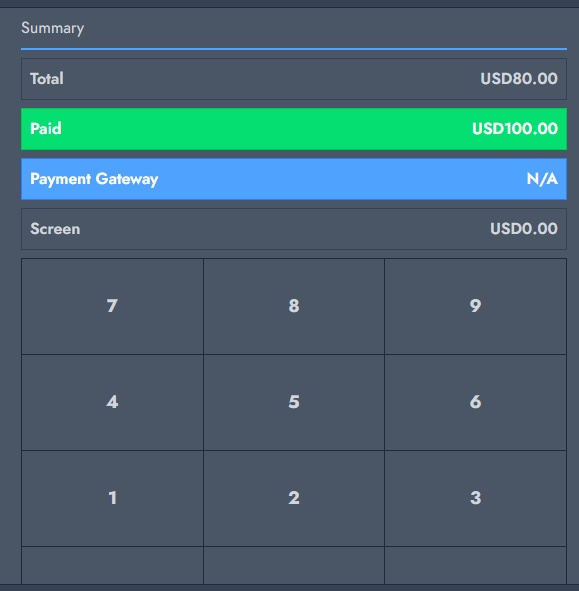
Le résumé à droite indique le montant qui sera remboursé au client. Vérifiez le total avant de choisir la passerelle de paiement et de confirmer le remboursement.
Choisissez le mode de paiement du remboursement
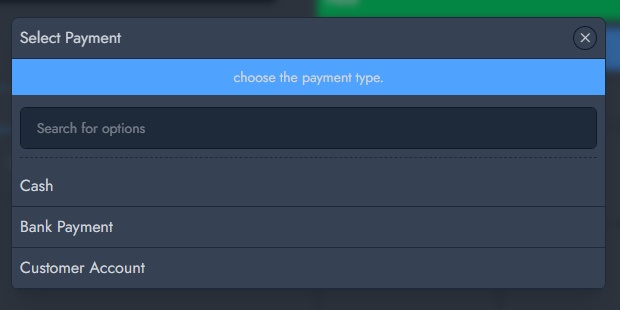
Cliquez sur la ligne Passerelle de paiement pour choisir la manière dont le remboursement doit être effectué. Selon la configuration de votre boutique, le remboursement peut être renvoyé via des options telles que l’espèce, le virement bancaire ou le compte client.
- Espèces
- Paiement bancaire
- Compte client
Utilisez Compte client lorsque vous souhaitez que le remboursement soit crédité au portefeuille du client ou au solde du compte du magasin, plutôt que d’être versé immédiatement.
Confirmer le remboursement
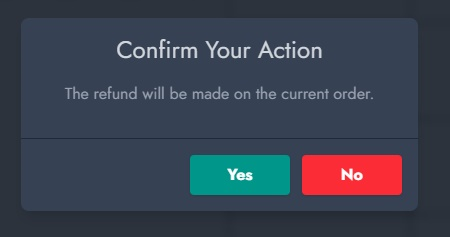
Après avoir sélectionné le mode de paiement et vérifié le montant du remboursement, confirmez l’action. NexoPOS demande une confirmation avant d’appliquer le remboursement à la commande actuelle.
Vérifier la commande remboursée
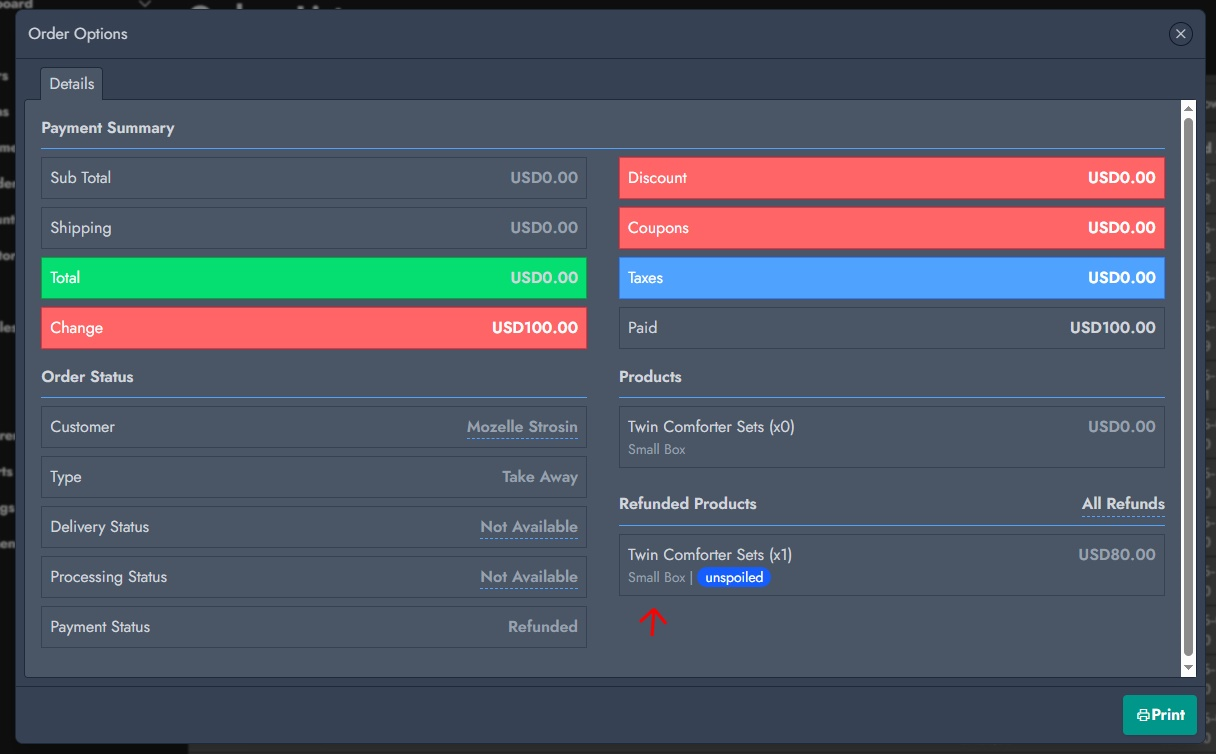
Une fois le remboursement effectué, les détails de la commande affichent les produits remboursés et le statut de paiement mis à jour. Si la commande entière a été remboursée, le statut de paiement s’affiche comme Remboursé. Si seule une partie de la commande a été remboursée, la commande reste partiellement remboursée.
Note importante concernant les conditions du produit retourné
La condition sélectionnée lors du retour affecte le stock. Choisissez la condition avec soin afin que l’historique des stocks et le stock disponible restent exacts.
- Les produits non ouverts peuvent être revendus. NexoPOS ajoute la quantité retournée au stock du produit.
- Les produits endommagés ne peuvent pas être revendus. NexoPOS enregistre la quantité retournée dans l’historique du produit comme stock endommagé, ce qui est traité comme une perte de stock.
Résumé
Pour rembourser une commande, ouvrez Commandes > Liste des commandes, recherchez la commande, ouvrez Options, sélectionnez Remboursement & Retour, ajoutez les produits retournés, définissez leur état et le montant du remboursement, choisissez le mode de paiement du remboursement, puis confirmez l’action.