
Accéder aux versions des applications
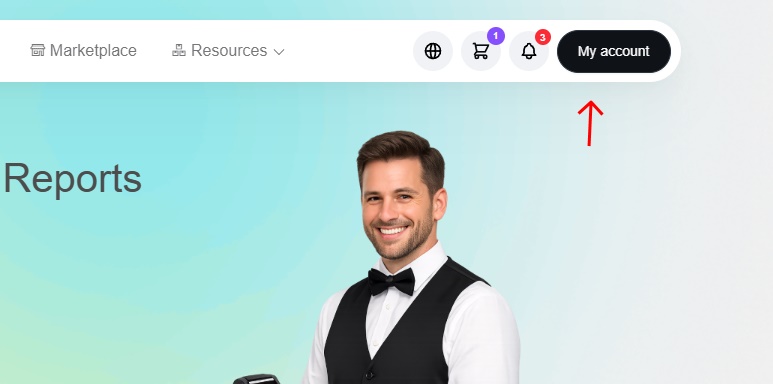
Après avoir acheté une application ou un module, vous pouvez y accéder directement depuis le tableau de bord de votre compte. Le tableau de bord vous donne un aperçu de votre compte, y compris vos tickets d’assistance et vos achats récents. Pour accéder aux versions disponibles pour une application achetée, commencez par Mon compte, puis Tableau de bord (ouvert par défaut).
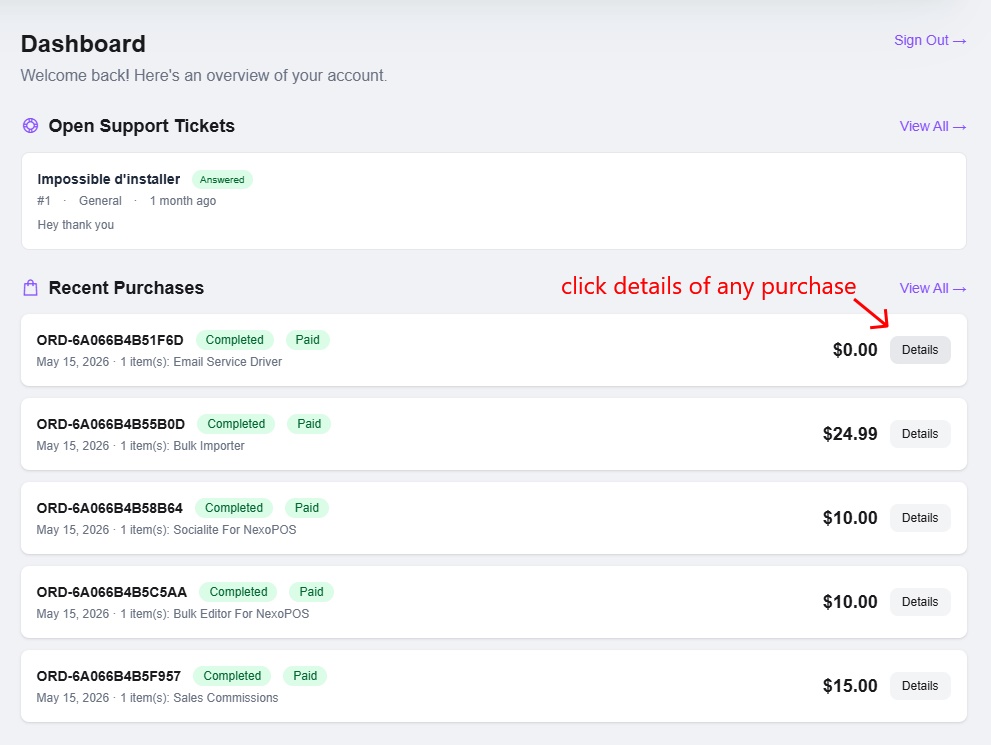
Dans la liste des achats récents, chaque commande affiche des informations utiles telles que le numéro de commande, le statut de l’achat, le statut du paiement, la date d’achat, le nom de l’article et le montant total. Pour ouvrir un achat spécifique, cliquez sur le bouton Détails affiché à droite de la commande.
Une fois la page des détails de la commande ouverte, vous verrez l’article acheté répertorié dans la section Articles de la commande. Cette zone affiche le nom de l’article, la version actuellement associée à la commande, la quantité, le prix unitaire, la clé de licence, l’état de la licence et la date d’expiration le cas échéant.
Le bouton principal de téléchargement vous permet de télécharger la version actuelle de l’application. Si vous souhaitez consulter toutes les versions disponibles, recherchez la section Toutes les versions ci-dessous les informations de licence. Cette section répertorie les versions disponibles pour l’application sélectionnée, y compris la date de sortie et une étiquette indiquant la dernière version.
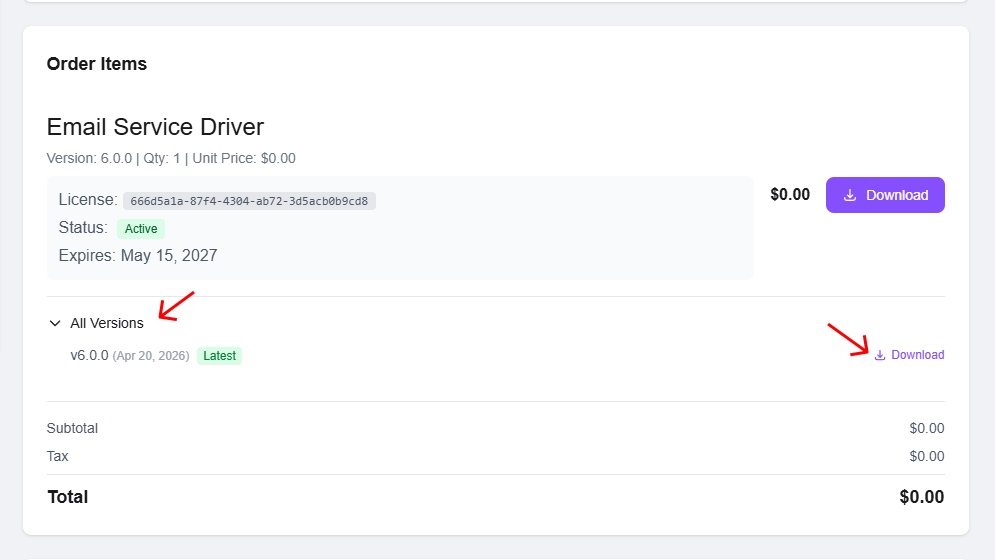
Pour télécharger une version spécifique, cliquez sur le lien de téléchargement affiché à côté de cette version. Lorsqu’une version est indiquée comme « Dernière », cela signifie qu’il s’agit de la version la plus récente actuellement disponible pour cet élément.
Si la liste des versions ou le bouton de téléchargement n’est pas visible, vérifiez que vous consultez le bon ordre et que votre licence est toujours active.