
NexoPOS sur Plesk
Plesk est l’une des applications populaires de gestion d’hébergement disponibles. L’un des avantages de l’utilisation de Plesk est que vous bénéficiez du support de Composer et de GitHub, ce qui est utile pour cloner et déployer un projet.
Dans ce guide, vous apprendrez comment installer NexoPOS sur Plesk.
Exigences
Avant d’installer NexoPOS, parlons des prérequis à remplir :
- SSH Access: this is required to run composer commands
- 2 GB of Ram: while it's not an absolute requirement, NexoPOS works well there.
- supervisor: If you cannot install supervisor from the CLI, you might need to request the installation to your provider.
- PHP 8.3 : it's the minimum version required.
- Composer 2: The popular PHP package manager.
Pour commencer
Décomposons maintenant tout ce que vous devez faire pour installer NexoPOS sur Plesk.
Configuration du domaine
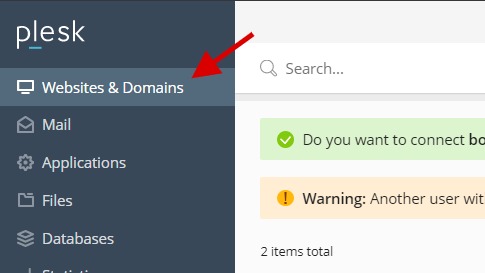
La première étape consiste à configurer le domaine. En supposant que vous installiez NexoPOS sur un sous-domaine, nous allons nous rendre dans la section « Sites Web & Domaines ».
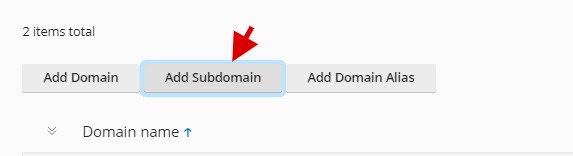
À partir de là, vous cliquerez sur « Ajouter un sous-domaine » (mais cela s’applique aussi à « Ajouter un domaine »).
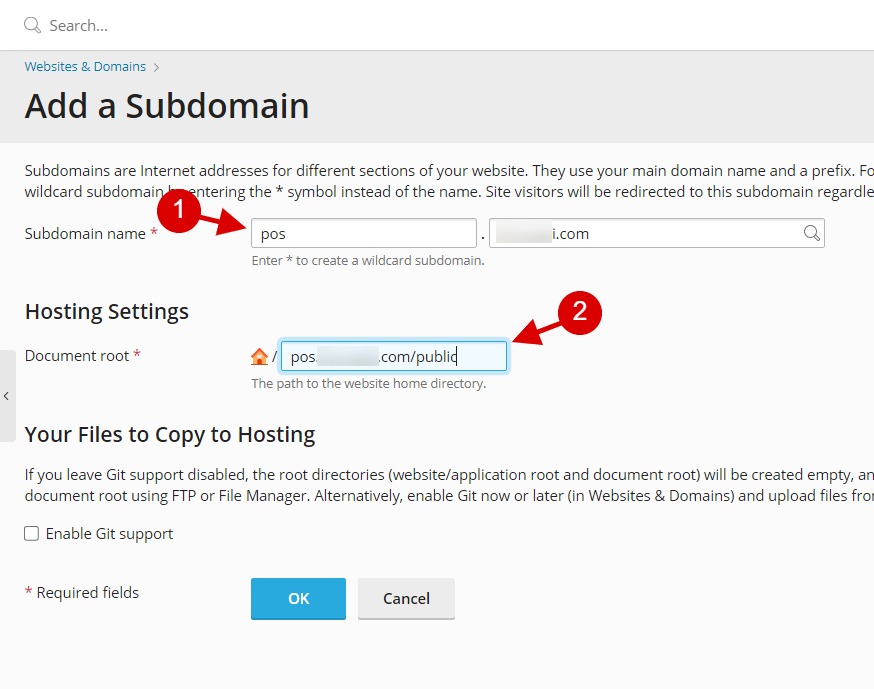
Cela vous mènera à un formulaire dans lequel vous devrez renseigner les détails de votre sous-domaine. Pour le nom du sous-domaine, nous choisirons « pos », mais pour le répertoire du document, nous devons ajouter « /public », car le fichier « index.php » s’y trouve.
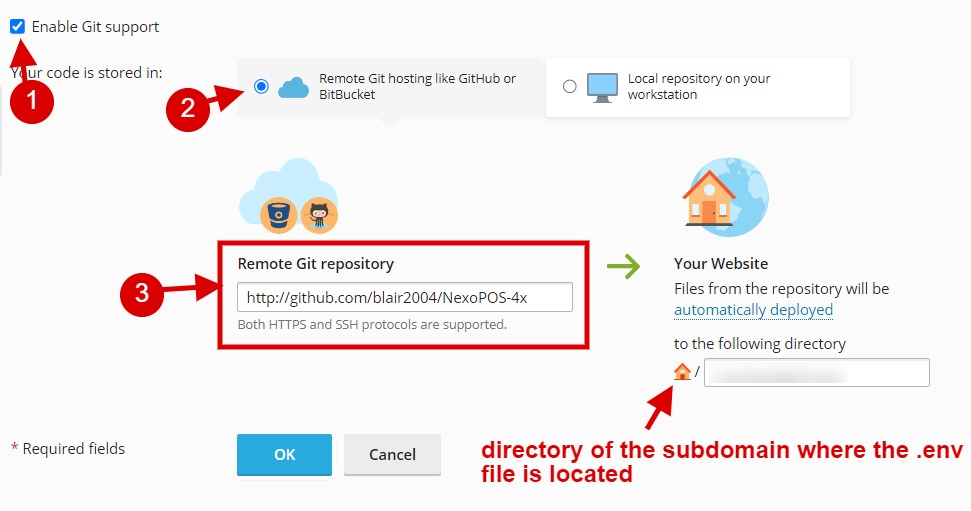
Maintenant, nous allons activer Git (mais ce n’est pas obligatoire si vous savez comment téléverser les fichiers), afin que nous puissions cloner rapidement le projet.
Désormais, le domaine sera créé et nous pourrons y accéder. Maintenant, nous devons désactiver la page Plesk par défaut. Pour cela, nous allons accéder au gestionnaire de pages.
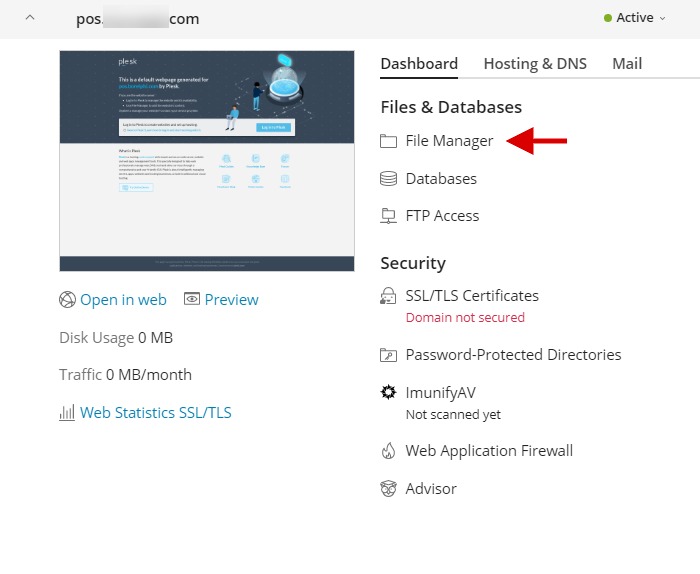
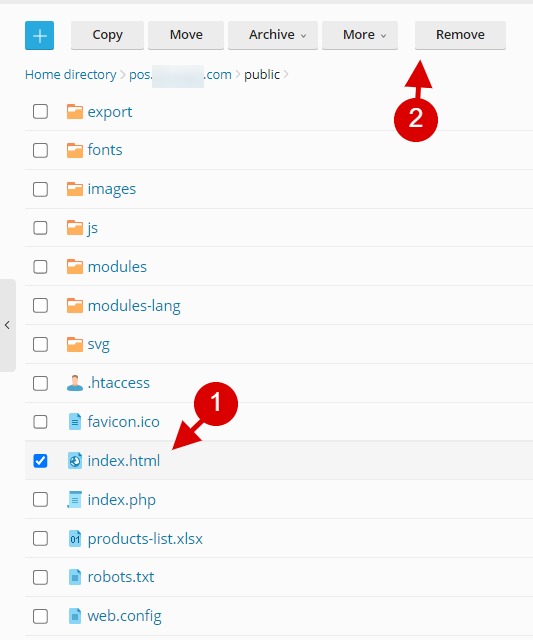
À partir de là, nous veillerons à ouvrir le dossier « public » du projet, à rechercher le fichier « index.html » et à le supprimer.
Maintenant, si vous accédez au site web, vous devriez voir une erreur comme celle-ci.
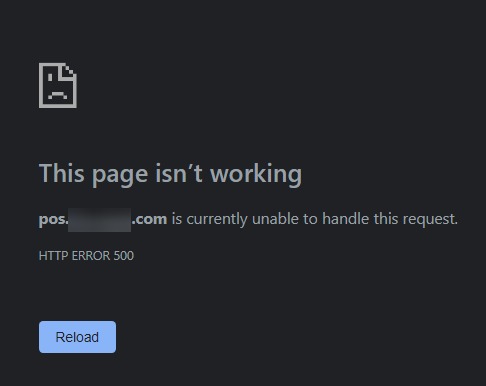
Cette erreur est causée par Composer, dont les dépendances ne sont pas installées. Nous allons donc procéder à l’installation.
Installation des dépendances
Une fois le projet copié, nous devons télécharger et installer les packages Composer. Depuis le site web et les domaines, nous cliquerons sur « PHP Composer ».
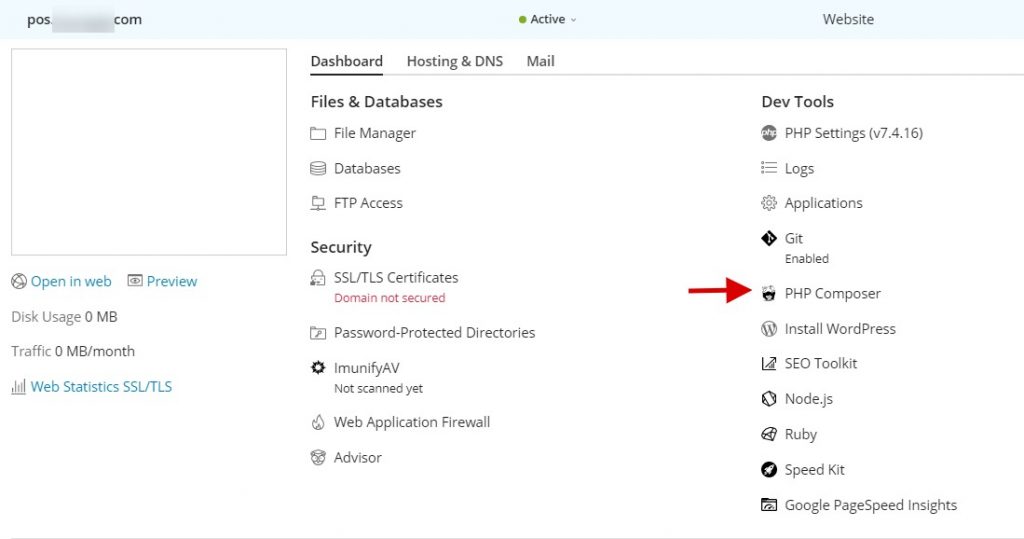
Ensuite, à partir de la page suivante, vous devez cliquer sur « Scan ». Si le dossier est valide, vous devriez voir le package en cours d’installation.
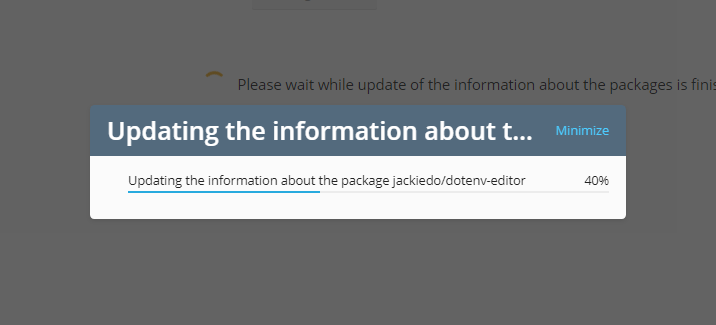
Une fois l’analyse terminée, la page suivante doit s’afficher. Il ne vous reste plus qu’à cliquer sur « installer » pour continuer.
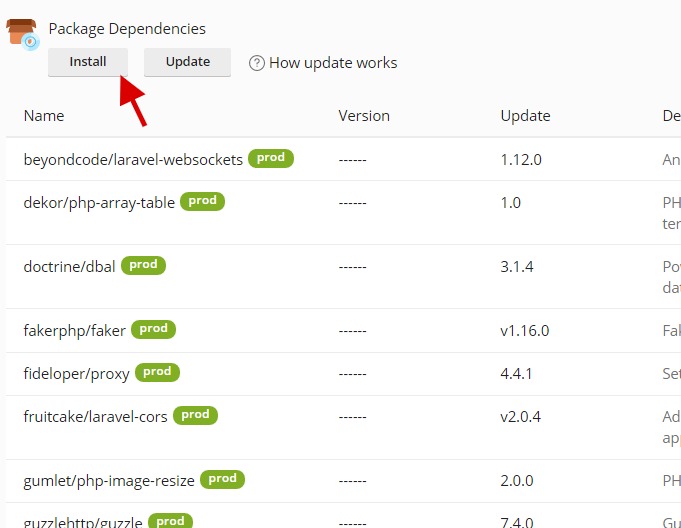
Créer un fichier d’environnement
Le fichier d’environnement sert à enregistrer les identifiants de la base de données et à définir d’autres configurations utiles. À présent, nous devons créer un fichier .env à partir du fichier .env.example existant (nous allons simplement le renommer). Ensuite, rendez-vous dans le gestionnaire de fichiers et localisez le fichier .env.example.
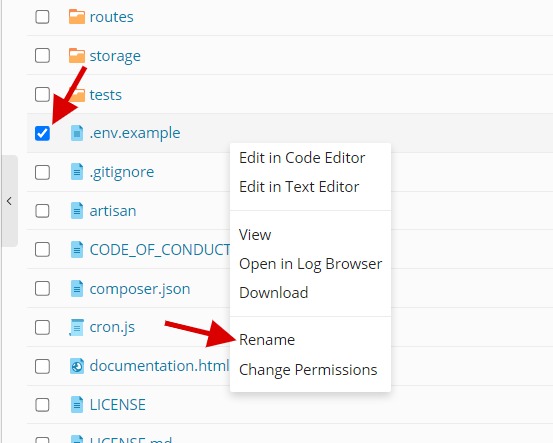
Nous devons maintenant veiller à renommer uniquement le fichier « .env ».
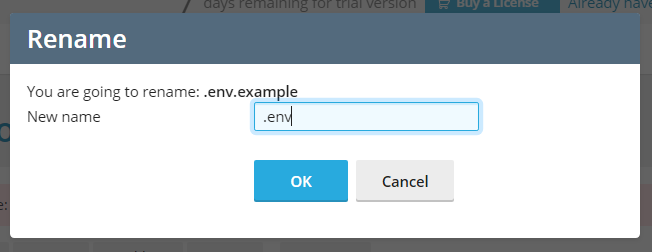
Maintenant, modifiez le fichier .env et assurez-vous de changer la valeur de « APP_KEY » par une valeur aléatoire longue. Votre valeur ne doit pas être exactement la même que celle indiquée ici.
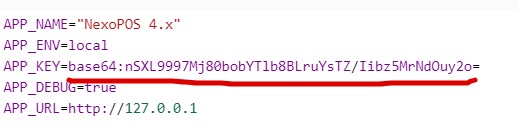
De plus, vous devrez peut-être vous connecter à l’interface de ligne de commande (CLI) pour exécuter la commande sur le répertoire où NexoPOS est installé :
php artisan storage:linkÀ partir de maintenant, lorsque vous accédez au projet via le navigateur, vous devriez voir la page de bienvenue.
Dépannage
Pendant l’installation, vous pourriez rencontrer certains problèmes, et nous allons essayer de vous aider à les résoudre.
Version PHP par défaut incorrecte
Bien que vous puissiez attribuer une version de PHP à un projet, si vous avez sélectionné PHP 8.3 comme version PHP par défaut pour le système, alors, depuis la CLI (si vous utilisez la CLI), la version attribuée au domaine ou au sous-domaine n’est pas la même. Vous pouvez toutefois utiliser l’un des binaires disponibles sur Plesk :
/opt/plesk/php/8.0/bin/phpComposer 2 installé manuellement
Si vous installez Composer 2 manuellement depuis la ligne de commande, vous aurez probablement besoin d’en connaître le chemin complet en utilisant la commande :
which composerVous aurez probablement la sortie suivante.
En général, vous pourriez vous retrouver à utiliser Composer comme ceci dans le terminal :
/opt/plesk/php/8.3/bin/php /usr/local/bin/composer installPermission de fichier incorrecte
Lors de la connexion au système, vous pouvez rencontrer une erreur liée aux autorisations.
Vous pouvez le résoudre en supprimant le fichier mentionné dans l’erreur.
Génération de l’APP_KEY depuis la CLI
Si vous ne pouvez pas saisir une chaîne aléatoire de lettres et de chiffres, vous pouvez utiliser l’interface de ligne de commande pour la générer à votre place.
php artisan key:generateEn résumant
Vous êtes arrivé à la fin de ce guide. Si vous n’arrivez toujours pas à installer NexoPOS, contactez-nous à l’adresse [email protected].