
NexoPOS sur Hostinger
Hostinger est un fournisseur d’hébergement populaire compatible avec la plupart des applications web. En fait, pour seulement 2,99 $, vous pouvez commencer tout de suite à héberger votre application, y compris NexoPOS.
Vous apprendrez ici comment installer NexoPOS. Nous couvrirons principalement les bases de la configuration, notamment :
- Créer un domaine (ou un sous-domaine).
- Téléchargement du projet
- Créer une base de données
- Effectuer l’installation
Créer un domaine
La particularité de NexoPOS (et de Laravel) est que le serveur ne doit pas rechercher le fichier « index.php » à la racine du projet, mais à l’intérieur du répertoire « public ». Lors de la création de notre domaine (ou sous-domaine), nous devons indiquer au serveur d’utiliser le dossier « public » comme répertoire racine du document.
Prenons un exemple concret sur Hostinger. Supposons que vous créiez un sous-domaine nommé « pos » et que votre sous-domaine soit configuré comme suit :
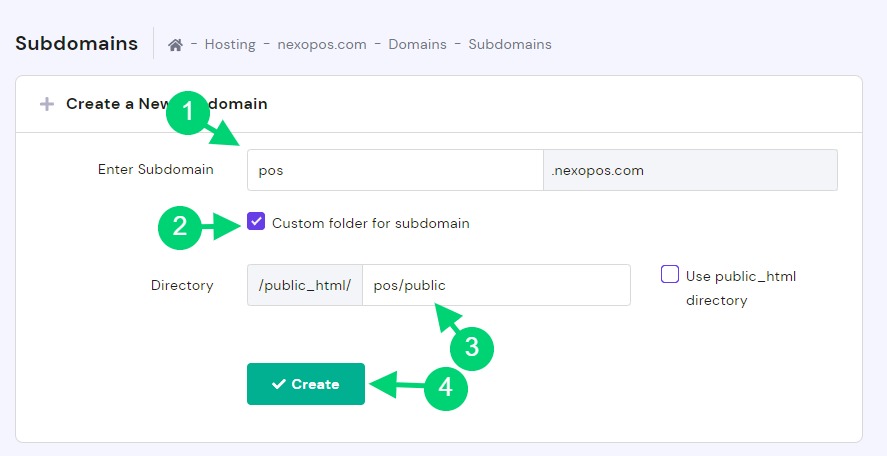
Dans notre exemple, le fichier (NexoPOS) sera déposé dans « public_html/pos », mais le dossier « public » déjà inclus dans le code source de NexoPOS sera utilisé pour récupérer le fichier « index.php ».
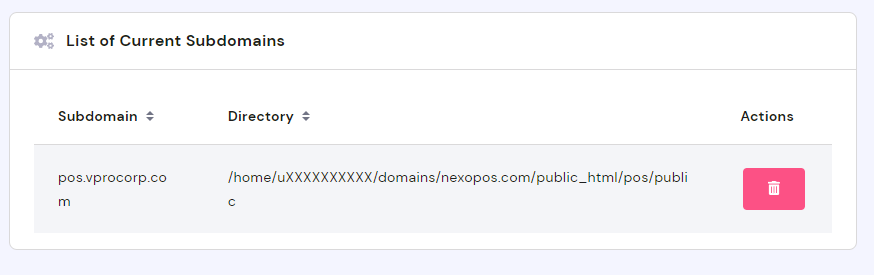
Vous devriez ensuite avoir une sortie comme ceci :
Téléchargement du projet
Il y a deux façons de le faire. Soit vous le faites depuis le gestionnaire de fichiers, soit vous le faites depuis le terminal (interface de ligne de commande). Le terminal reste la meilleure solution, car dans tous les cas, vous devrez l’utiliser pour installer les dépendances de Composer.
Vous reviendrez ensuite au tableau de bord, ferez défiler vers le bas jusqu’à « Avancé », puis cliquerez sur « Accès SSH ».
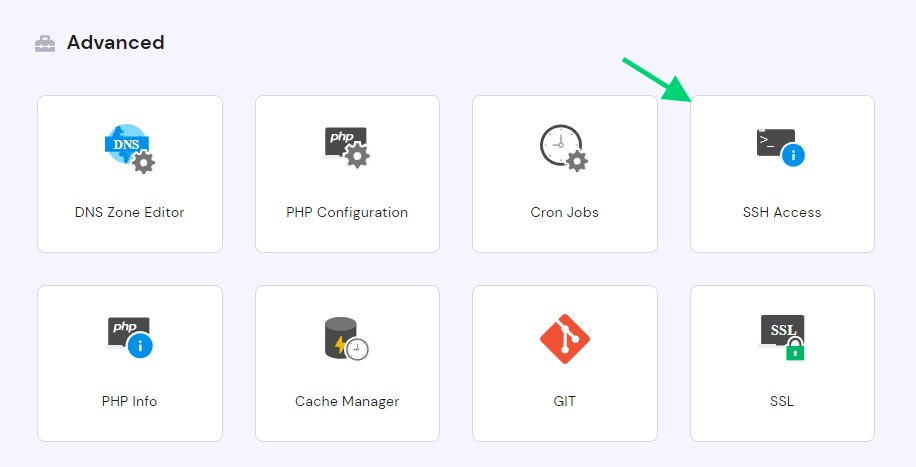
Cela devrait vous amener à une page où vous pouvez copier l’accès SSH pour votre serveur. Cela devrait ressembler à ceci :
Vous pouvez soit utiliser Putty, PenguiNet, soit même VsCode pour accéder au serveur. Dans mon cas, j’utilise Putty. Si vous ne savez pas encore comment vous connecter à Putty, je vous invite à lire ceci.
En supposant que vous soyez connecté au terminal, vous changerez le répertoire vers :
cd /home/uXXXXX/domains/nexopos.com/public_html/pos. Toutes les valeurs « en gras » doivent être remplacées par votre valeur d’hébergement réelle :
- uXXXXXX remplacé par le nom d’utilisateur sur le serveur
- nexopos.com remplacé par votre domaine réel.
À partir de maintenant, nous allons nous rendre sur les versions GitHub pour télécharger la dernière version de NexoPOS.
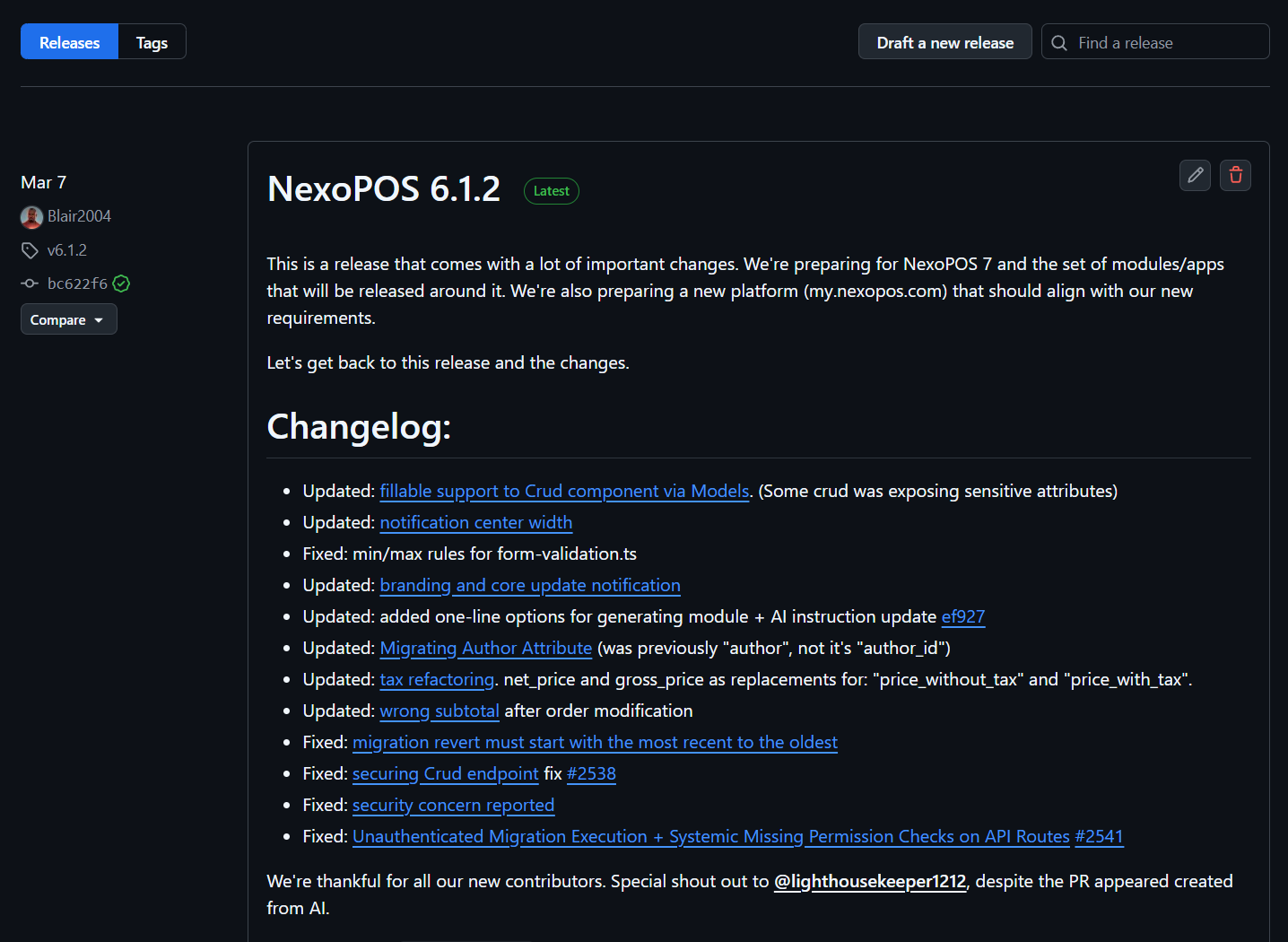
Vous choisirez soit les fichiers compilés (premier fichier), soit le code source dans « zip ». Ensuite, vous n’avez qu’à copier le lien et à vous rendre dans le terminal (PuTTY) où vous ferez :
wget https://github.com/Blair2004/NexoPOS/releases/download/v6.1.2/NexoPOS-6.1.2.zipVous aurez ensuite un fichier nommé « NexoPOS-6.1.2.zip » dans votre répertoire « pos ». Il ne vous reste plus qu’à le décompresser comme ceci :
unzip NexoPOS-6.1.2.zipEnsuite, il faut déplacer tout ce qui se trouve dans le dossier « NexoPOS-6.1.2 » vers le dossier « pos », comme ceci :
mv NexoPOS-6.1.2/* .Assurons-nous que le fichier « .env.example » est disponible. S’il n’est pas présent, vous pouvez toujours le télécharger depuis GitHub. Si le fichier manque, l’installation renverra une erreur lors du téléchargement des packages composer.
Vous pouvez désormais supprimer en toute sécurité le dossier « NexoPOS-6.1.2 ».
Configuration de PHP 8.4
Avant d’installer les dépendances de Composer, nous devons vérifier si la version PHP par défaut sur la CLI est la 8.4. La première étape consiste à définir la version PHP sur le compte Hostinger.
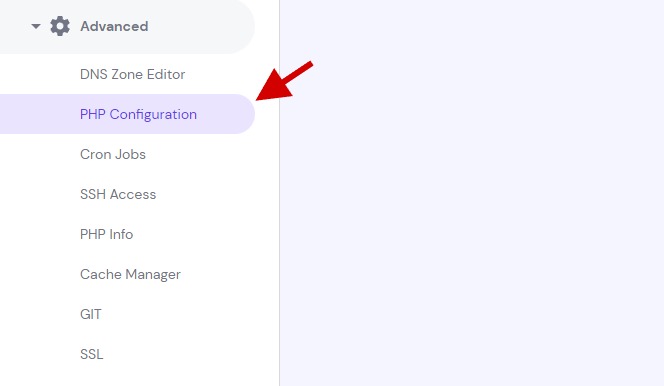
À partir de là, nous activerons PHP 8.4 comme version PHP par défaut.
Cependant, parfois, modifier la version de PHP à cet endroit n’a pas d’incidence sur la version de PHP dans la CLI, qui a tendance à rester à la version 8.2 (au moment où nous écrivons ces lignes). Nous pouvons le vérifier en utilisant la commande suivante.
php -vSi la sortie mentionne que PHP est dans une version différente de la 8.4, nous devrons localiser cette version. Mais si votre version de PHP est en 8.4, vous pouvez passer à la section suivante.
Pour cela, nous allons le retrouver dans la section PHP Info de votre compte Hostinger. Sur cette page, nous devrions voir PHP 8.4.
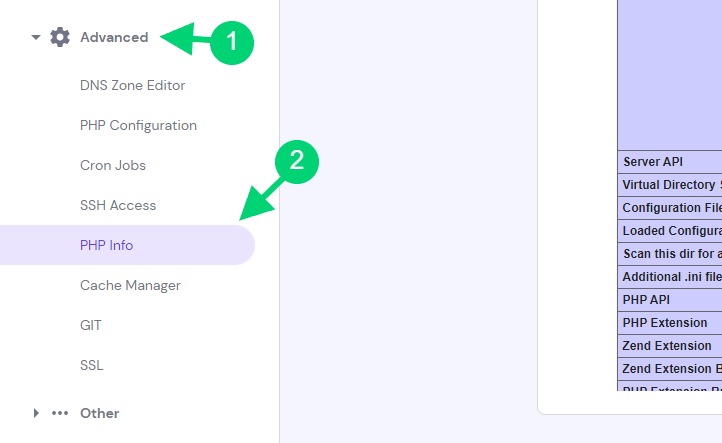
À partir de là, nous vérifierons la section « Configure Command » et utiliserons la valeur de --bindir comme sur cette image.
À partir de cela, nous pouvons voir que le binaire PHP (exécutable) se trouve dans le chemin /opt/alt/php84/usr/bin. Lorsque nous exécutons « ls -la » sur ce chemin, nous voyons tous les fichiers, puis nous voyons que PHP s’y trouve.
Le chemin complet pour accéder à PHP 8.4 est alors :
/opt/alt/php84/usr/bin/phpNous utiliserons ceci pour les commandes ultérieures qui commencent par « php » et remplacerons cela par « /opt/alt/php84/usr/bin/php ». Par exemple, supposons que nous voulions exécuter une commande artisan au lieu d’utiliser :
php artisan listNous utiliserons ceci :
/opt/alt/php81/usr/bin/php artisan listTéléchargement des dépendances de Composer
Nous allons maintenant procéder au téléchargement des dépendances Composer. Cela se fera à l’aide de la commande suivante :
composer2 installNotez qu’ici, nous utilisons « composer2 », car c’est ainsi qu’on accède à Composer 2, nécessaire pour NexoPOS.
si, en utilisant « php -v », PHP était dans une version différente de la 8.4, nous utiliserons les commandes ci-dessus qui exécutent PHP 8.4, comme suit :
/opt/alt/php84/usr/bin/php composer2 install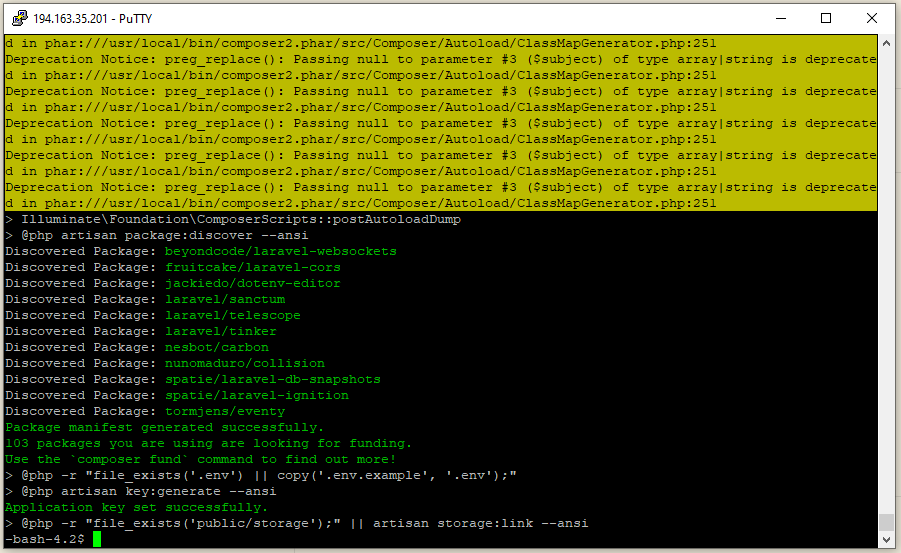
Juste après, vous devrez exécuter :
php artisan key:generate
php artisan storage:link
À l’heure actuelle, lorsque vous accédez à votre système en ligne, vous devriez pouvoir voir la page de bienvenue.
Créer une base de données sur Hostinger
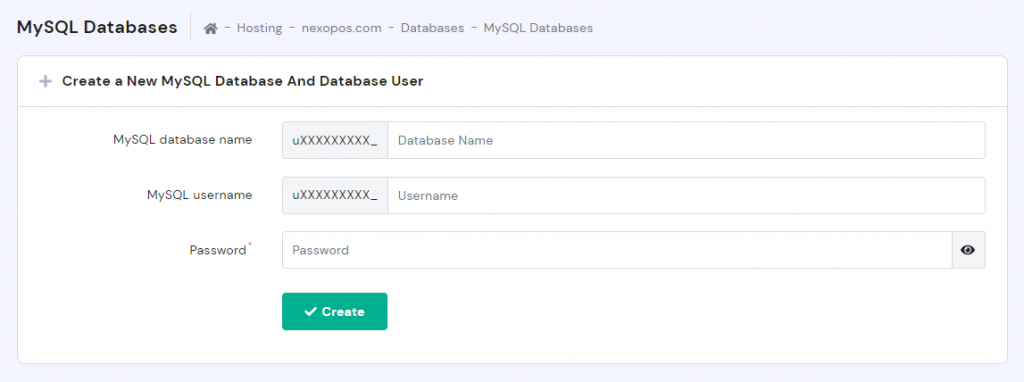
Nous devons créer une base de données afin de pouvoir utiliser NexoPOS 4.x. Rendez-vous dans les bases de données et cliquez sur l’icône « Bases de données MySQL ».
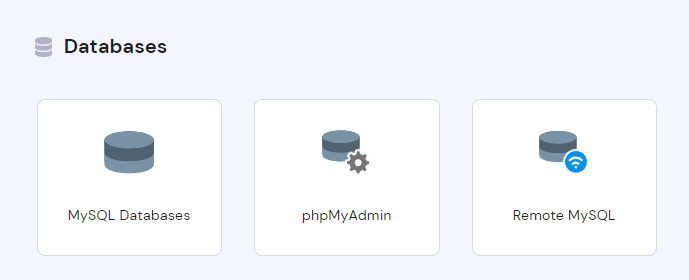
On vous invitera ensuite à créer le nom de la base de données et l’utilisateur de la base de données avec le mot de passe.
Une fois que vous avez terminé, vous pouvez revenir à l’assistant d’installation de NexoPOS pour poursuivre l’installation.
Assistant d’installation NexoPOS
À partir de maintenant, vous pouvez procéder à l’installation en suivant les instructions disponibles dans l’assistant.
Dépannage
Fichier .env manquant
Parfois, en téléchargeant le fichier ZIP puis en l’extrayant, le fichier .env peut manquer pour une raison quelconque. Nous devrons alors créer un fichier à la racine avec le nom suivant « .env » et le contenu de ce fichier doit être pris à partir de ici.
Cela a-t-il été utile ? Si ce n’est pas le cas et que vous avez encore besoin d’aide, faites-le nous savoir à [email protected].