
Effectuer le contrôle des stocks avec l’utilitaire de codes-barres
L’utilitaire de codes-barres vous aide à effectuer un inventaire physique en scannant les produits disponibles dans votre magasin et en comparant les quantités comptées avec le stock enregistré dans NexoPOS. Toute différence peut ensuite être enregistrée en tant que brouillon ou appliquée comme un ajustement de stock.
Avant de commencer
Connectez-vous à votre compte my.nexopos.com depuis l’utilitaire de codes-barres. Votre appareil mobile doit avoir accès à Internet et votre installation NexoPOS doit être accessible en ligne. Vous devrez également disposer des autorisations nécessaires pour consulter les produits et gérer les ajustements de stock sur l’installation connectée.
1. Ouvrez l’onglet Profil
Ouvrez l’onglet Profil depuis la barre de navigation en bas. Dans Installation API, appuyez sur Connecter l’installation. Le compte de la plateforme et la connexion de l’installation sont distincts : la connexion à my.nexopos.com ne connecte pas automatiquement une installation NexoPOS.
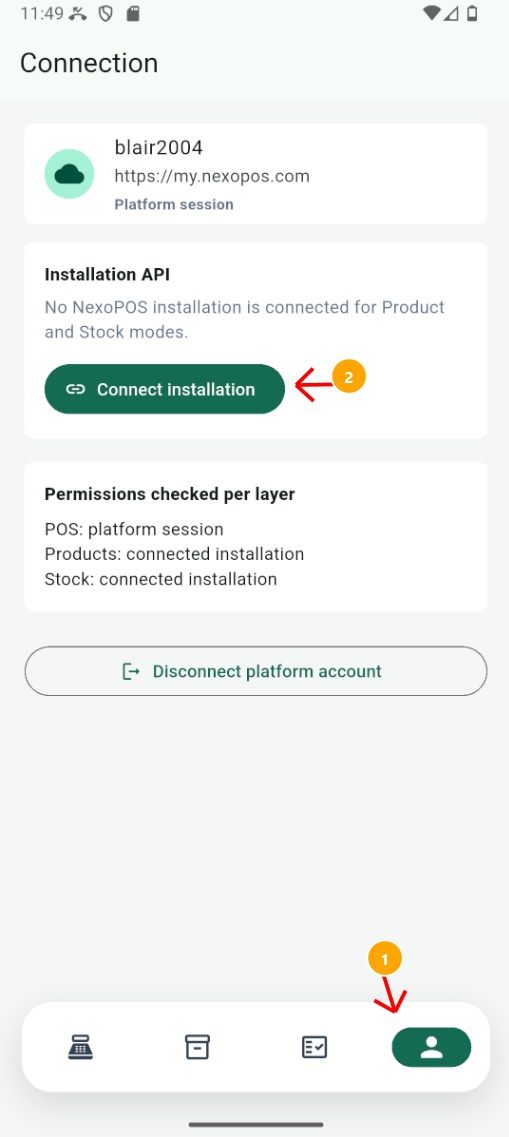
Open Profile and tap Connect installation.
2. Connectez votre installation NexoPOS
Saisissez l’URL complète de votre installation NexoPOS. Appuyez sur Scanner le code QR du jeton, puis scannez un jeton d’API généré depuis Profil > Jeton d’API sur l’installation NexoPOS. Une fois le jeton accepté, appuyez sur Connecter l’installation.
Si vous avez besoin d’instructions détaillées pour générer le jeton d’API, consultez Création de produits avec l’utilitaire de code-barres. Traitez le jeton et son code QR comme un mot de passe.
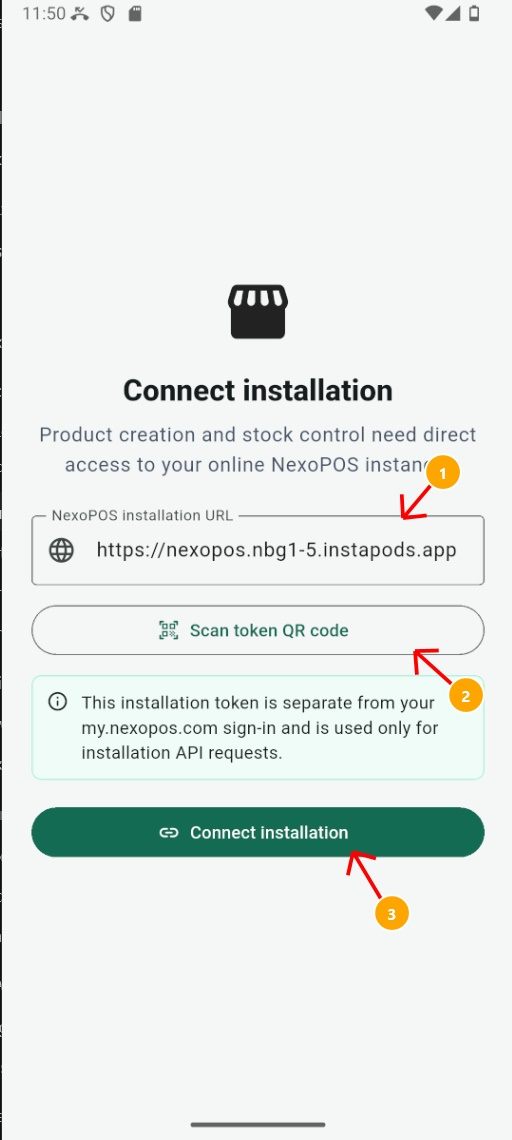
Enter the installation URL, scan its token QR code, and connect.
3. Vérifier la connexion d’installation
Une fois la validation réussie, le site web connecté apparaît sous API d’installation dans votre profil. Les fonctionnalités produit et stock utilisent désormais cette installation.
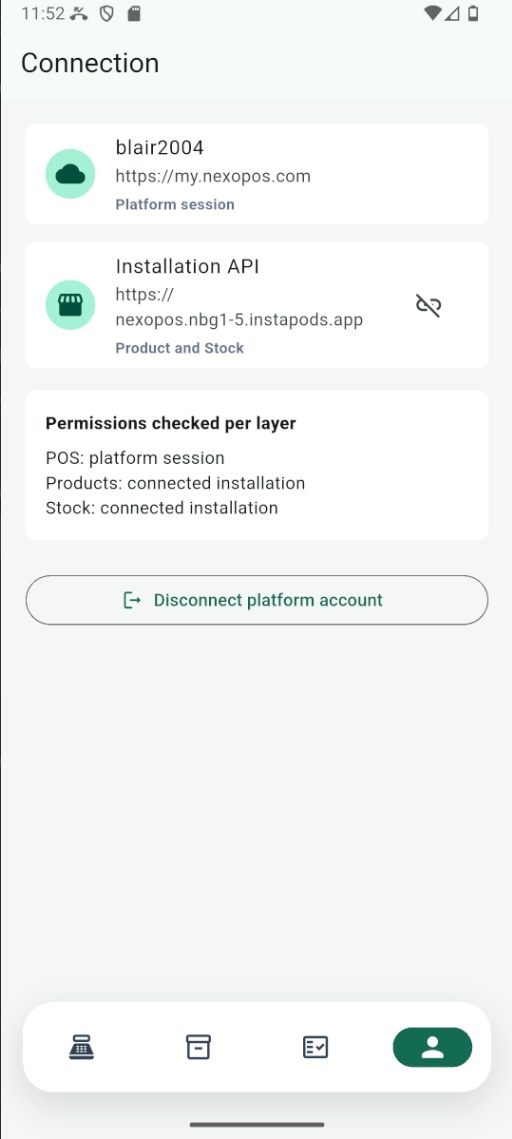
The connected NexoPOS installation appears on the profile.
4. Démarrer un nouvel ajustement de stock
Ouvrez l’onglet Contrôle des stocks depuis la barre de navigation en bas. Cette page affiche l’historique des ajustements et vous permet de filtrer les enregistrements par Tous, Brouillon ou Effectué. Appuyez sur Nouvel ajustement pour commencer un comptage physique.
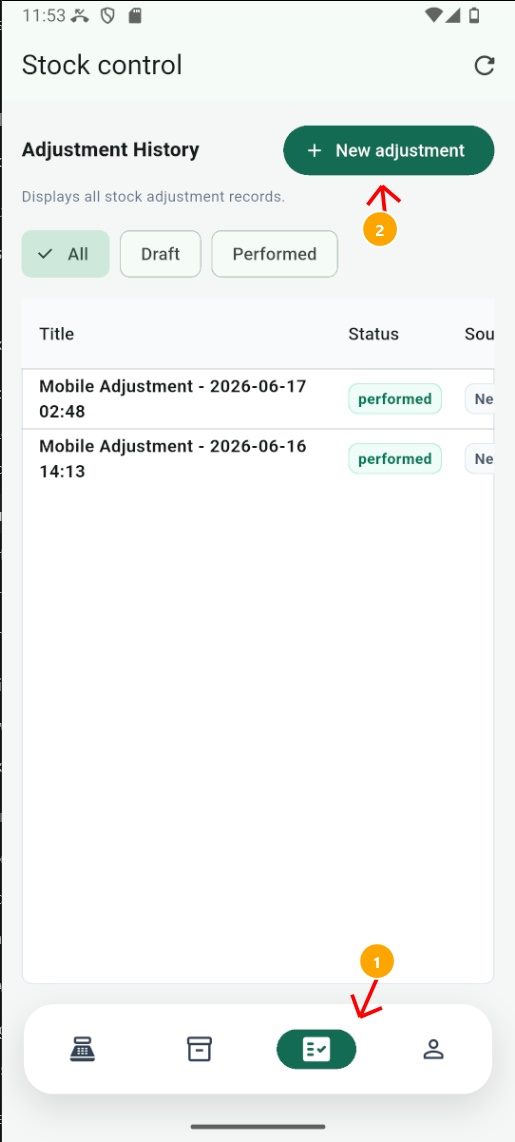
Open Stock control and tap New adjustment.
5. Nommez l’ajustement et ajoutez des produits
Saisissez un titre descriptif pour le poste de contrôle des stocks. Vous pouvez ajouter un article en scannant son code-barres ou en recherchant le nom du produit. Les résultats de la recherche s’affichent sous forme d’unités de produit ; sélectionnez l’unité exacte que vous comptez.
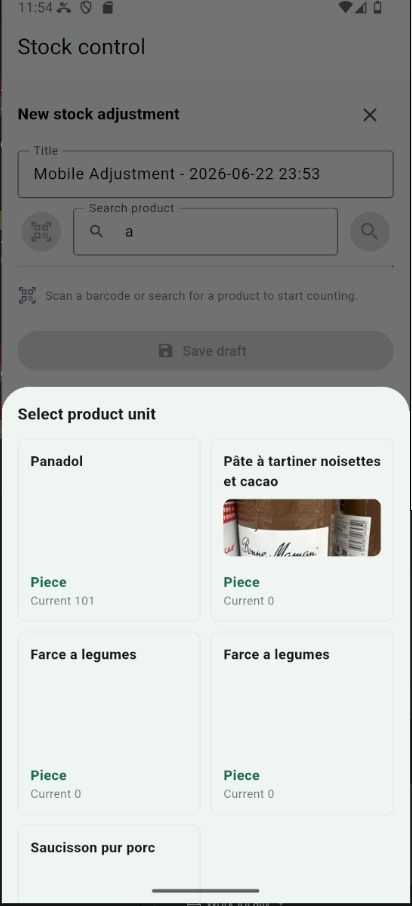
Search for a product and select the product unit to count.
Astuce : Lorsque vous scannez le même article plusieurs fois, l’utilitaire de codes-barres ne crée pas de lignes en double. Chaque scan supplémentaire augmente la quantité comptabilisée sur la ligne existante.
6. Vérifier les quantités et les détails d’ajustement
Chaque ligne indique le produit, l’unité, le stock actuel et la quantité comptée. Faites glisser le tableau horizontalement pour accéder aux autres contrôles. Saisissez la quantité comptée, choisissez l’action d’ajustement requise et indiquez un motif à la fin de la ligne. Répétez cette opération pour chaque produit inclus dans le comptage physique.
7. Enregistrez le brouillon ou effectuez l’ajustement
Appuyez sur Enregistrer le brouillon si vous souhaitez conserver le décompte pour une vérification ultérieure sans modifier le stock immédiatement. Appuyez sur Exécuter maintenant lorsque l’information est complète et que vous voulez que NexoPOS applique l’ajustement immédiatement.
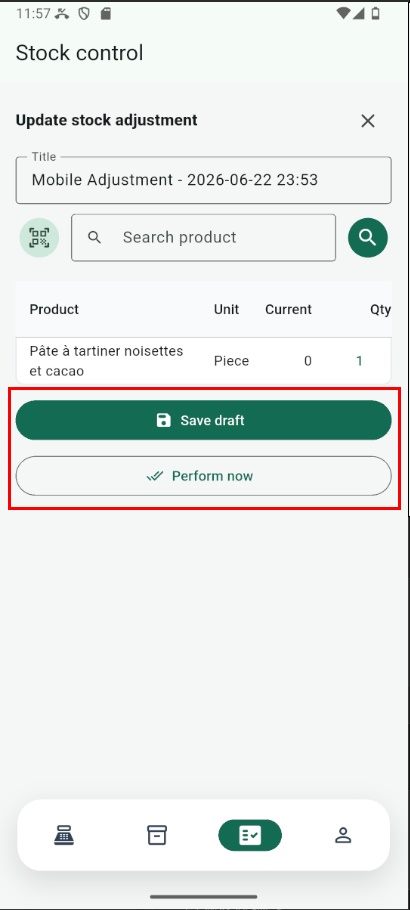
Save the adjustment as a draft or perform it immediately.
8. Trouver un brouillon enregistré
Les ajustements enregistrés apparaissent dans l’historique des ajustements avec un statut brouillon. Utilisez le filtre Brouillon lorsque vous souhaitez uniquement afficher les ajustements qui n’ont pas encore été effectués. Touchez une ligne d’ajustement pour l’ouvrir.
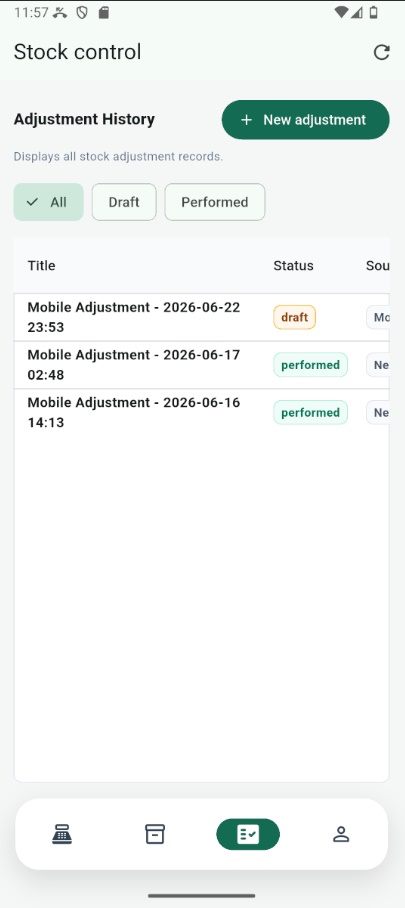
Draft adjustments remain available from the adjustment history.
9. Réviser et compléter un projet de rédaction
L’aperçu des ajustements résume les produits, le stock actuel et les quantités comptées. Depuis cette page, vous pouvez télécharger un récapitulatif au format PDF, modifier le brouillon, l’exécuter immédiatement ou supprimer le brouillon. En sélectionnant Exécuter maintenant, les modifications de stock sont appliquées à l’installation NexoPOS connectée.
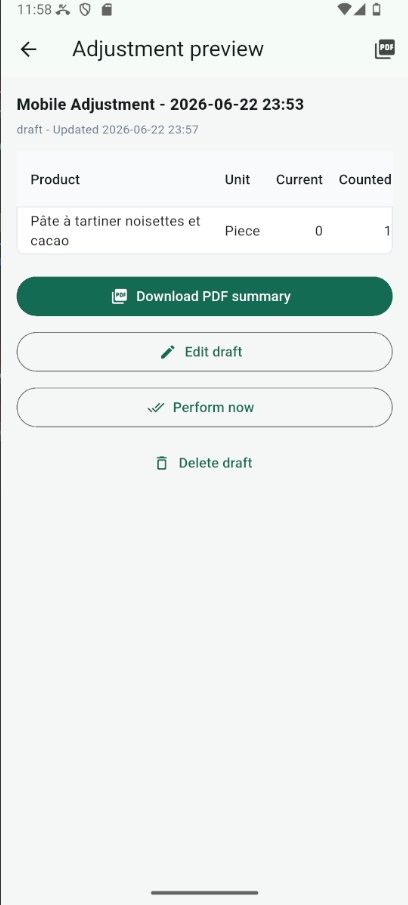
Preview, export, edit, perform, or delete the saved draft.
Une fois effectuée, l’ajustement apparaît avec un statut effectué dans l’historique. Utilisez l’ajustement enregistré et son résumé PDF comme référence pour examiner les différences entre le comptage physique et le stock précédemment enregistré dans NexoPOS.