
Créer un produit
NexoPOS vous permet de créer et de gérer des produits avec souplesse. Un produit peut être de trois types :
- Produit matérialisé : Articles physiques avec stock (par ex., boissons, électronique)
- Produit dématérialisé : Services ou articles non en stock (par ex., service de réparation)
- Produit groupé : un ensemble de plusieurs produits vendus ensemble
Accès à la création de produit
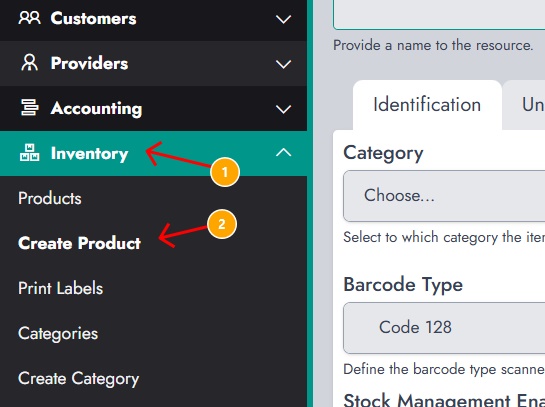
Depuis le tableau de bord, accédez à Inventaire → Créer un produit pour ouvrir la page de création de produit.
Onglet Identification
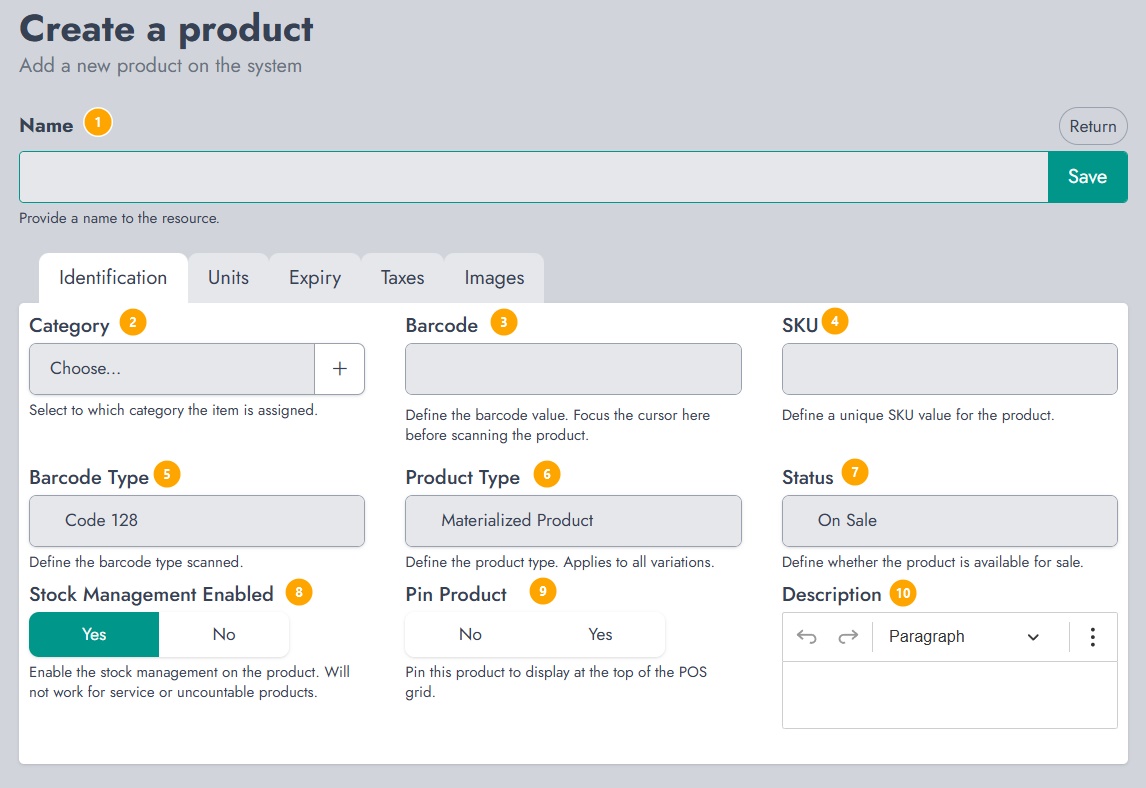
Cette section définit les informations essentielles du produit :
- Nom Le nom du produit. Ce champ est obligatoire.
- Catégorie Assignez le produit à une catégorie. Vous pouvez également créer une nouvelle catégorie directement en cliquant sur l’icône « + » à côté du champ.
- Code-barres Utilisé pour scanner le produit pendant la vente.
- UGS Un identifiant unique pour le produit.
- Type de code-barres Définit le format du code-barres (par exemple, Code 128).
- Type de produit Choisissez entre un produit matérialisé, dématérialisé ou groupé.
- Statut Détermine si le produit est disponible à la vente.
- Gestion des stocks activée Active le suivi des stocks. Ceci est principalement utilisé pour les produits matérialisés.
- Épingler le produit Permet au produit d’apparaître en haut de la grille du point de vente (POS).
- Description Champ facultatif pour décrire le produit.
Onglet Unités
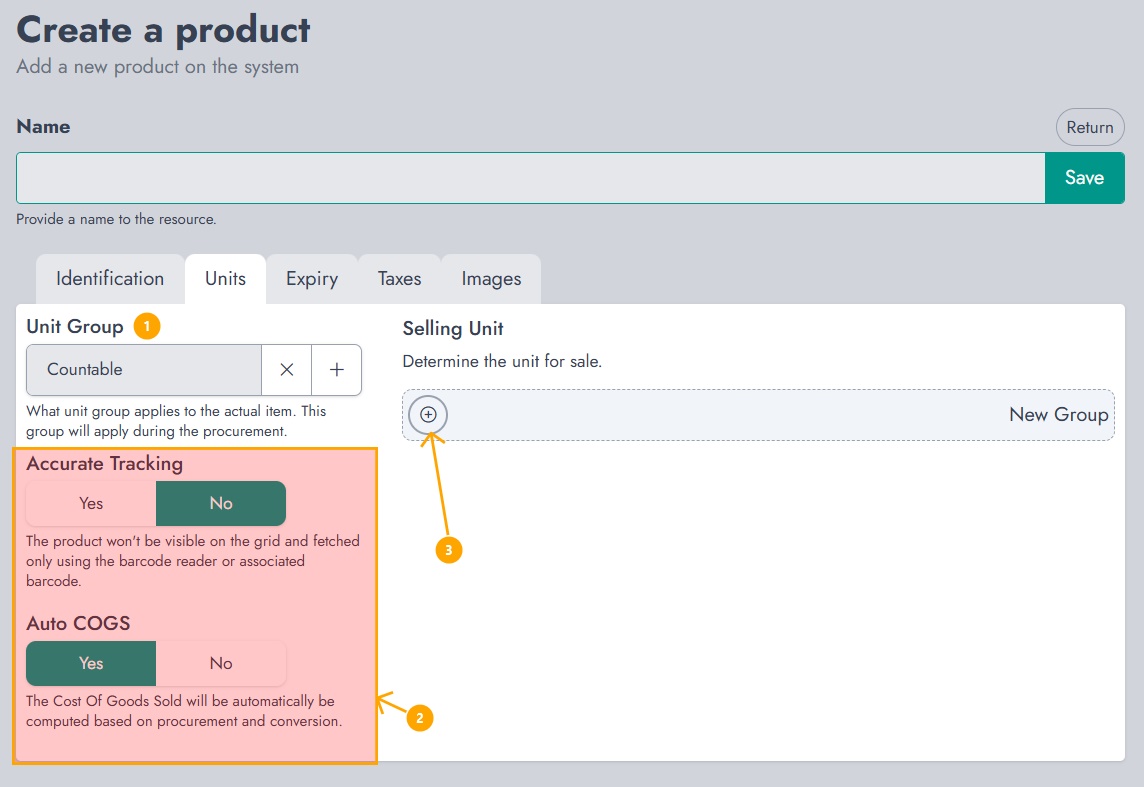
Cette section définit la manière dont le produit est vendu et géré :
- Groupe d’unités Sélectionnez le groupe d’unités qui s’applique au produit.
- Suivi précis S’il est activé, le produit n’apparaîtra pas sur la grille du point de vente et ne sera accessible qu’à l’aide de son code-barres.
- COGS automatique Calcule automatiquement le coût des marchandises vendues à partir des achats et des conversions.
- Unité de vente Cliquez sur le bouton « + » pour ajouter une ou plusieurs unités de vente.
Vente de la configuration de l’unité
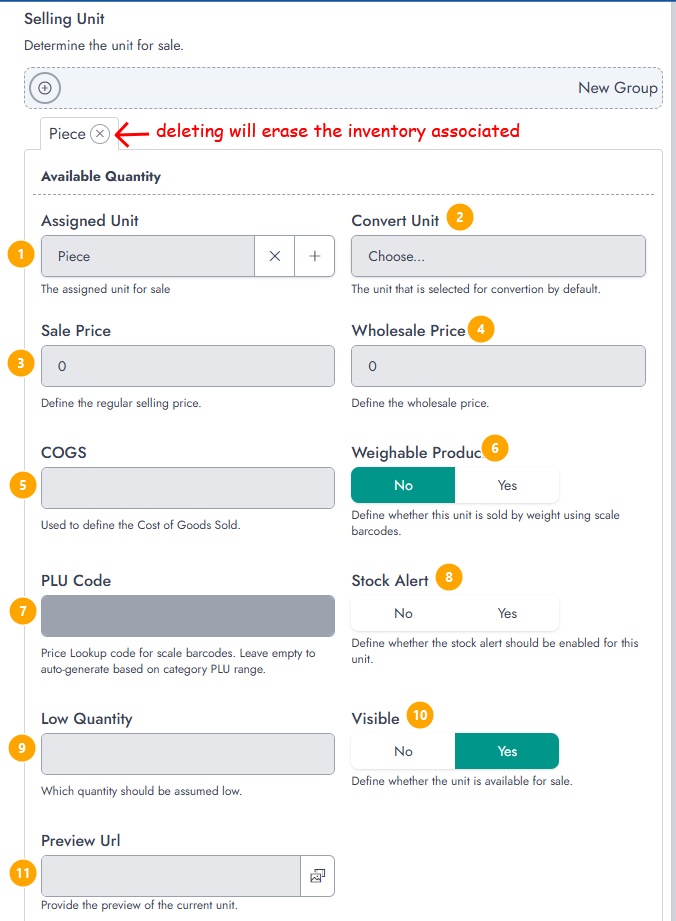
Chaque unité de vente vous permet de définir le comportement du produit pendant la vente :
- Unité assignée L’unité utilisée pour la vente (par ex. Pièce, Boîte).
- Convertir l’unité L’unité par défaut utilisée pour les opérations de conversion.
- Prix de vente Le prix de vente habituel.
- Prix de gros Un prix optionnel est utilisé pour les clients en gros ou spéciaux.
- Coût des marchandises vendues Coût des marchandises vendues pour cette unité.
- Produit pondérable Activez cette option si le produit est vendu au poids à l’aide d’une balance.
- Code PLU Utilisé pour les systèmes de codes-barres basés sur le poids.
- Alerte de stock Active des alertes lorsque le stock est faible.
- Faible quantité Définit le seuil pour les alertes de faible stock.
- Visible Détermine si cette unité est disponible à la vente.
- Aperçu de l’URL Permet d’assigner une image à l’unité.
Notez que la suppression d’une unité supprimera également l’inventaire associé.
Onglet d’expiration
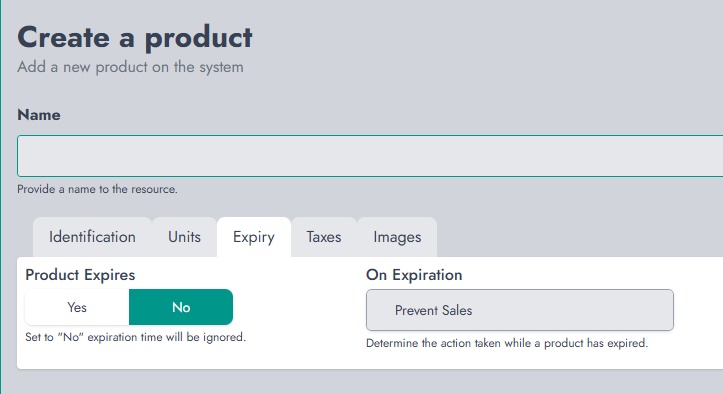
Cette section vous permet de gérer l’expiration des produits :
- Produit expiré Activez si le produit a une date d’expiration.
- À l’expiration Définissez ce qui se passe lorsque le produit arrive à expiration (par exemple, empêcher les ventes).
C’est utile pour les produits périssables tels que les aliments ou les produits médicaux.
Onglet Taxes
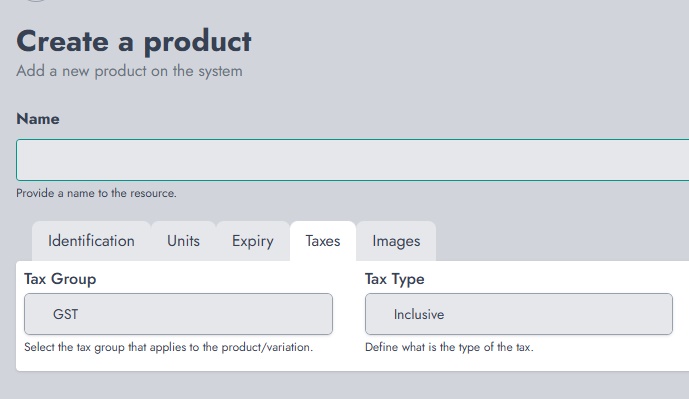
Cette section définit comment les taxes sont appliquées :
- Groupe de taxes Sélectionnez le groupe de taxes applicable au produit.
- Type d’impôt Définit si l’impôt est inclusif ou exclusif.
Onglet Images
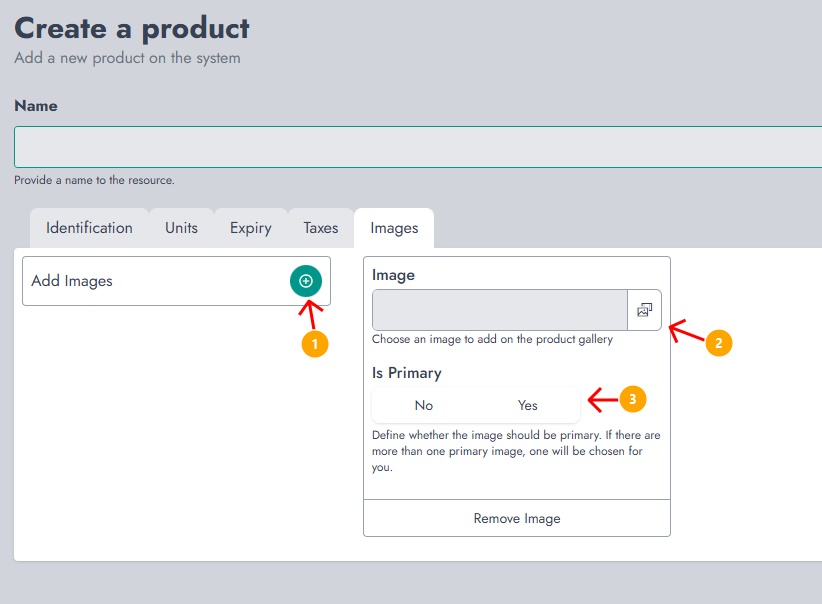
Cette section vous permet d’assigner des images au produit :
- Cliquez sur Ajouter des images pour ajouter une nouvelle image
- Sélectionnez une image à l’aide du sélecteur de fichiers
- Définissez « Primary » pour indiquer l’image principale utilisée pour le produit.
Les images contribuent à améliorer la reconnaissance du produit au point de vente.
Dernière étape
Une fois toutes les informations requises fournies, cliquez sur Enregistrer pour créer le produit. Le produit sera ensuite disponible pour une utilisation sur le TPDV et dans l’ensemble du système.