
Mode réseau
Le mode Réseau permet à NexoPOS pour Windows de servir des appareils clients NexoPOS approuvés sur le réseau local. Il est utile lorsqu’un magasin doit disposer de NexoPOS sur plusieurs ordinateurs, par exemple pour un poste de caisse supplémentaire, un poste de travail de bureau ou un appareil de gestion des stocks. Chaque appareil doit être appairé et approuvé avant de pouvoir se connecter.
Garder le serveur en cours d’exécution
Le client NexoPOS ne peut détecter NexoPOS que lorsque le serveur est en cours d’exécution. Avant d’associer ou de gérer des appareils, ouvrez NexoPOS pour Windows et vérifiez que son statut est « En cours d’exécution ». Si le serveur est arrêté, sélectionnez « Démarrer » et attendez le démarrage des services.
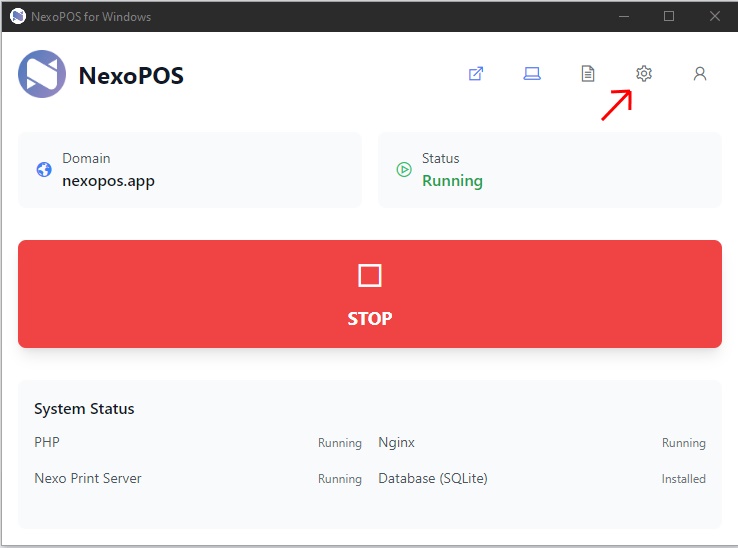
The NexoPOS for Windows server is running.
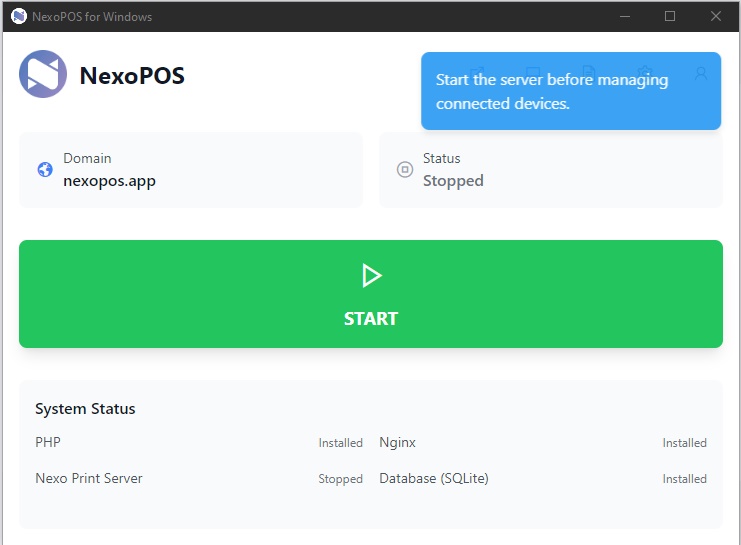
A stopped server cannot be used for device discovery or device management.
Activer le mode réseau
Ouvrez Paramètres, puis sélectionnez Paramètres généraux. Dans Mode de fonctionnement, sélectionnez Mode réseau. Cela permet à NexoPOS pour Windows de servir les appareils NexoPOS Client appariés via le réseau local. Enregistrez les paramètres lorsque vous avez terminé.
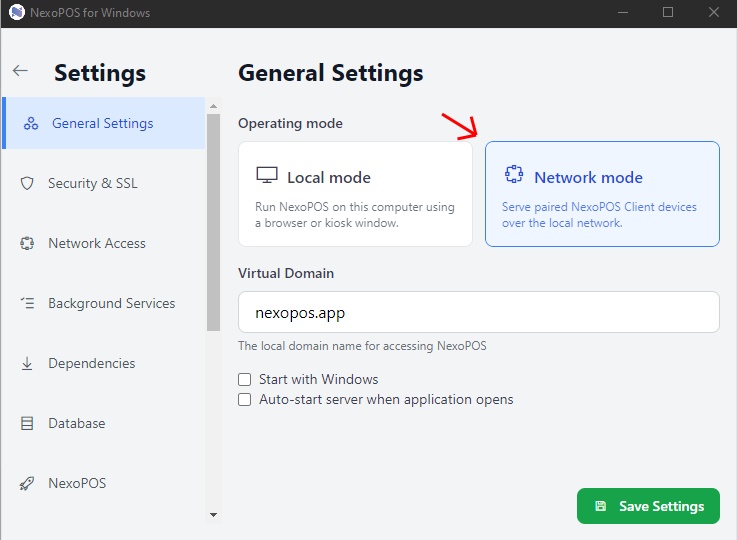
Select Network Mode, then save the settings.
Configurer l’accès réseau
Dans Paramètres, ouvrez Accès réseau. La passerelle LAN permet aux appareils clients NexoPOS approuvés d’accéder à ce serveur.
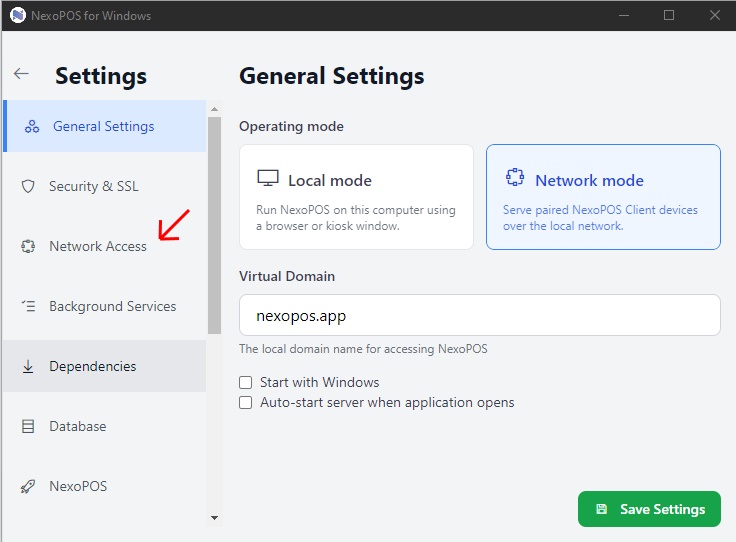
Open Network Access from the Settings sidebar.
Définissez un nom d’affichage reconnaissable afin que les appareils à proximité puissent identifier le serveur lors de la détection. Le port de la passerelle HTTPS est le port sécurisé utilisé par le client NexoPOS ; sa modification peut nécessiter l’approbation de l’administrateur Windows.
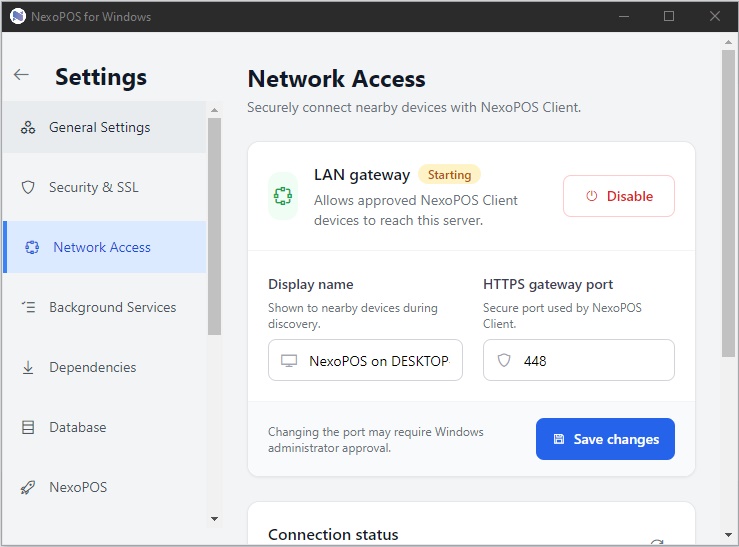
The LAN gateway settings include the display name and secure gateway port.
Associer un appareil client NexoPOS
- Assurez-vous que NexoPOS pour le serveur Windows est en cours d’exécution et que le mode Réseau est activé.
- Sur l’appareil client NexoPOS, lancez la découverte à partir du même réseau local.
- Sur le serveur, sélectionnez l’icône Gestion des appareils.
- Ouvrez les demandes en attente, vérifiez le nom de l’appareil et le code de confirmation, puis sélectionnez Approuver.
- L’appareil apparaît sous Appareils appariés et peut utiliser l’accès NexoPOS Client.
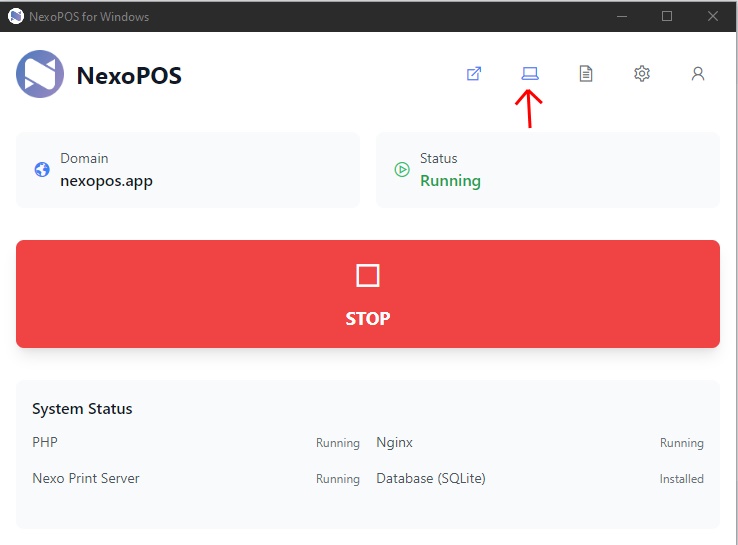
Open Device management from the NexoPOS for Windows home screen.
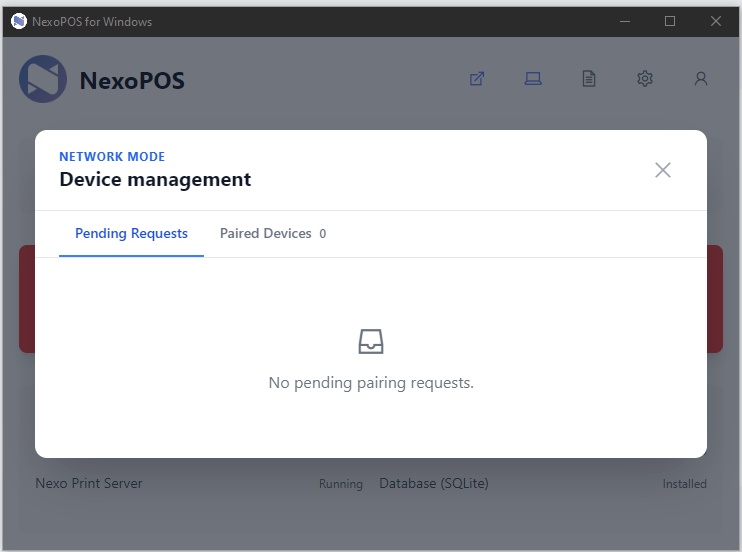
Device management lists pending requests and paired devices.
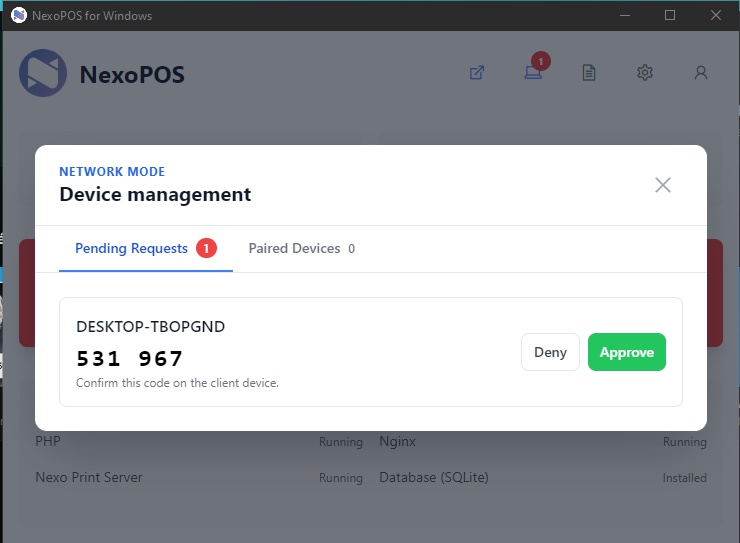
Verify the displayed code on the client device before approving its request.
Révoquer un appareil associé à tout moment
Vous pouvez révoquer un appareil associé à tout moment. Ouvrez la gestion des appareils, sélectionnez Appareils associés, puis choisissez Révoquer à côté de l’appareil. Cela supprime immédiatement l’accès de ce périphérique au client NexoPOS. Réassociez l’appareil s’il doit y accéder à nouveau ultérieurement.
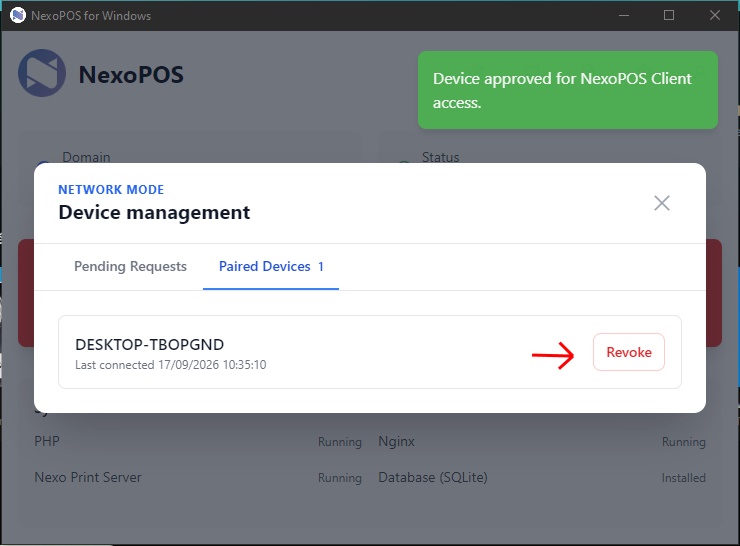
Select Revoke to remove a device’s NexoPOS Client access.
Dépannage de la découverte
- Si la passerelle affiche « En attente du serveur », démarrez NexoPOS pour le serveur Windows.
- Confirmez que le serveur et l’appareil client NexoPOS se trouvent sur le même réseau local.
- Confirmez que le mode réseau et la passerelle LAN sont activés avant d’essayer la détection.
- Vérifiez les informations d’état de la connexion pour les adresses annoncées et le port sécurisé lors du diagnostic d’un problème réseau.