
Konfigurieren der Bestandsumwandlung
NexoPOS bietet eine flexible Möglichkeit, Produkte zu verwalten, die in unterschiedlichen Einheiten verkauft oder gekauft werden können. Ein einzelnes Produkt kann als Einheit, Karton, Dutzend oder in jeder anderen definierten Menge verfügbar sein – jeweils mit einem eigenen Preis. Da Unternehmen den Bestand häufig in einer Einheit einkaufen, die von der verkauften Einheit abweicht, enthält NexoPOS einen Mechanismus zur Bestandsumrechnung, der die Mengen automatisch zwischen den Einheiten anpasst. Diese Anleitung erklärt, wie die Bestandsumrechnung auf Produktebene konfiguriert wird.
Verstehen von Einheitengruppen
Bevor Sie in die Produktskonfiguration eintauchen, ist es wichtig, das Konzept der Einheitengruppen zu verstehen. Eine Einheitengruppe definiert eine Menge austauschbarer Maßeinheiten für ein Produkt. Wenn Sie beispielsweise eine Einheitengruppe namens Zählbar erstellen, könnte diese Einheiten wie Stück, Dutzend oder Packung mit 6 enthalten. Der Unterschied zwischen diesen Einheiten liegt in ihrer Größenordnung: Einige Einheiten sind größer als andere.
Jedes Produkt muss mit einer Einheitengruppe verknüpft sein, und nur die in dieser Gruppe definierten Einheiten stehen bei der Konfiguration von Umrechnungen zur Verfügung. Wir haben bereits eine separate Anleitung, die erläutert, wie man Einheiten und Einheitengruppen erstellt.
Einheiten auf einem Produkt konfigurieren
Um Conversions zu konfigurieren, beginnen Sie entweder damit, ein bestehendes Produkt zu bearbeiten oder ein neues zu erstellen. Sobald Sie sich im Produktformular befinden, navigieren Sie zur Registerkarte Einheiten. In diesem Abschnitt können Sie festlegen, wie das Produkt mit den verschiedenen Einheiten in seiner zugewiesenen Einheitengruppe interagiert.
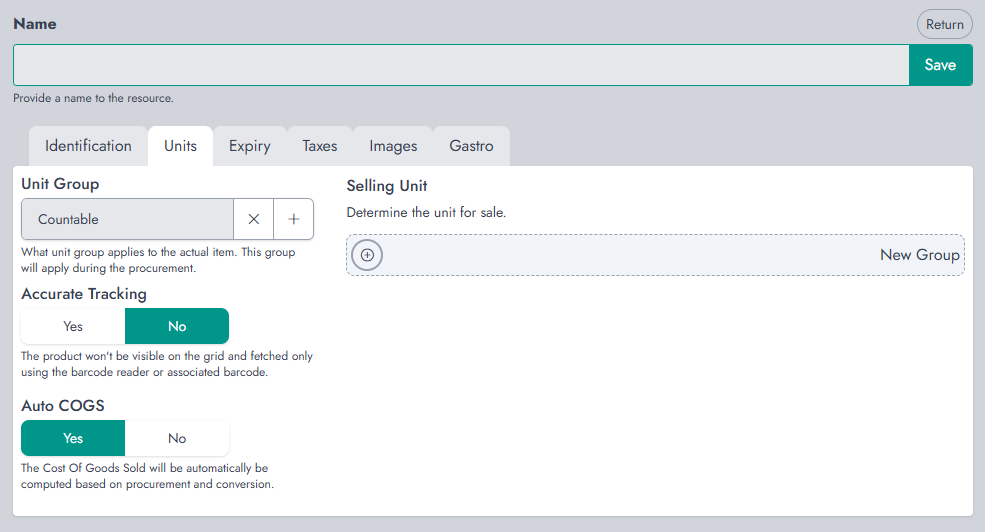
Stellen Sie sicher, dass der zugewiesene Mengeneinheitstyp mindestens zwei Einheiten umfasst. Nehmen wir zum Beispiel abgefülltes Wasser, das einzeln verkauft werden kann (Stück), aber als 6er-Pack gekauft wird. Da das Produkt der Einheitengruppe Zählbar zugewiesen wurde, stehen sowohl Stück als auch 6er-Pack zur Konfiguration zur Verfügung.
Klicken Sie im Tab Einheiten auf die Schaltfläche Plus (+) im Abschnitt Verkaufseinheit. Dadurch wird ein neuer Eintrag erstellt, in dem Sie die folgenden Felder konfigurieren können:
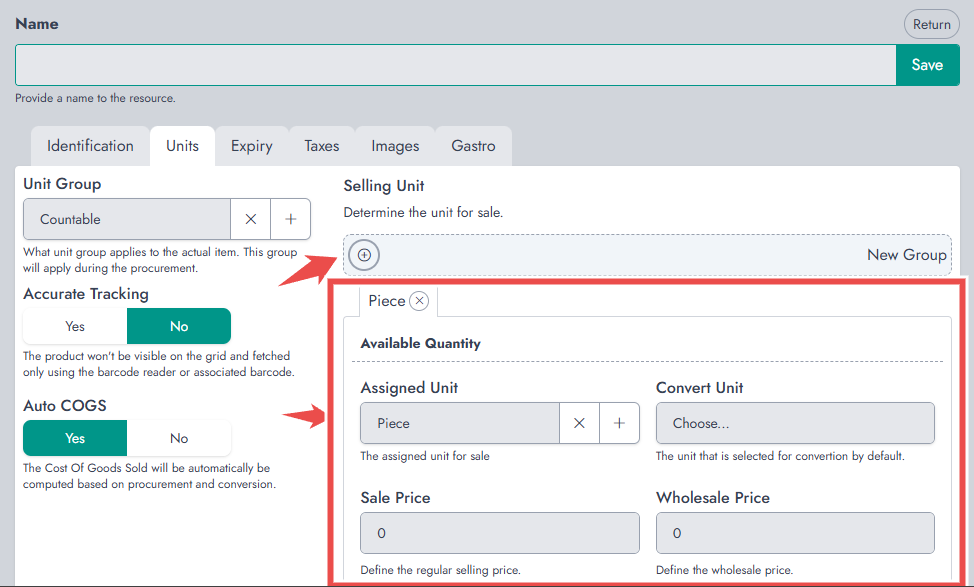
- Zugewiesene Einheit: die Einheit, in der das Produkt am POS verkauft wird.
- Einheit umrechnen: die Einheit, in die die zugewiesene Einheit während des Einkaufs automatisch umgerechnet wird.
- Verkaufspreis: der am POS für dieses Gerät angezeigte Einzelhandelspreis.
- Großhandelspreis: der Großhandelspreis, wenn der Großhandelsmodus an der Kasse aktiviert ist.
- COGS (Kosten der verkauften Waren): die Kosten pro Einheit. Dies kann auf 0 belassen werden, damit das System es automatisch anhand der Einkaufspreise berechnet, oder manuell festgelegt werden, wenn Sie es vorziehen.
- Bestandswarnung: aktiviert oder deaktiviert Niedrigbestandswarnungen für diese Einheit.
- Niedrige Menge: der Schwellenwert, der eine Bestandswarnung auslöst, wenn der Lagerbestand auf diese Zahl oder darunter fällt.
- Sichtbar: bestimmt, ob diese Einheit auf dem POS-Bildschirm angezeigt werden soll.
Wenn beispielsweise ein 6er-Pack hauptsächlich für Beschaffungen verwendet wird und nicht dazu gedacht ist, direkt am POS verkauft zu werden, könnten Sie es unsichtbar lassen.
Wichtige Überlegungen
Beim Einrichten von Conversions gibt es ein paar Regeln, die Sie beachten sollten:
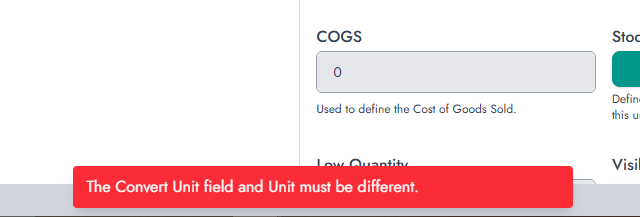
- Die zugewiesene Einheit und die Umrechnungseinheit dürfen nicht identisch sein. Wenn Sie in Stück kaufen, können Sie es nicht auch in Stück umrechnen.
- Umrechnungen fließen normalerweise von einer größeren Einheit in eine kleinere. Wenn Ihr Produkt beispielsweise als Verkaufseinheit „Stück“ hat, Sie jedoch in einem 6er-Pack einkaufen, müssen Sie eine weitere Verkaufseinheit (6er-Pack) erstellen und so konfigurieren, dass sie in „Stück“ umgerechnet wird.
- COGS wird automatisch berechnet, sofern Sie keinen manuellen Wert festlegen.
Vorhandene Produkte umwandeln
Zusätzlich zur Einrichtung von Umwandlungen bei neuen oder bearbeiteten Produkten ermöglicht NexoPOS auch die Umwandlung von Beständen für bestehende Produkte. Diese Funktion ist nützlich, wenn zuvor für den direkten Verkauf gekaufte Einheiten nun in kleinere Einheiten aufgeteilt werden müssen. Der Umwandlungsprozess stellt sicher, dass NexoPOS versteht, was mit dem Bestand passiert ist, und aktualisiert den Lagerbestand entsprechend.
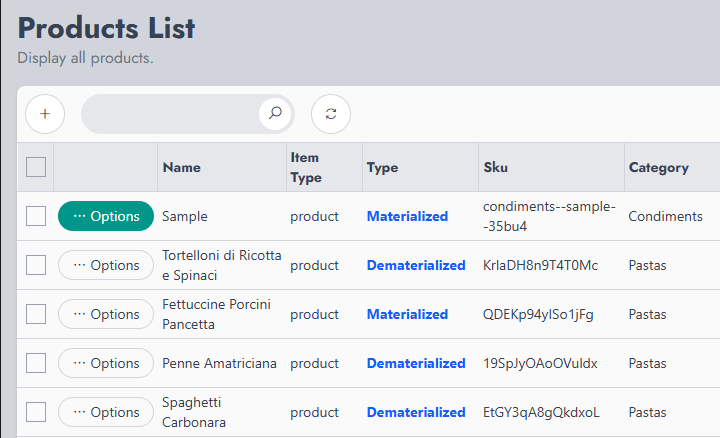
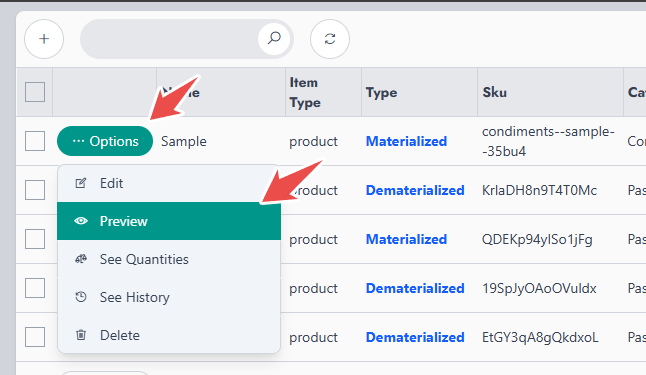
Gehen Sie zunächst zur Produktliste und klicken Sie bei dem Produkt, das Sie konvertieren möchten, auf Optionen, wählen Sie dann Vorschau.
Ein Popup wird geöffnet, in dem alle zugewiesenen Einheiten sowie deren aktuelle Bestandsmengen angezeigt werden.
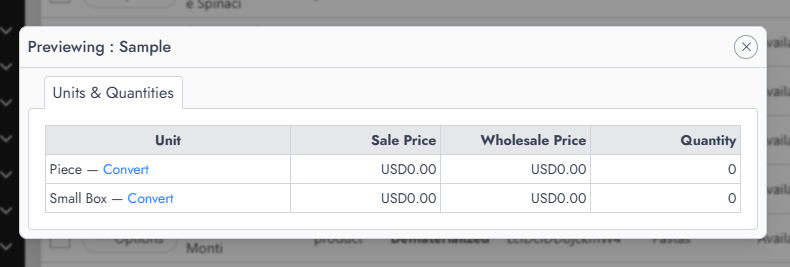
Neben jedem Einheitsnamen finden Sie einen Konvertieren-Link. Wenn Sie auf diesen Link klicken, wird ein neues Popup geöffnet, das ausschließlich für Konvertierungen vorgesehen ist.
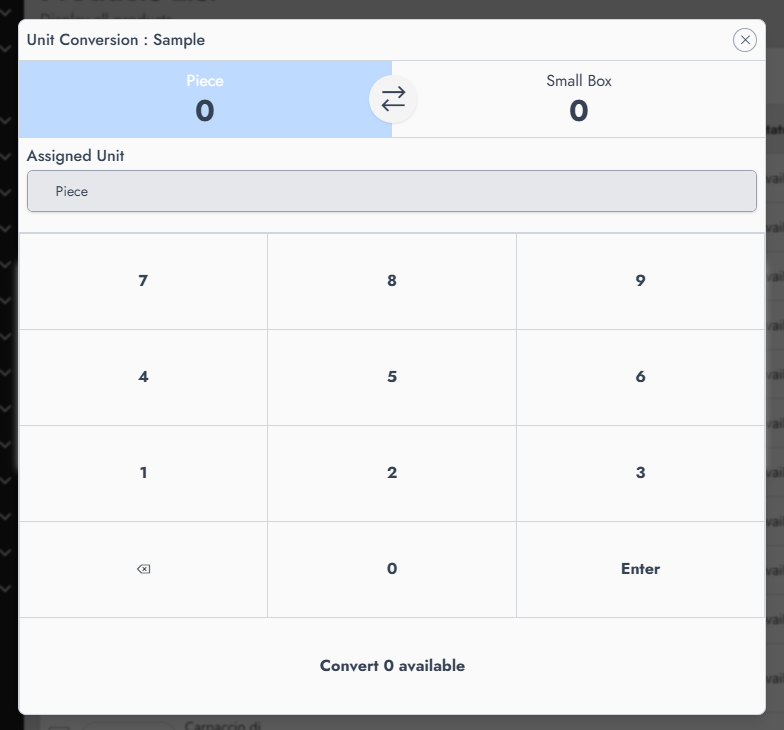
Oben in diesem Popup siehst du zwei Abschnitte, die durch ein Austauschpfeil-Symbol getrennt sind. Jeder Abschnitt steht entweder für die Quell-Einheit oder die Ziel-Einheit. Wähle die Einheit aus, von der du umrechnen möchtest, zum Beispiel Kleine Box, und gib die gewünschte Menge ein, die du übertragen willst, über die numerische Tastatur (der aktuelle Bestand für diese Einheit wird unten angezeigt). Wähle anschließend die Ziel-Einheit aus, zum Beispiel Stück, dorthin wird der umgerechnete Bestand übertragen. Wenn alles eingestellt ist, bestätige die Aktion, indem du unten auf x verfügbar umrechnen klickst (wobei x der aktuell verfügbare Bestand ist).
Fehlerbehebung
Ich sehe nur eine Einheit: Wenn Sie statt aller Einheiten aus der Einheitengruppe nur eine Einheit sehen, bedeutet das, dass die fehlenden Einheiten dem Produkt noch nicht zugewiesen wurden. Das Umwandlungs-Popup listet nur Einheiten auf, die direkt mit dem Produkt verknüpft sind. Um das zu beheben, bearbeiten Sie das Produkt und weisen Sie die erforderlichen Einheiten zu. Sie können sich für eine detaillierte Erklärung an die Anleitung zur Erstellung eines Produkts halten.
Ich sehe den Convert-Link nicht: Wenn du den Link, der das Conversion-Popup auslöst, nicht siehst, bedeutet das in den meisten Fällen, dass für das Produkt die Bestandsverwaltung nicht aktiviert ist.