
NexoPOS auf Laragon
Laragon erstellt unter Windows 10 einen virtuellen Server. Das Besondere an dieser Anwendung ist die Unterstützung von Laravel-Anwendungen und virtuellen Domains. Da NexoPOS auf Laravel basiert, ist es daher eine der besten Möglichkeiten, NexoPOS unter Windows zu verwenden. Dieses Tutorial behandelt daher alles, was Sie wissen müssen, um NexoPOS unter Windows 10 mithilfe von Laragon zu installieren.
Laragon herunterladen und installieren
Die Installation von Laragon ist ziemlich einfach. Du musst auf ihre Website gehen und die Binary zum Installieren herunterladen. Du bist eingeladen, den vollständigen Installer herunterzuladen – mindestens mit PHP 8.3. In unserem Fall müssen wir jedoch sicherstellen, dass PHP 8.3 installiert ist, da dies eine Voraussetzung für NexoPOS 6.1.x ist.
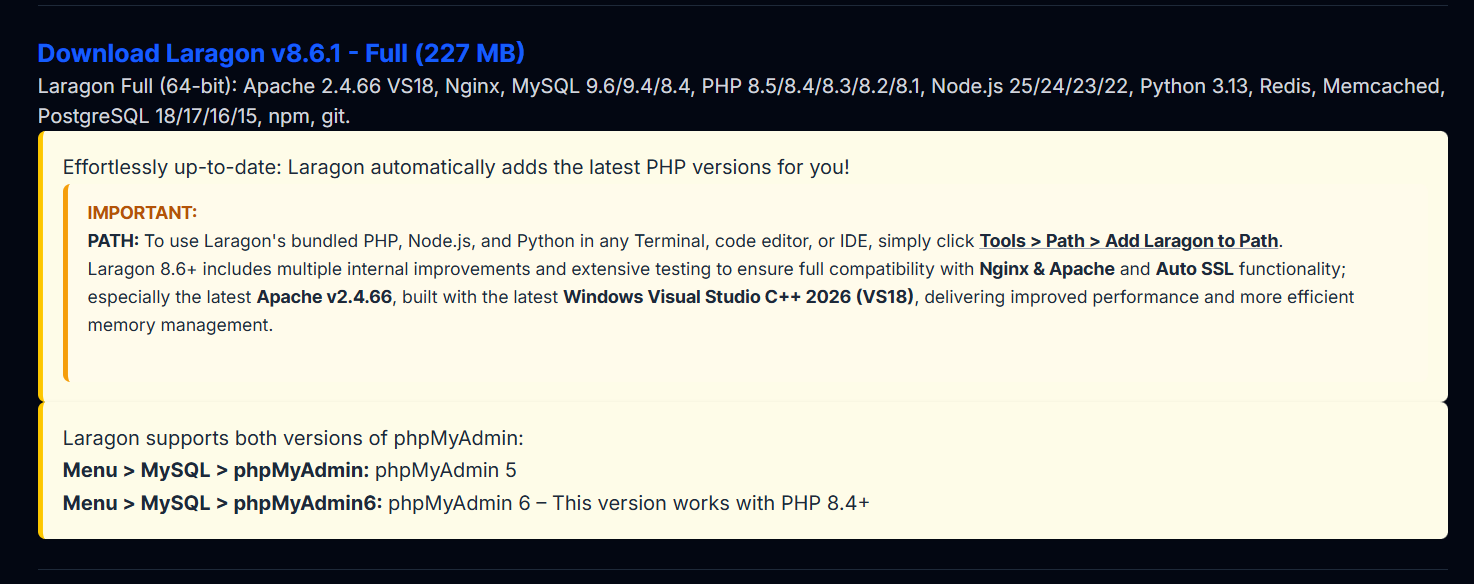
Sobald Sie es heruntergeladen haben, ist der Installationsprozess für jede Windows-Anwendung derselbe.
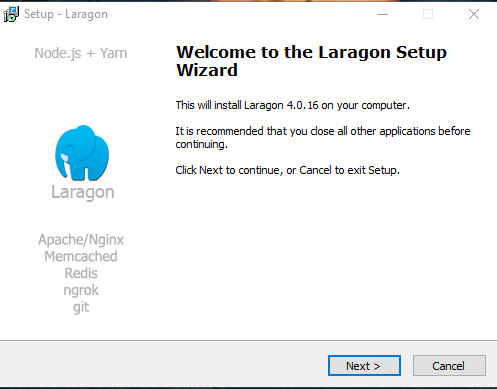
Du musst nur die Schritte befolgen, um die Anwendung vollständig zu installieren. Sobald die Anwendung installiert ist, fahren wir nun fort, indem wir NexoPOS herunterladen. Achte darauf, dir den Ordner zu merken, in dem du Laragon installiert hast.
Herunterladen und Kopieren von NexoPOS
Sie können NexoPOS von GitHub und von Codecanyon herunterladen. Nachdem wir das Projekt heruntergeladen haben, kopieren wir das Projekt in den Ordner „www“ innerhalb des Ordners, in dem Laragon installiert ist. Stellen Sie sicher, dass Sie die ZIP-Datei entpacken, und Sie sollten einen Ordner mit einem Namen wie „NexoPOS-6.1.2“ haben (wenn Sie eine bestimmte Version heruntergeladen haben). Benennen Sie ihn anschließend so um, dass er einen eindeutigen Namen ohne Punkte hat; vorzugsweise, da dieser Name für die virtuelle Domain verwendet wird.
Für dieses Tutorial benennen wir diesen Ordner in „nexopos“ um und sollten ihn dann mithilfe der virtuellen Laragon-Domäne aufrufen können, sodass wir unsere Installation unter https://nexopos.test erreichen können, weil „test“ die Standard-Domänenerweiterung in Laragon ist.
Composer-Pakete installieren
Wie Sie vielleicht in der Anleitung gesehen haben, die zeigt, wie man NexoPOS 4.x herunterlädt, müssen wir Composer-Pakete herunterladen und installieren. Sie müssen das Terminal im Stammverzeichnis von NexoPOS öffnen und den folgenden Befehl ausführen:
composer install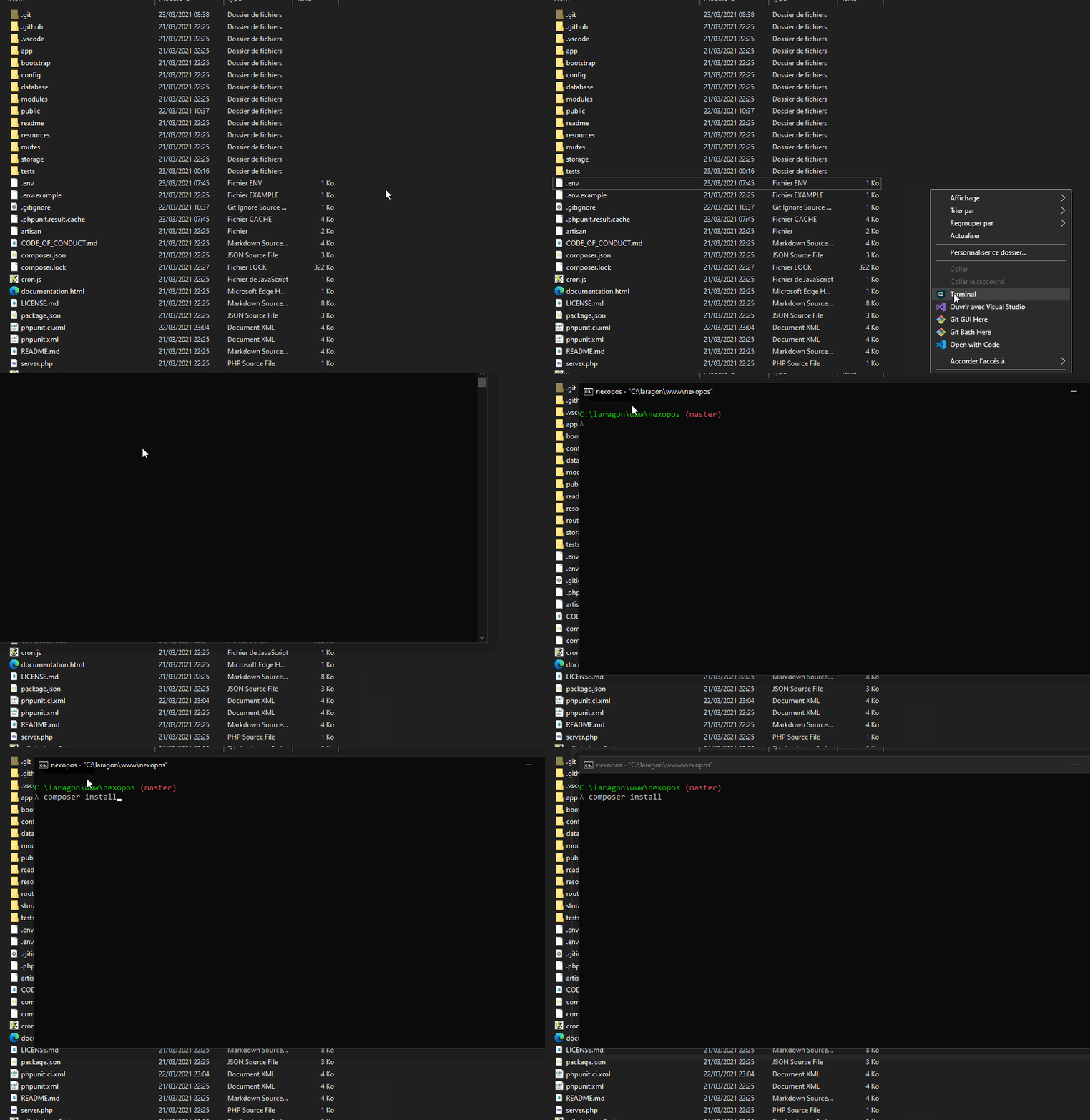
Sobald die Pakete installiert sind, müssen Sie die folgenden Befehle ausführen.
Wenn die .env-Datei fehlt, müssen Sie eine Datei basierend auf der vorhandenen .env.example erstellen.
cp .env.example .envJetzt generieren wir einen Anwendungsschlüssel:
php artisan key:generateDann erstellen wir einen Symlink zum Speicherordner:
php artisan storage:linkLaragon-Konfiguration neu laden
Wir sind jetzt bereit, NexoPOS 4.x in der Datenbank zu installieren. Aber vorher sollten wir die Laragon-Konfiguration neu laden, damit die virtuelle Domain aktualisiert wird.
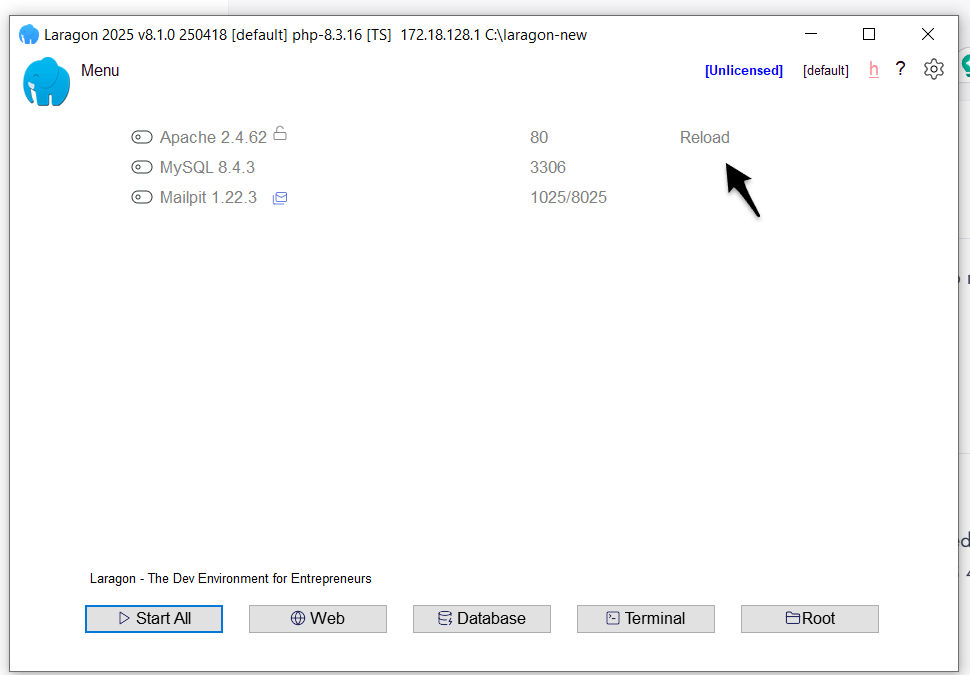
NexoPOS auf der Datenbank installieren
Jetzt sollten wir über das Laragon-Menü auf unser Projekt „nexopos.test“ zugreifen können.
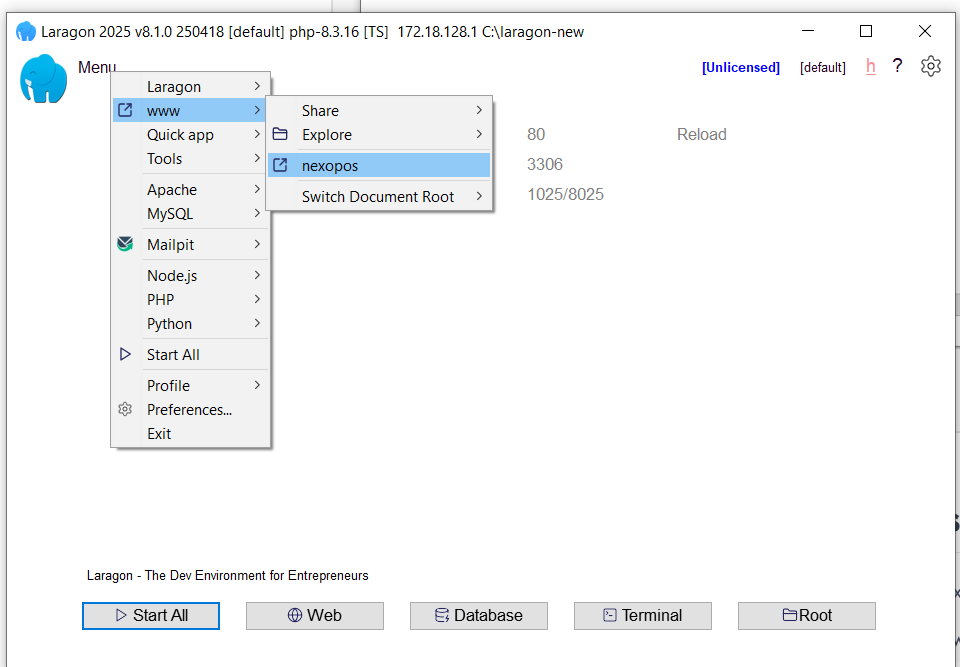
Wir klicken auf „nexopos“, weil das der Name des Ordners ist, in dem wir NexoPOS installiert haben. Dadurch sollte der Standardbrowser auf der Willkommensseite von NexoPOS geöffnet werden.
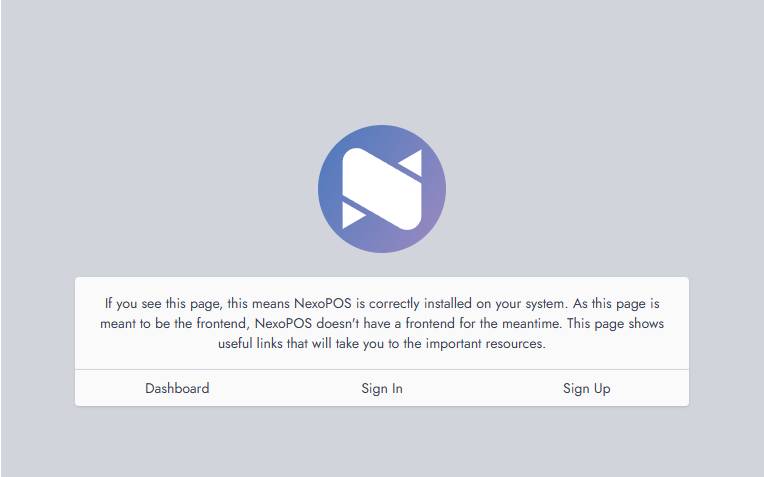
Der Link auf dieser Seite führt Sie zum Installationsassistenten; anschließend gelangen Sie zur Installationsseite. Sie können der Dokumentation zum Einrichtungsassistenten folgen.
Erstellen der Datenbank
Bevor Sie mit der Installation fortfahren, müssen Sie eine Datenbank in Laragon erstellen. Klicken Sie im Laragon-Dashboard auf „Datenbank“.
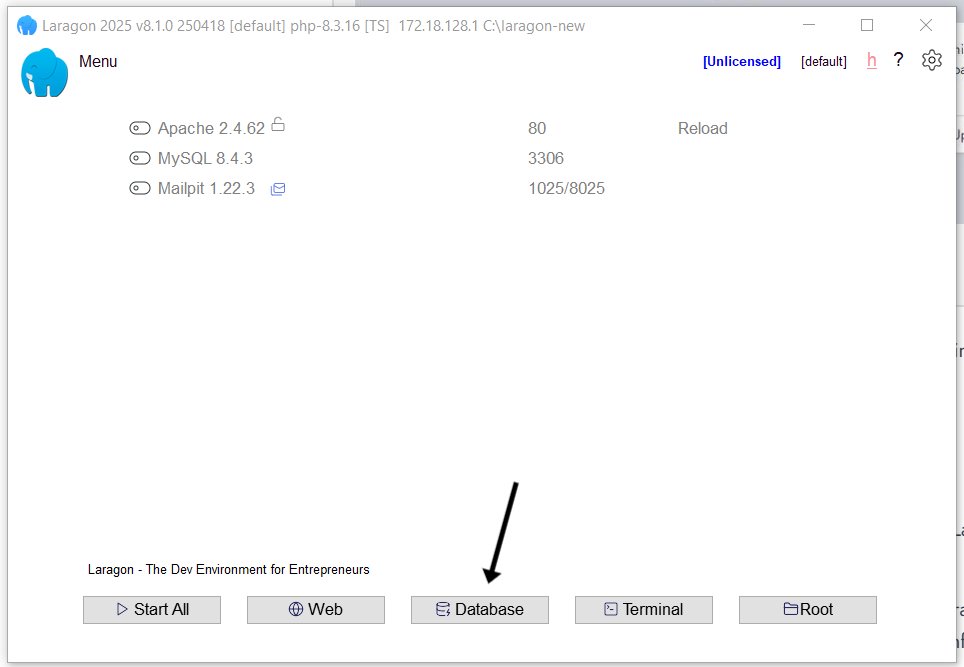
Dadurch wird „HeidiSQL“ geöffnet, den von Laragon bereitgestellten Datenbankmanager. Je nach Installation kann es stattdessen auch PHPMyAdmin öffnen, abhängig von Ihrer Konfiguration.
Wir gehen davon aus, dass Sie HeidiSQL auf Ihrer Seite geöffnet haben. Jetzt erstellen wir eine Sitzung und öffnen dann die Sitzung.
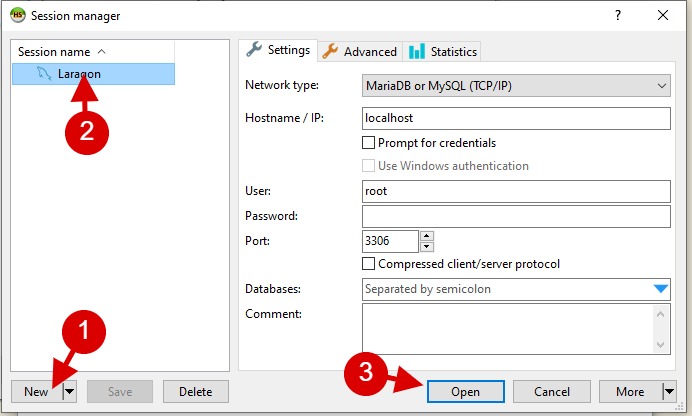
Jetzt müssen wir auf den Namen der Sitzung „Laragon > Neu erstellen > Datenbank“ klicken.
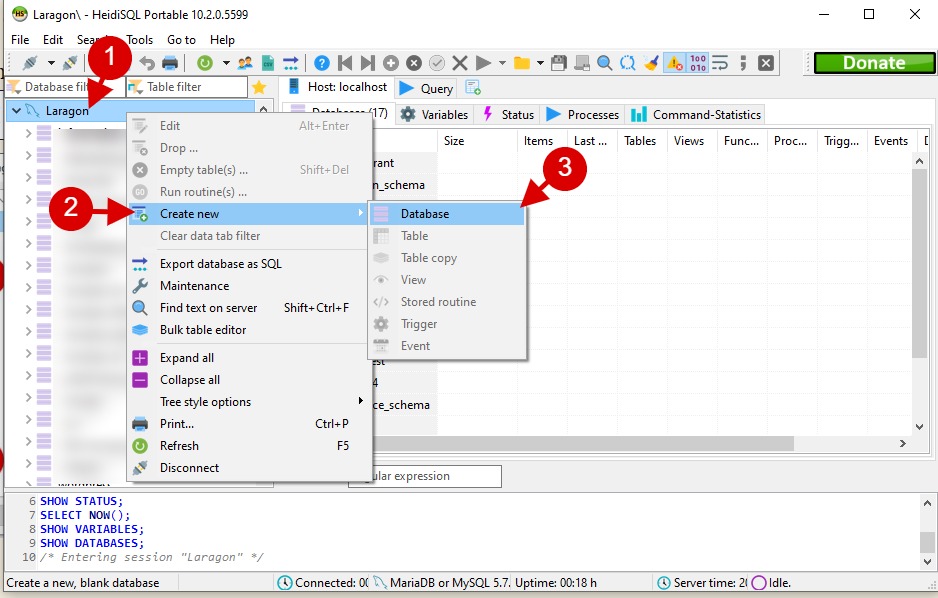
Geben Sie einen beliebigen Namen an. In unserem Fall erstellen wir die Datenbank „nexopos_v4“ und das werden wir während der Installation verwenden.
Wenn Sie auf die Anwendung zugreifen, gelangen Sie auf die Willkommensseite.
Sie können jetzt das Tutorial zum Einrichtungsassistenten für die nächsten Schritte lesen.
Fehlerbehebung
Aus irgendeinem Grund können je nach Ihrer Umgebung beim Anmelden möglicherweise Probleme auftreten. Hier ist eine Liste von Themen, die Sie untersuchen können, um diese Probleme zu lösen:
- Common Database Issue
- CSRF Token Mismatch
- Environment Misconfiguration
Wenn keiner der oben genannten Punkte hilft, können Sie sich an den Support unter [email protected] wenden.