NexoPOS zurücksetzen
Bevor Sie NexoPOS verwenden, sollten Sie sich möglicherweise einen Überblick über die verfügbaren Funktionen für einen laufenden Shop verschaffen. Dies lässt sich schnell erledigen, indem Sie eine der standardmäßigen Demos aktivieren.
Es gibt mehrere Möglichkeiten, NexoPOS zurückzusetzen:
- Alles löschen
- Klarheit schaffen und eine Einzelhandels-Demo erstellen
Für jede dieser Optionen können Sie entscheiden, ob Sie Beschaffungen und Bestellungen erstellen möchten. Einige Optionen werden möglicherweise von anderen Modulen für ihre Zwecke hinzugefügt. Beispielsweise fügt Gastro die Option „Restaurant Demo“ und „Rohmaterial“ hinzu, um Zutaten zu erstellen.
Vorsicht vor dem Zurücksetzen
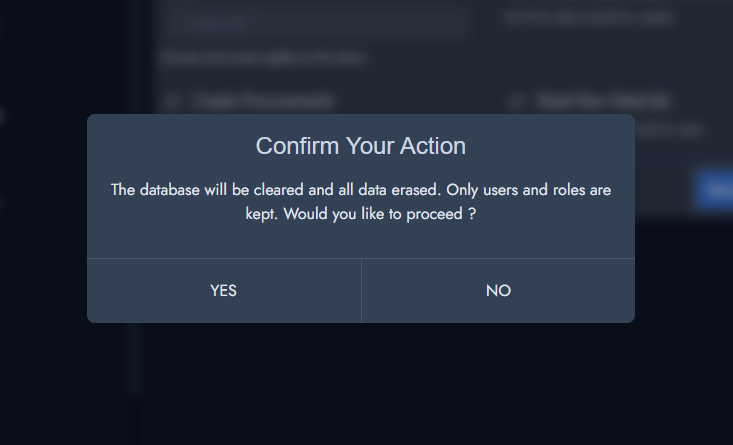
Bitte beachten Sie, dass beim Zurücksetzen des Stores alle Ihre Daten gelöscht werden. NexoPOS führt vor der Verarbeitung eines Resets keine Sicherung durch. Bitte beachten Sie, dass Sie Ihre Datenbank manuell sichern können, indem Sie die integrierte Funktion in der CLI verwenden:
php artisan snapshot:createDu kannst nach dem „create“-Argument einen Namen angeben, oder es wird standardmäßig einer für dich erstellt. Das Laden eines Backups ist genauso einfach wie:
php artisan snapshot:load [backupname]Möglicherweise möchten Sie einen anderen Code verwenden, um alle verfügbaren Backups aufzulisten:
php artisan snapshot:listNexoPOS wird zurückgesetzt
Wir gehen zu „Einstellungen“ > „Zurücksetzen“. Dort siehst du eine Reihe von Optionen. Du kannst damit beginnen, auszuwählen, welche Art der Neuinitialisierung du durchführen möchtest.
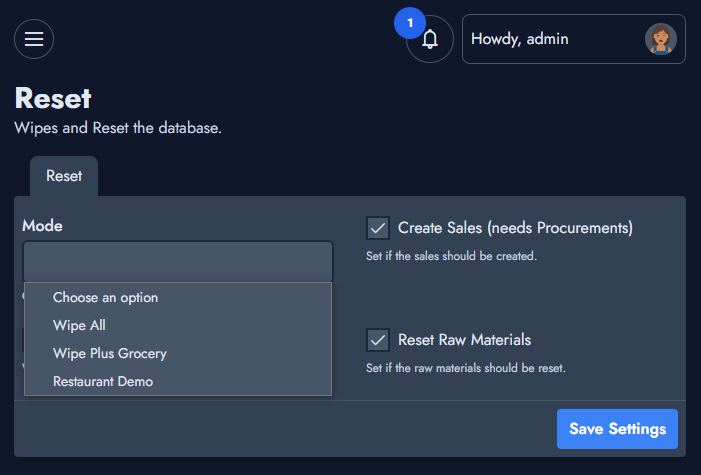
Wenn Sie Ihre Auswahl getroffen haben, können Sie auf „Einstellungen speichern“ klicken. Daraufhin werden Sie aufgefordert, die Rücksetzung zu bestätigen.