
Checkout-Popup
Checkout-Popup
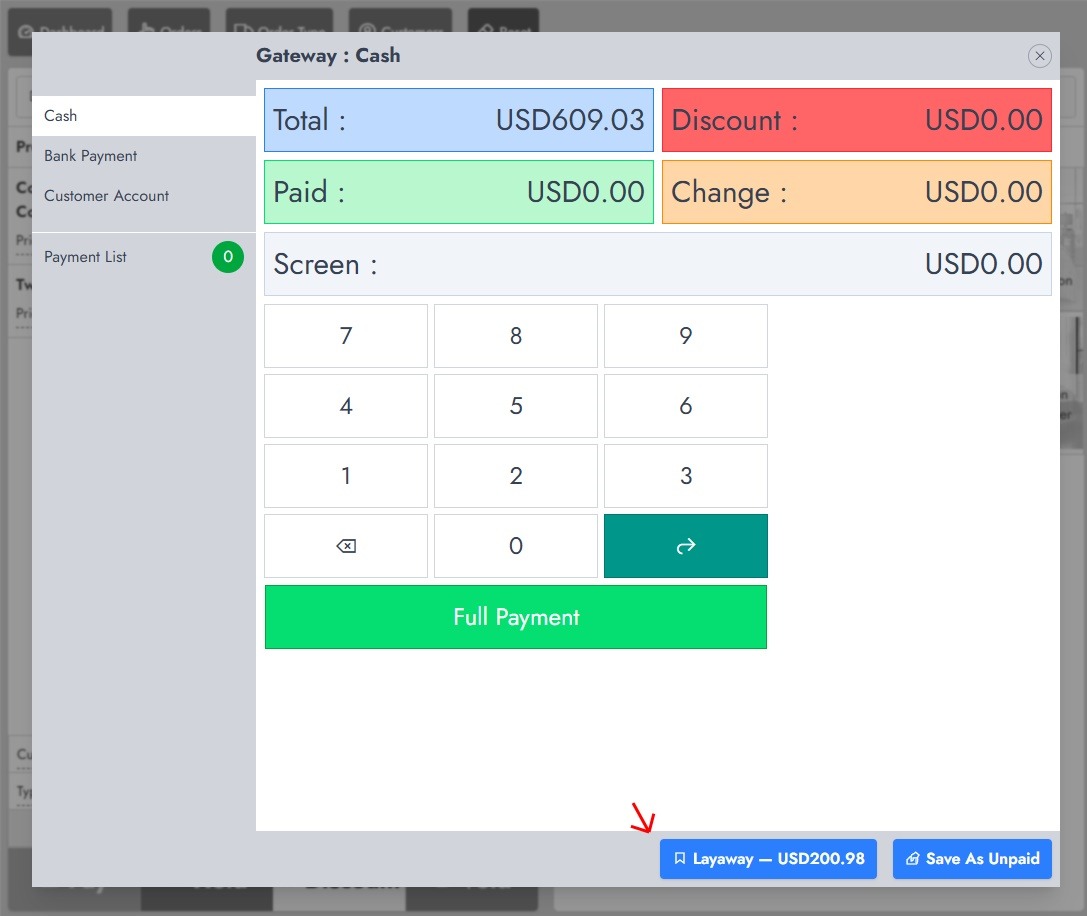
Das Checkout-Popup ist der abschließende Zahlungsbildschirm, mit dem Sie einen Verkauf an der Kasse abschließen. Hier können Sie eine Zahlungsart auswählen, eine oder mehrere Zahlungen eingeben, die Bestellsummen überprüfen und die Bestellung absenden.
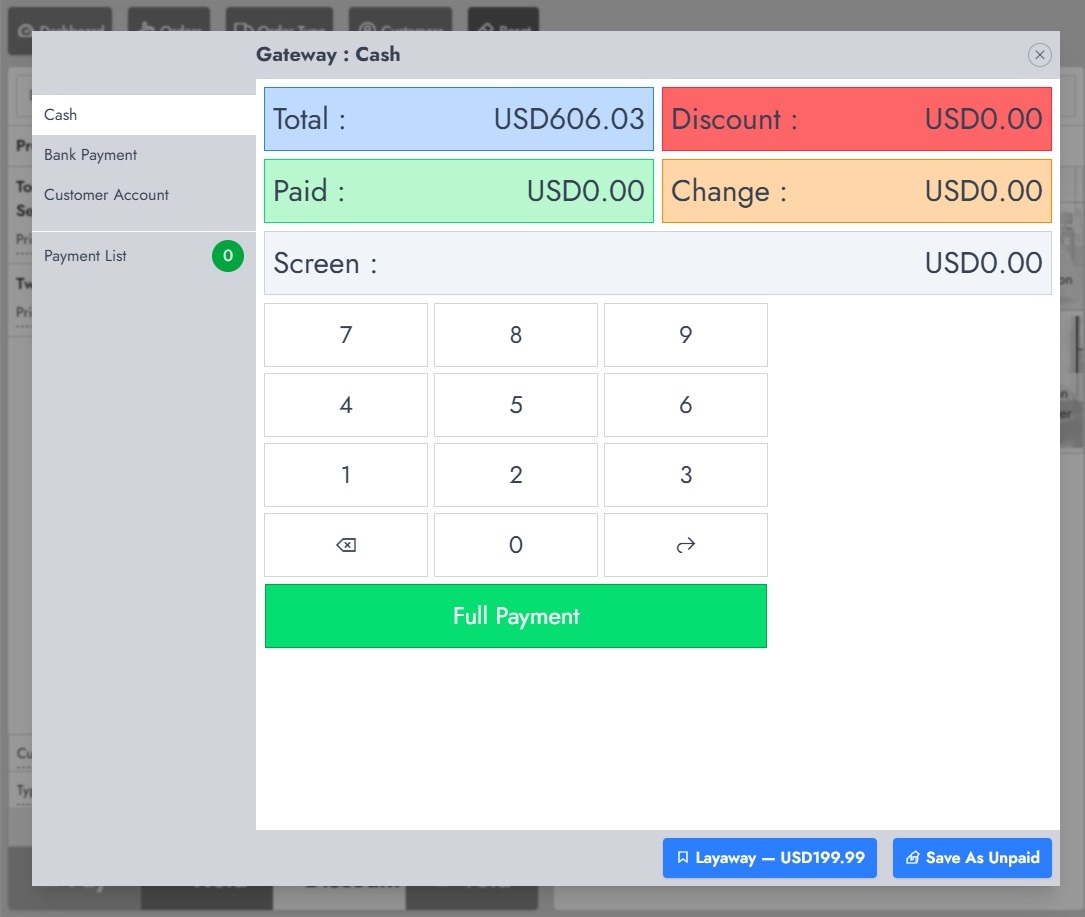
Checkout-Popup-Layout
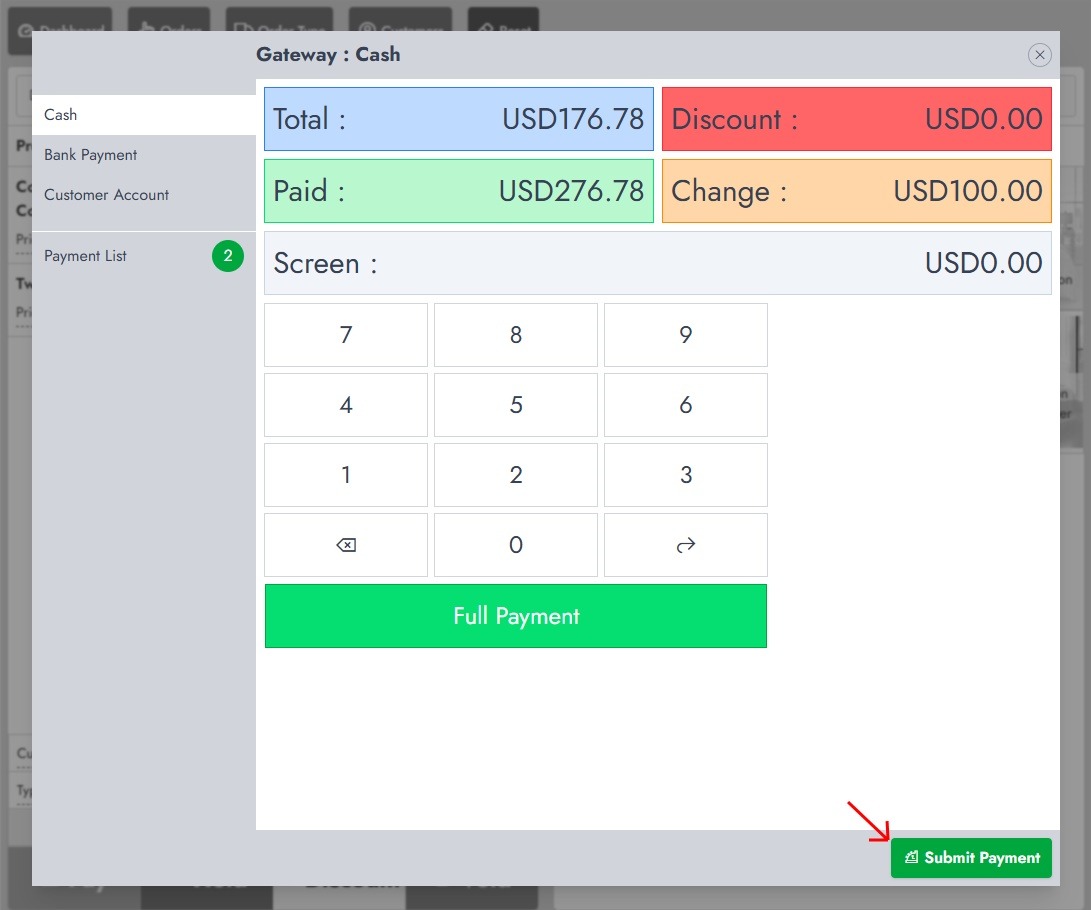
Der Gesamtbetrag ist die fällige Summe. „Rabatt“ zeigt den angewendeten Rabatt an. „Bezahlt“ zeigt den eingegebenen Betrag an. „Wechselgeld“ ist die Differenz zwischen dem bezahlten Betrag und dem Gesamtbetrag: Ein positiver Wert wird an den Kunden zurückgegeben, während ein negativer Wert anzeigt, dass die Bestellung nicht vollständig bezahlt ist. „Bildschirm“ zeigt den Betrag an, der gerade eingegeben wird. „Zahlungsliste“ zeigt die Anzahl der hinzugefügten Zahlungen an.
Vervollständige eine Bestellung mit einer Zahlung
Wählen Sie eine Zahlungsart aus, geben Sie den Betrag ein und drücken Sie die Taste mit dem Pfeil nach rechts, um ihn zur Zahlungsliste hinzuzufügen. Wählen Sie „Vollzahlung“, um den verbleibenden Saldo automatisch hinzuzufügen, und wählen Sie dann „Zahlung senden“, wenn „Bezahlt“ gleich „Gesamt“ ist.
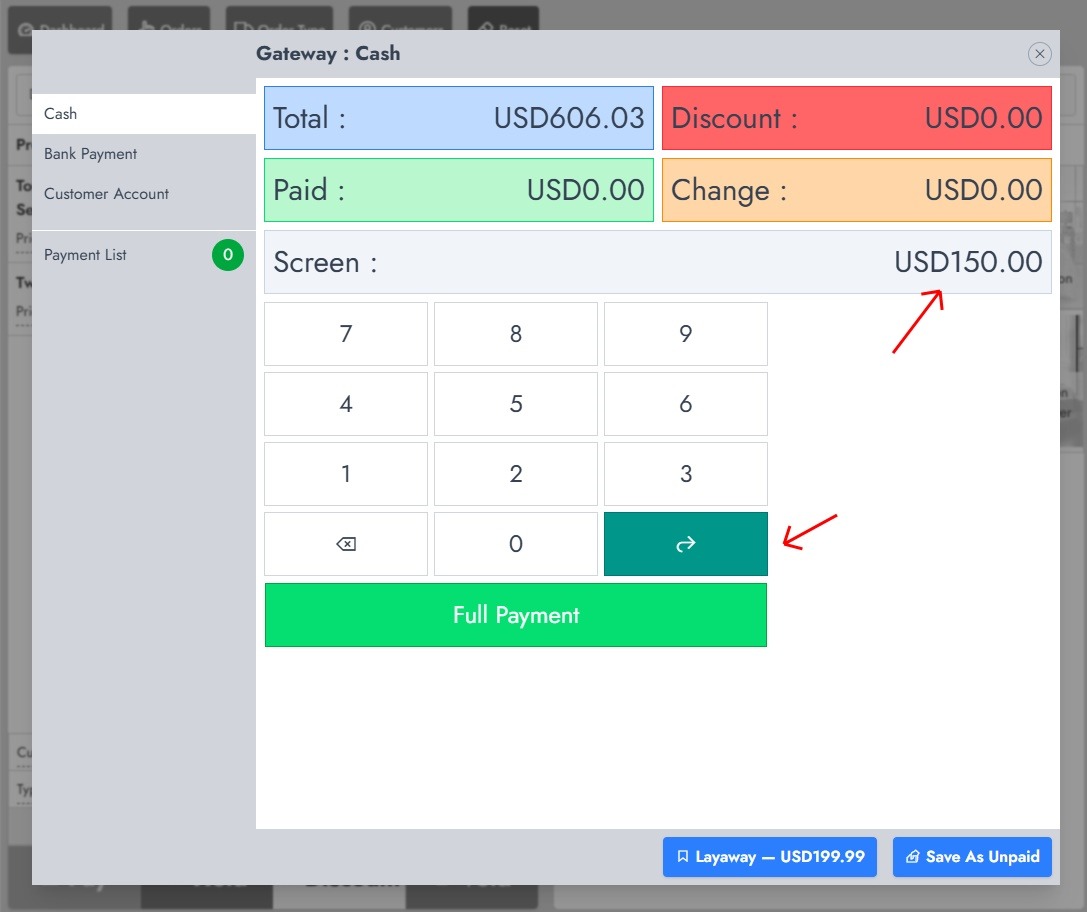
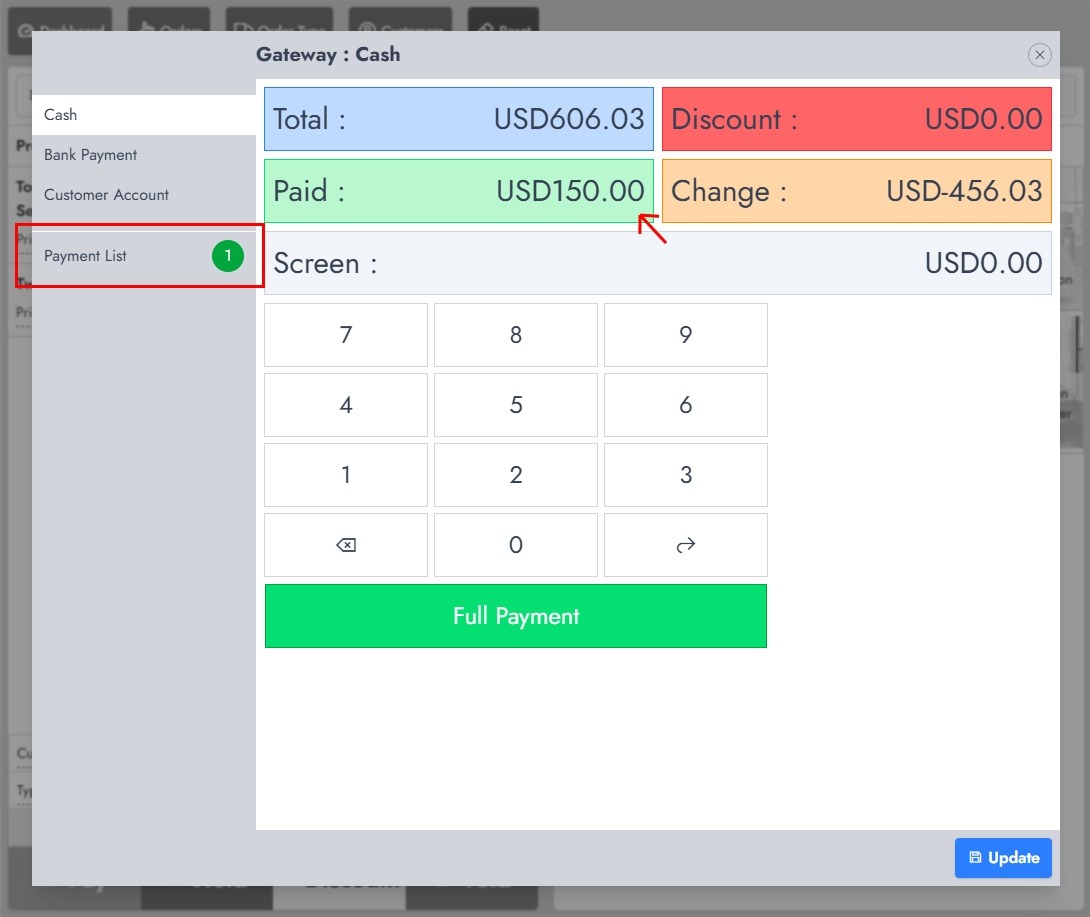
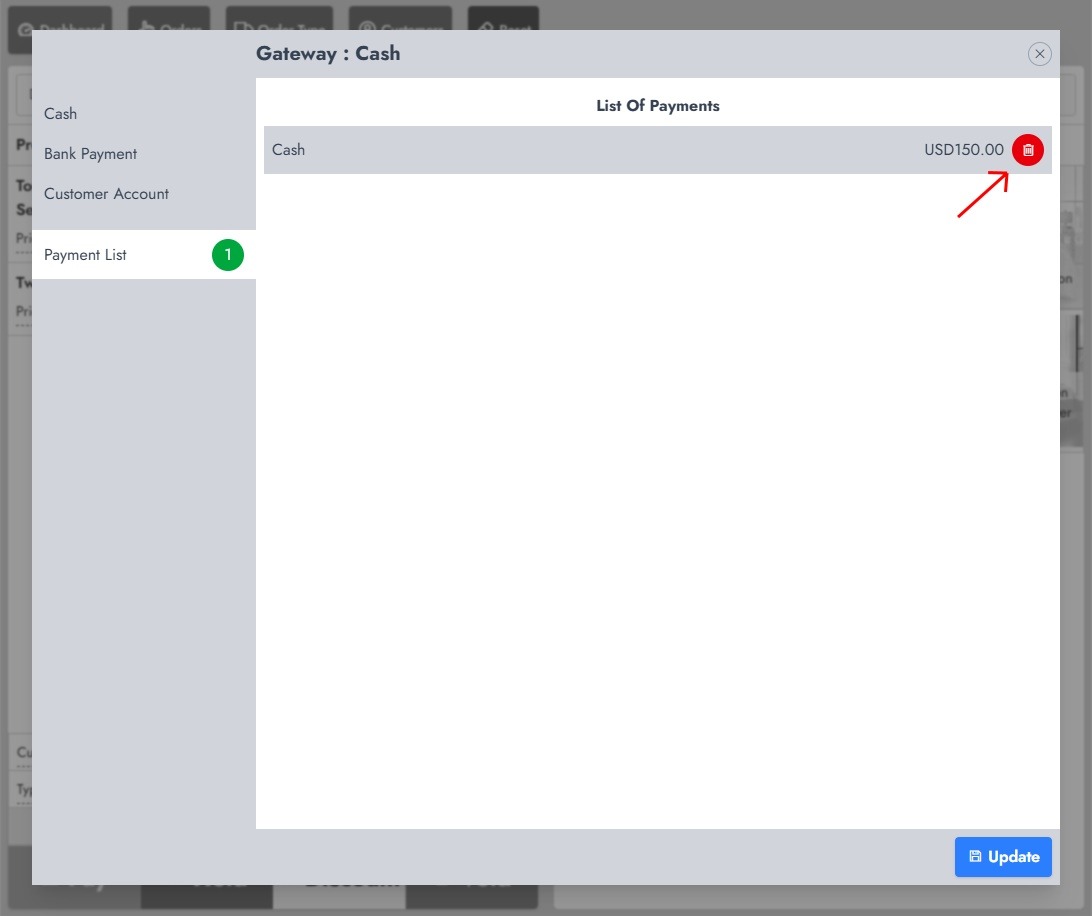
Eine Bestellung mit mehreren Zahlungsarten abschließen
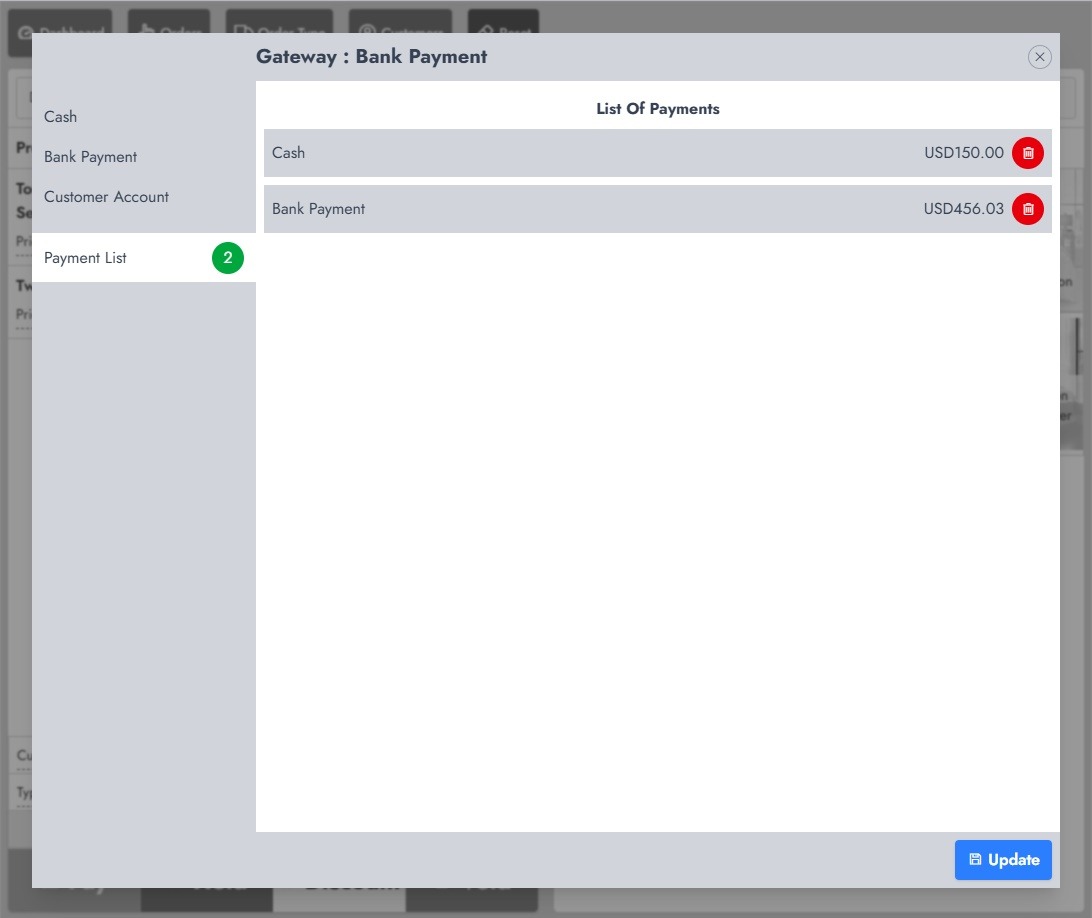
Fügen Sie die erste Zahlung hinzu, wählen Sie einen weiteren Zahlungstyp und fügen Sie den verbleibenden Betrag hinzu. Öffnen Sie die Zahlungsübersicht, um jeden Eintrag zu überprüfen. Beispiel: USD150,00 Bar plus USD456,03 Bankzahlung ergibt eine Gesamtsumme von USD606,03.
Verwenden Sie das Kontoguthaben eines Kunden
Wählen Sie das Kundenkonto aus und geben Sie einen Betrag innerhalb des verfügbaren Guthabens ein, oder wählen Sie die vollständige Zahlung. Das Kundenkonto kann pro Bestellung nur einmal verwendet werden.
Bestellung ohne Zahlung speichern
Lassen Sie „Bezahlt“ auf 0,00 und wählen Sie „Als unbezahlt speichern“. Bestätigen Sie die Aktion, um die Bestellung mit dem Status „unbezahlt“ zu speichern und keine Zahlungseinträge zu erfassen.
Bestellung als teilweise bezahlt speichern
Geben Sie einen Betrag ein, der unter „Gesamtbetrag“ liegt, und fügen Sie ihn hinzu. Wählen Sie dann „Ratenzahlung“, um die Bestellung mit einem offenen Restbetrag zu speichern. Wenn bereits eine Zahlung hinzugefügt wurde, kann die Aktion als „Aktualisieren“ angezeigt werden.
Wichtige Unterscheidung
- „Als unbezahlt speichern“ speichert die Bestellung, ohne dass eine Zahlung erfasst wird.
- Ratenkauf (Layaway) sichert eine Bestellung mit einer Zahlungs- oder Ratenzahlungsvereinbarung und einem ausstehenden Restbetrag.
Aktivieren Sie eine unbezahlte oder teilweise bezahlte Bestellung
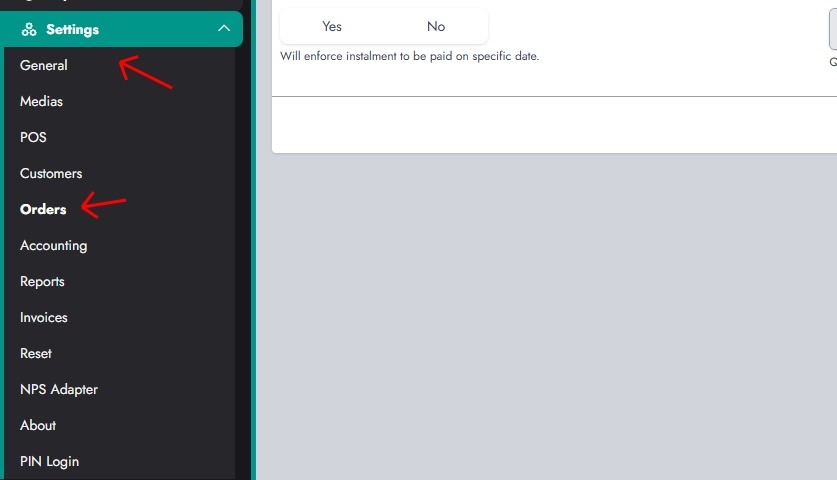
Eine unbezahlte oder teilweise bezahlte Bestellung kann später erneut geöffnet werden, damit der Kunde eine weitere Zahlung leisten kann. Überprüfen Sie diese Optionen, bevor Sie sie verwenden, unter „Einstellungen > Bestellungen > Allgemein“.
Bestell-Einstellungen
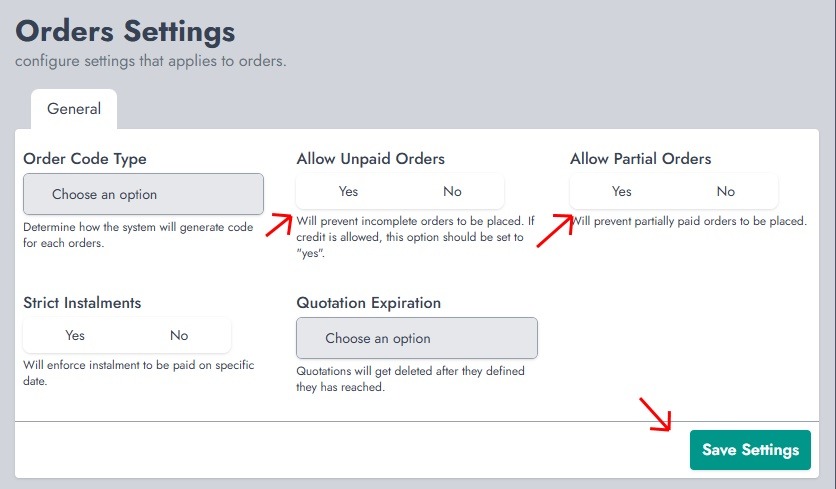
„Unbezahlte Bestellungen zulassen“ steuert, ob eine Bestellung ohne Zahlung gespeichert werden kann. „Teilbestellungen zulassen“ steuert, ob eine Bestellung mit einem offenen Betrag gespeichert werden kann. „Strikte Raten“ erzwingt die für Raten festgelegten Daten. „Angebotsablauf“ steuert, wie lange Angebote verfügbar bleiben; wählen Sie „Nie“, um den Ablauf zu deaktivieren. Wählen Sie „Einstellungen speichern“, um die Konfiguration anzuwenden.
Starten Sie einen Ratenzahlungs- oder Ratenkaufplan
Geben Sie im Checkout-Popup die bereits erhaltene Zahlung ein und fügen Sie sie hinzu. Wenn die Bestellung noch unter ihrem Gesamtbetrag liegt, wählen Sie Ratenzahlung.
Das Fenster „Ratenkauf-Parameter“ zeigt die für die Bestellung erforderliche Mindestzahlung. „Raten“ ist die Anzahl der geplanten Zahlungen. „Raten & Zahlungen“ zeigt die geplante Gesamtsumme und den noch zu zahlenden Betrag. Wenn gültige Ratenbeträge eingegeben werden, muss sich der verbleibende Betrag verringern, bis er USD 0,00 erreicht.
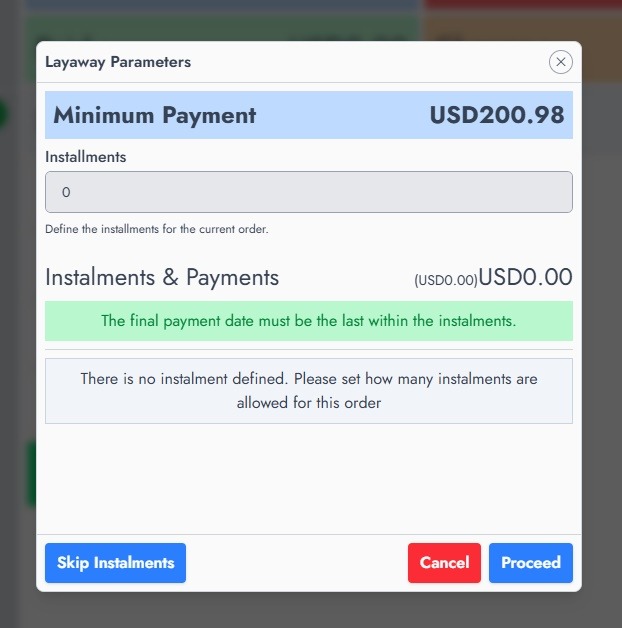
Jede Rate muss einen gültigen Betrag und ein gültiges Datum haben. Die Daten dürfen nicht in der Vergangenheit liegen, die heute fällige Zahlung darf nicht niedriger als die Mindestzahlung sein, und die Summe aller Raten muss dem Bestellgesamtbetrag entsprechen.
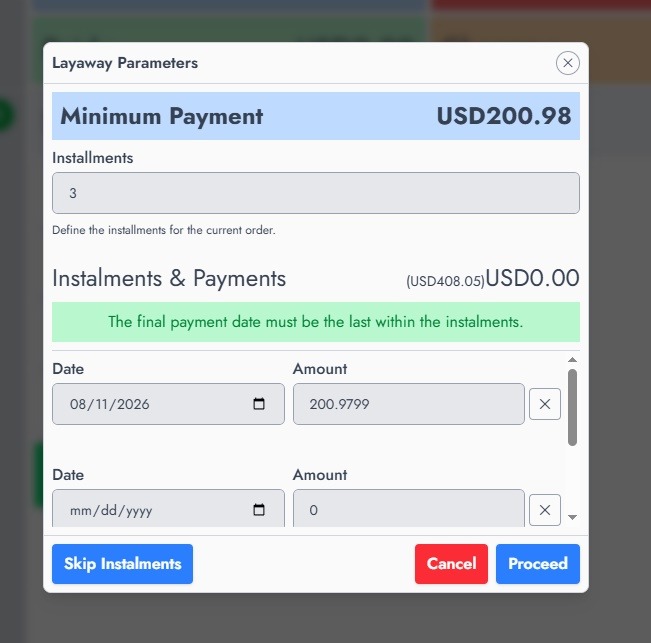
Im Beispiel werden drei Raten definiert. Passen Sie die Beträge weiter an, bis unter „Raten & Zahlungen“ ein verbleibender Betrag von 0,00 USD angezeigt wird. Wählen Sie „Weiter“, um den Zeitplan an die Bestellung anzuhängen.
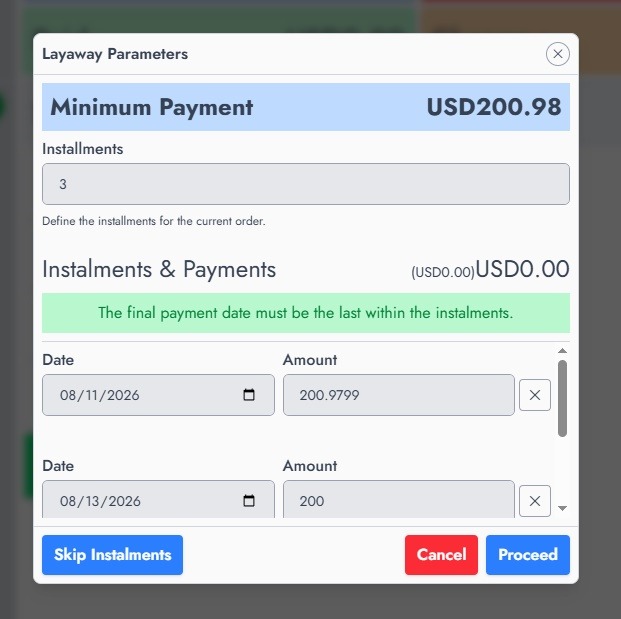
Strikte Ratenzahlung im Vergleich zur gewöhnlichen Teilzahlung
Eine normale Teilzahlung erfasst lediglich, dass der Kunde einen Teil der Bestellung bezahlt hat. Sie erstellt keinen datierten Zahlungsplan. Strikte Ratenzahlungen erstellen einen Plan mit Fälligkeitsterminen und Beträgen. Wenn „Strikte Ratenzahlungen“ aktiviert ist, setzt NexoPOS den Plan durch und kann verhindern, dass ein Kunde eine Rate vor ihrem Fälligkeitstermin bezahlt. Verwenden Sie strikte Ratenzahlungen, wenn Zahlungen einem vereinbarten Zeitplan folgen müssen; verwenden Sie eine normale Teilzahlung, wenn der verbleibende Betrag jederzeit bezahlt werden kann.
Die erste Zahlung verwendet das ausgewählte Zahlungs-Gateway.
Wenn Sie eine Ratenzahlung oder eine Ratenbestellung starten, wird das im Checkout-Popup ausgewählte Zahlungs-Gateway immer für die erste Zahlung verwendet. Wählen Sie zuerst das Gateway aus, z. B. „Bar“, bevor Sie den Anfangsbetrag eingeben.
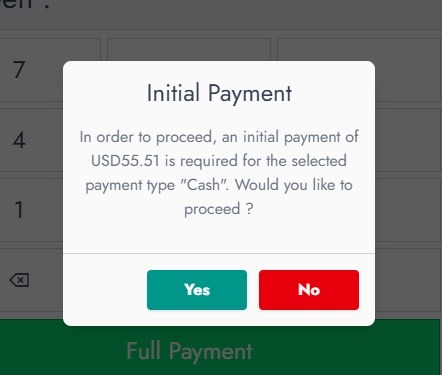
NexoPOS prüft, dass die anfängliche Zahlung den erforderlichen Mindestbetrag für das ausgewählte Gateway erfüllt. Im Beispiel fordert das System eine anfängliche Zahlung in Höhe von 55,51 USD über „Cash“ an. Wählen Sie „Ja“, um fortzufahren, oder „Nein“, um zum Zahlungsbildschirm zurückzukehren. Wenn ein anderes Gateway verwendet werden soll, wählen Sie es aus, bevor Sie fortfahren.