
Unterbrochene Medien-URL
Es gibt mehrere Gründe, warum Bilder in Ihrer NexoPOS-Installation möglicherweise nicht korrekt angezeigt werden. Diese Anleitung beschreibt die wichtigsten Schritte, um das Problem zu identifizieren und zu beheben.
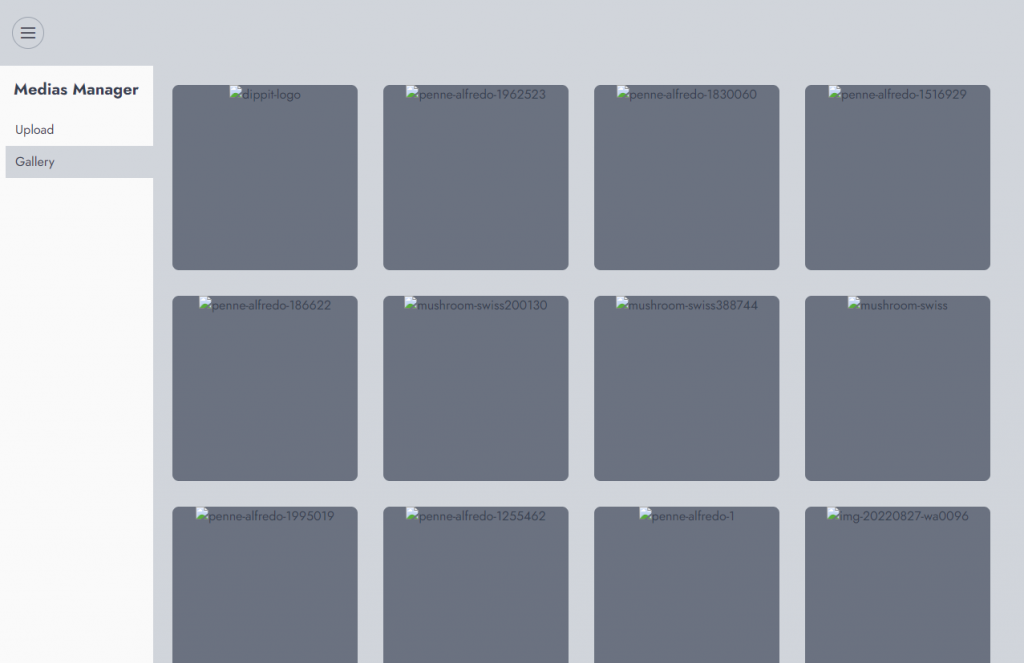
Der Speicher ist nicht mit symbolischen Links verknüpft
Während der Installation von NexoPOS kann es vorkommen, dass der symbolische Link für Ihren Shop nicht erstellt wurde. Da Mediendateien im Speicherverzeichnis abgelegt werden, können Uploads zwar erfolgreich abgeschlossen werden, jedoch als beschädigte Bilder angezeigt werden.
Um dieses Problem zu beheben, müssen Sie den symbolischen Link mit dem folgenden Befehl erstellen:
php artisan storage:linkFalscher APP_URL-Wert
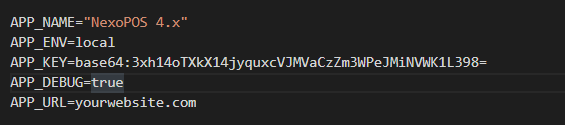
Beim Bearbeiten der .env-Datei haben Sie möglicherweise vergessen, entweder http:// oder https:// als Präfix für Ihren APP_URL-Wert hinzuzufügen. Hier ist ein schlechtes Beispiel für den APP_URL-Wert:
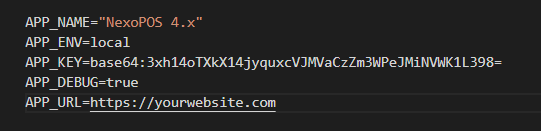
So sollte es stattdessen aussehen:
Unterbrochener Speicherlink
Dies kann passieren, wenn Sie kürzlich Dateien verschoben haben. Beachten Sie, dass symbolische Links in den meisten Fällen absolut sind; durch das Ändern des Speicherorts der Dateien wird der bereits erstellte Link ungültig.
Sie haben zwei Möglichkeiten, dieses Problem zu beheben:
Vorhandenen defekten Symlink löschen
Du musst in den Ordner „public“ gehen und dann deinen symbolischen Link manuell löschen (lösche die „storage“-Datei im Ordner „public“).
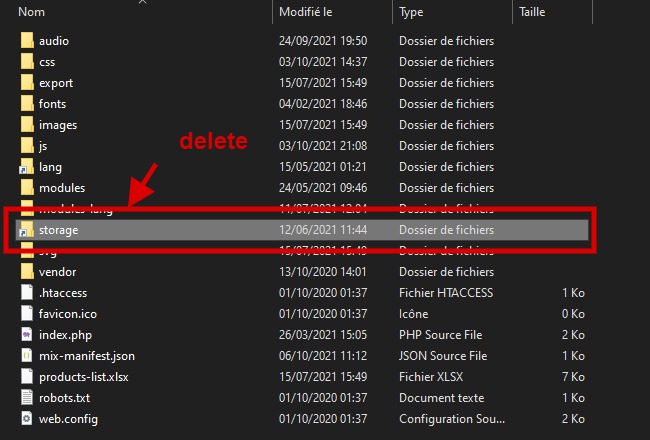
Danach müssen Sie einen Link zum Speicher erstellen, wie oben erläutert.
Einen Befehl verwenden
Sie können einen Befehl ausführen, der den vorhandenen Symlink neu schreibt:
php artisan storage:link --forceUngültige Dateiberechtigungen
Wenn der Link erstellt wurde, aber die Dateien/Verzeichnisse ungültige Berechtigungen haben, kann NexoPOS nicht auf den Speicher zugreifen. Stellen Sie sicher, dass Ihre Dateien die Berechtigungen 644 und die Ordner 755 verwenden.
Ändern Sie im CLI das Verzeichnis in das Stammverzeichnis von NexoPOS und führen Sie die folgenden Befehle aus.
find -type d -exec chmod 755 {} \;
find -type f -exec chmod 644 {} \;
Ihr Benutzer verfügt möglicherweise über die Berechtigung, diese Befehle mit „sudo“ auszuführen.