
Auf die App-Versionen zugreifen
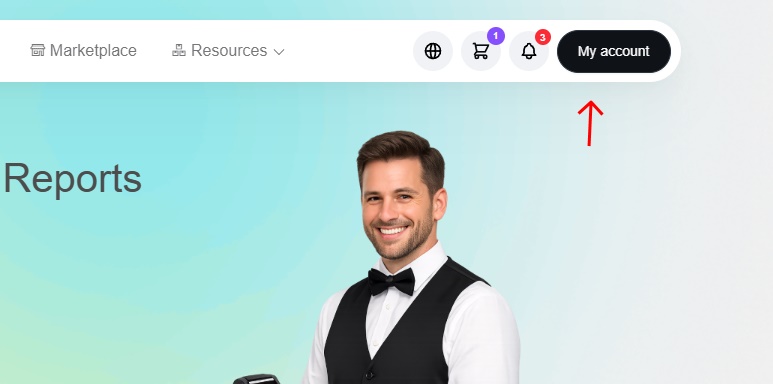
Nach dem Kauf einer App oder eines Moduls kannst du direkt über dein Kontodashboard darauf zugreifen. Das Dashboard bietet dir einen Überblick über dein Konto, einschließlich deiner Support-Tickets und deiner letzten Käufe. Um die verfügbaren Versionen für eine gekaufte App aufzurufen, starte bei Mein Konto und dann bei Dashboard (standardmäßig geöffnet).
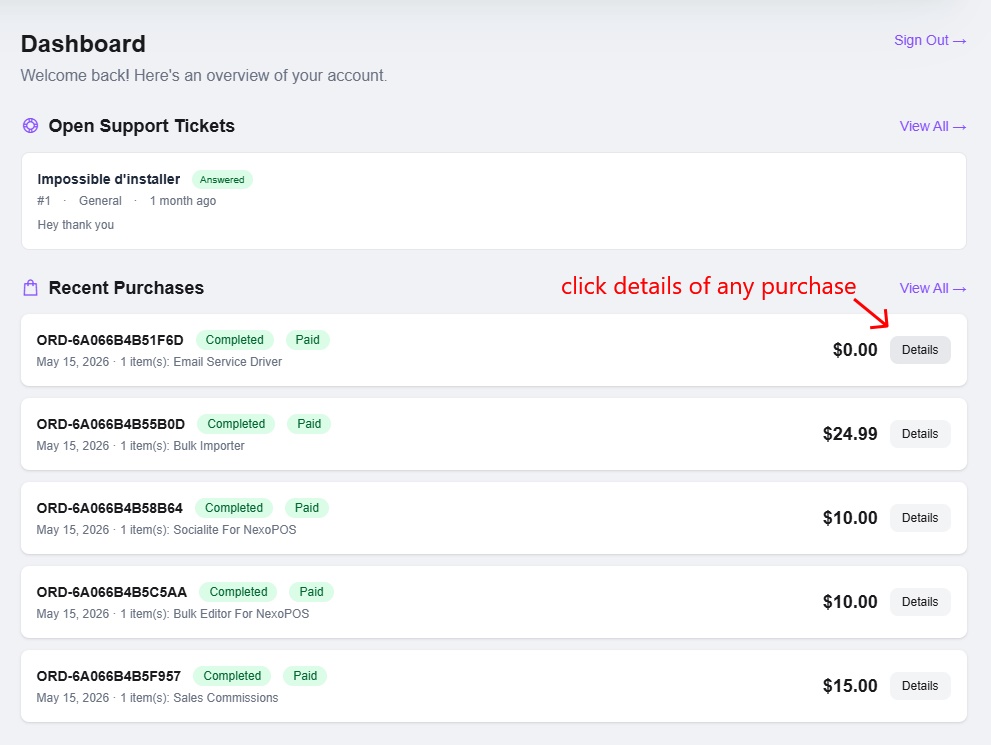
In der aktuellen Liste der Käufe zeigt jede Bestellung hilfreiche Informationen an, wie z. B. die Bestellnummer, den Bestellstatus, den Zahlungsstatus, das Kaufdatum, den Artikelnamen und den Gesamtbetrag. Um einen bestimmten Kauf zu öffnen, klicken Sie auf die rechts in der Bestellung angezeigte Schaltfläche Details.
Sobald die Bestelldetailseite geöffnet ist, sehen Sie das gekaufte Produkt unter dem Abschnitt „Bestellpositionen“. In diesem Bereich werden der Artikelname, die aktuell an die Bestellung gebundene Version, die Menge, der Einzelpreis, der Lizenzschlüssel, der Lizenzstatus sowie das Ablaufdatum (falls zutreffend) angezeigt.
Der wichtigste Download-Button ermöglicht es Ihnen, die aktuelle Version der App herunterzuladen. Wenn Sie alle verfügbaren Releases anzeigen möchten, suchen Sie im Abschnitt Alle Versionen unter den Lizenzinformationen. In diesem Abschnitt werden die verfügbaren Versionen für die ausgewählte App aufgelistet, einschließlich des Veröffentlichungsdatums und einer Kennzeichnung, die die neueste Version angibt.
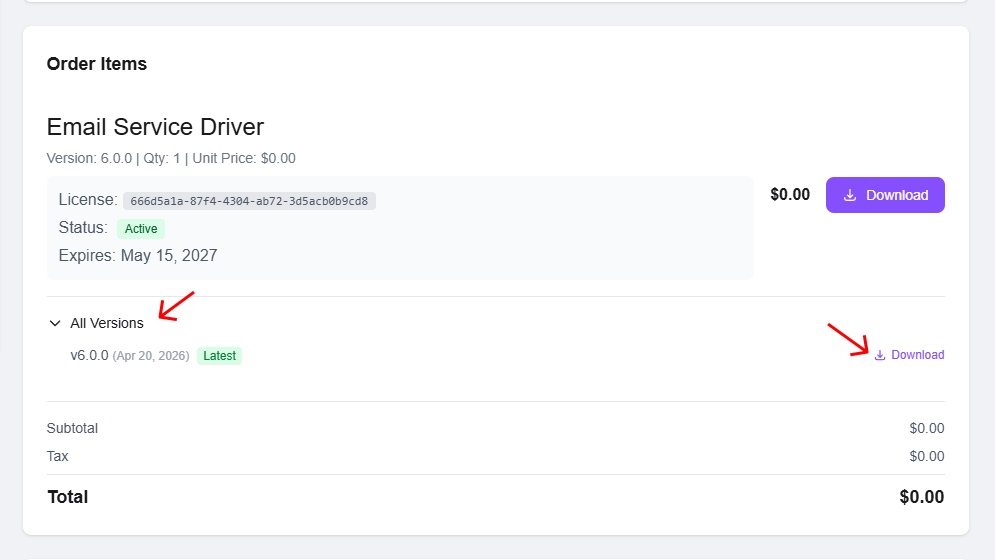
Um eine bestimmte Version herunterzuladen, klicken Sie auf den Download Link, der neben dieser Version angezeigt wird. Wenn eine Version als Neueste markiert ist, bedeutet dies, dass es sich um die aktuellste, für dieses Element verfügbare Veröffentlichung handelt.
Wenn die Versionsliste oder der Download-Button nicht sichtbar ist, stellen Sie sicher, dass Sie die richtige Reihenfolge anzeigen und dass Ihre Lizenz weiterhin aktiv ist.