
Einrichtungsassistent
Wenn Sie Ihre Installation zum ersten Mal aufrufen, sollten Sie auf einer Willkommensseite landen, die einige Links zu wichtigen Ressourcen enthält. Da NexoPOS noch nicht installiert wurde, führt Sie das Klicken auf einen beliebigen Link zum Einrichtungsassistenten.
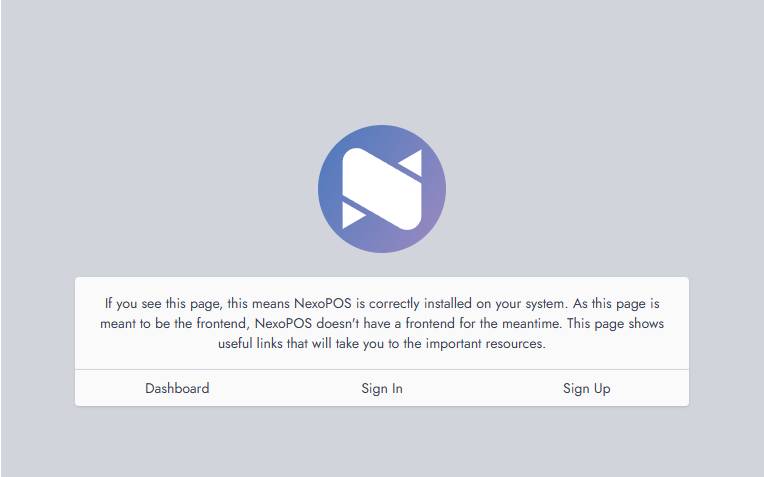
welcome page nexopos
Wenn Sie auf einen der folgenden Links klicken, werden Sie zum Einrichtungsassistenten weitergeleitet, den wir in diesem Leitfaden behandeln.
Sprachauswahl
Die erste Seite des Einrichtungsassistenten ist die „Sprachauswahl“. Von dort aus können Sie die Sprache auswählen, in der Sie NexoPOS installieren möchten. Sie können zwischen 12 unterstützten Sprachen wählen.
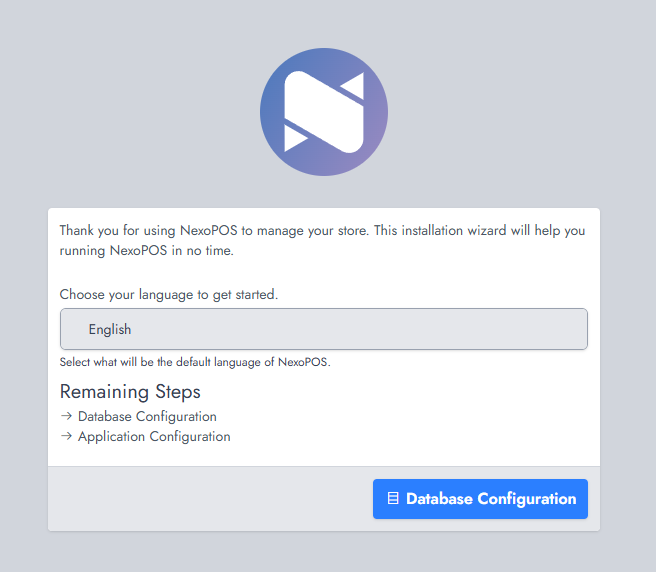
Nachdem Sie Ihre Sprache ausgewählt haben, klicken Sie auf „Datenbankkonfiguration“.
Datenbankkonfiguration
In dieser Phase müssen Sie NexoPOS mitteilen, wie es sich mit Ihrer Datenbank verbinden soll. Das System unterstützt MySQL, MariaDB und SQLite, sodass Ihre Wahl davon abhängt, wie Sie die Anwendung nutzen möchten.
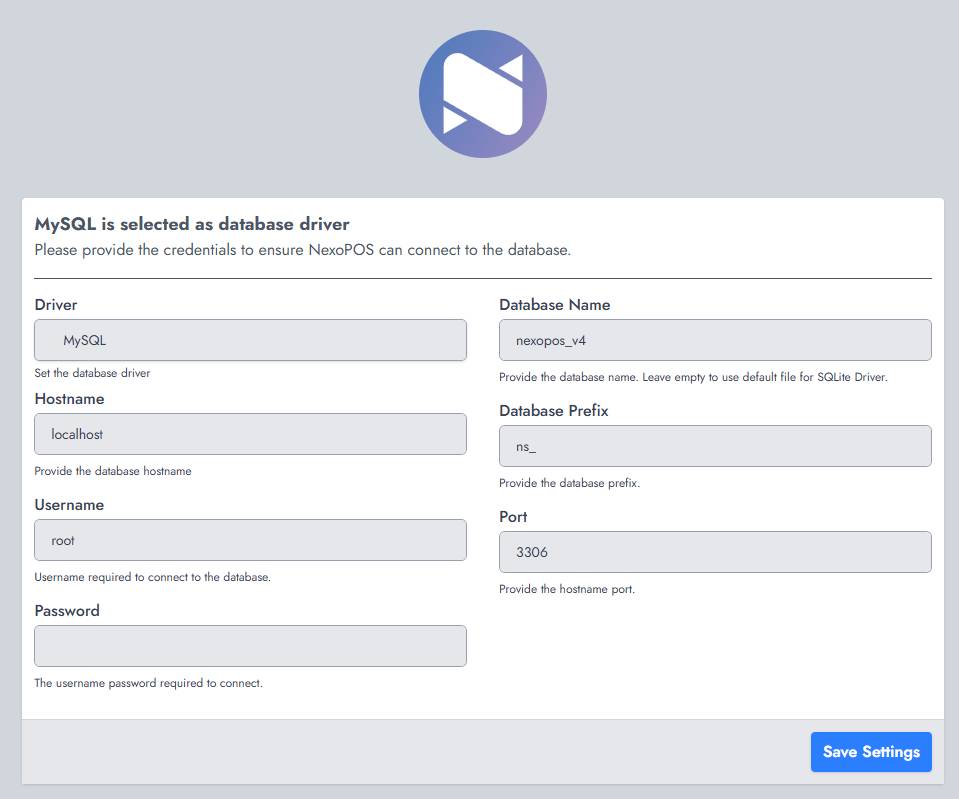
Hier definieren Sie, wie NexoPOS mit Ihrer Datenbank verbunden wird. Sie können zwischen MySQL, MariaDB oder SQLite wählen.
Wählen Sie für die meisten Installationen MySQL oder MariaDB und geben Sie anschließend den Namen Ihrer Datenbank, Ihren Benutzernamen und Ihr Passwort an. Der Hostname ist normalerweise localhost, und der Standardport 3306 kann unverändert beibehalten werden. Das Präfix (ns_) kann unverändert bleiben, sofern es nicht erforderlich ist.
Wenn Sie SQLite wählen, können Sie die Felder leer lassen – NexoPOS übernimmt die Datenbank automatisch.
Klicken Sie auf „Einstellungen speichern“, um fortzufahren.
Admin- & Store-Einstellungen
In diesem Schritt schließen Sie die Installation ab, indem Sie das Administratorkonto erstellen und Ihre Anwendung benennen.
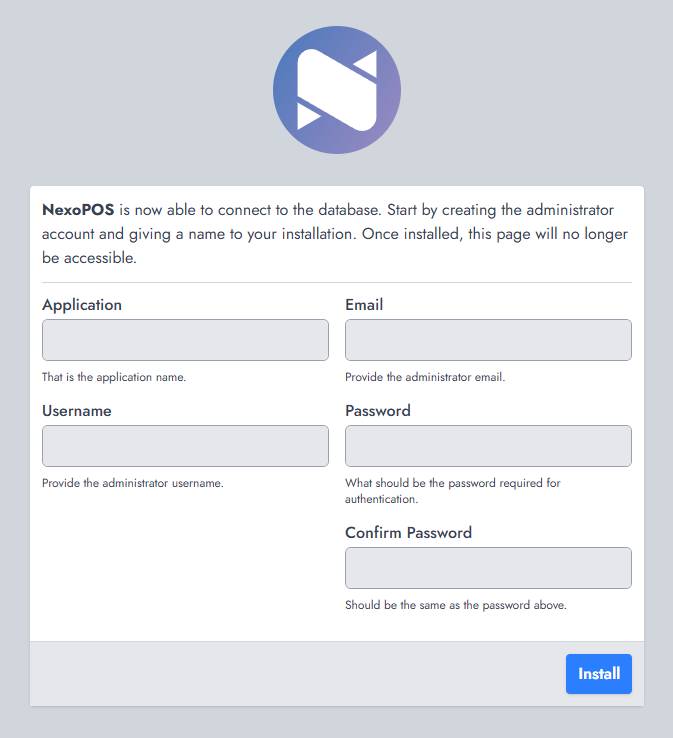
Geben Sie einen Namen für Ihre Installation ein (dieser Name steht für Ihren Shop oder Ihr Unternehmen). Anschließend geben Sie die E-Mail-Adresse des Administrators, den Benutzernamen und das Passwort an. Stellen Sie sicher, dass das Passwort korrekt bestätigt wird, da diese Zugangsdaten verwendet werden, um auf das Dashboard zuzugreifen.
Sobald alles ausgefüllt ist, klicken Sie auf „Installieren“, um die Einrichtung abzuschließen. Nach diesem Schritt ist die Installationsseite nicht mehr zugänglich.
Anmeldeseite
Die Installation ist jetzt abgeschlossen. Sie können NexoPOS aufrufen, indem Sie sich mit den soeben erstellten Administratoranmeldedaten anmelden.
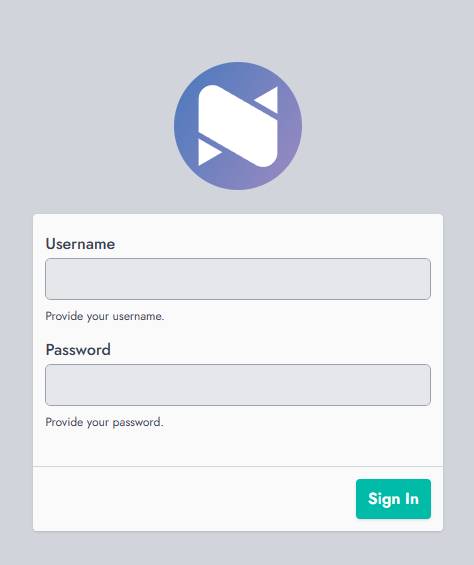
Geben Sie Ihren Benutzernamen und Ihr Passwort ein und klicken Sie dann auf „Anmelden“, um auf das Dashboard zuzugreifen und mit der Anwendung zu beginnen.