
Produkte mit Barcode-Dienstprogramm erstellen
Die Barcode-Utility kann die Erstellung von Produkten beschleunigen, indem sie Produktinformationen aus einem gescannten Barcode abruft. Die Anwendung nutzt die Open-Food-Facts-Datenbank, daher muss der Barcode ein Produkt identifizieren, das in dieser Datenbank verfügbar ist.
Bevor Sie beginnen
Stellen Sie sicher, dass Ihr Mobilgerät über eine Internetverbindung verfügt, dass Ihre NexoPOS-Installation online verfügbar ist und dass Sie sich bei der Installation als Benutzer anmelden können, der berechtigt ist, Produkte zu erstellen. Außerdem benötigen Sie Zugriff auf Ihr Profil, um ein API-Token zu generieren.
1. Öffnen Sie den Installationsverbindungsbildschirm
Öffnen Sie das Barcode-Dienstprogramm und wählen Sie den Produktbereich aus. Geben Sie im Feld NexoPOS-Installations-URL die vollständige URL Ihrer NexoPOS-Installation ein. Stellen Sie noch keine Verbindung her – Sie müssen zuerst ein API-Token scannen.
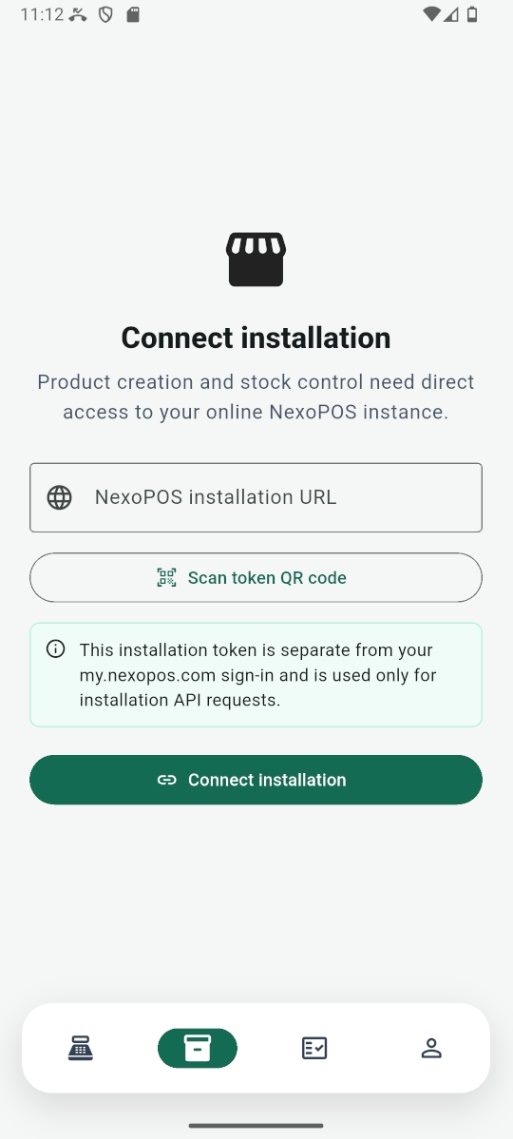
Enter the URL of the NexoPOS installation and prepare to scan its API token.
2. Generieren Sie ein API-Token in NexoPOS
Melden Sie sich bei Ihrer NexoPOS-Installation in einem Webbrowser an. Öffnen Sie das Benutzermenü in der oberen rechten Ecke und wählen Sie dann Profil.
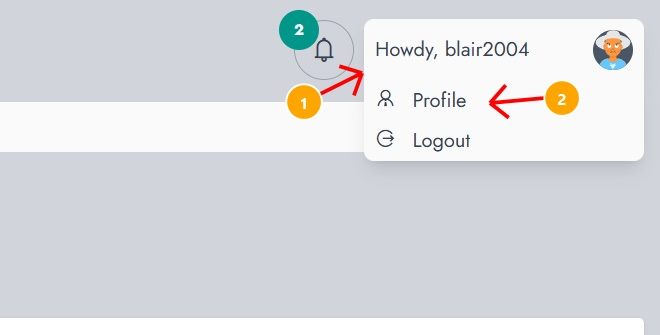
Open the user menu and select Profile.
Öffnen Sie auf der Profilseite den Tab API-Token. Geben Sie einen aussagekräftigen Token-Namen ein, z. B. Barcode Utility, und wählen Sie dann Token speichern.
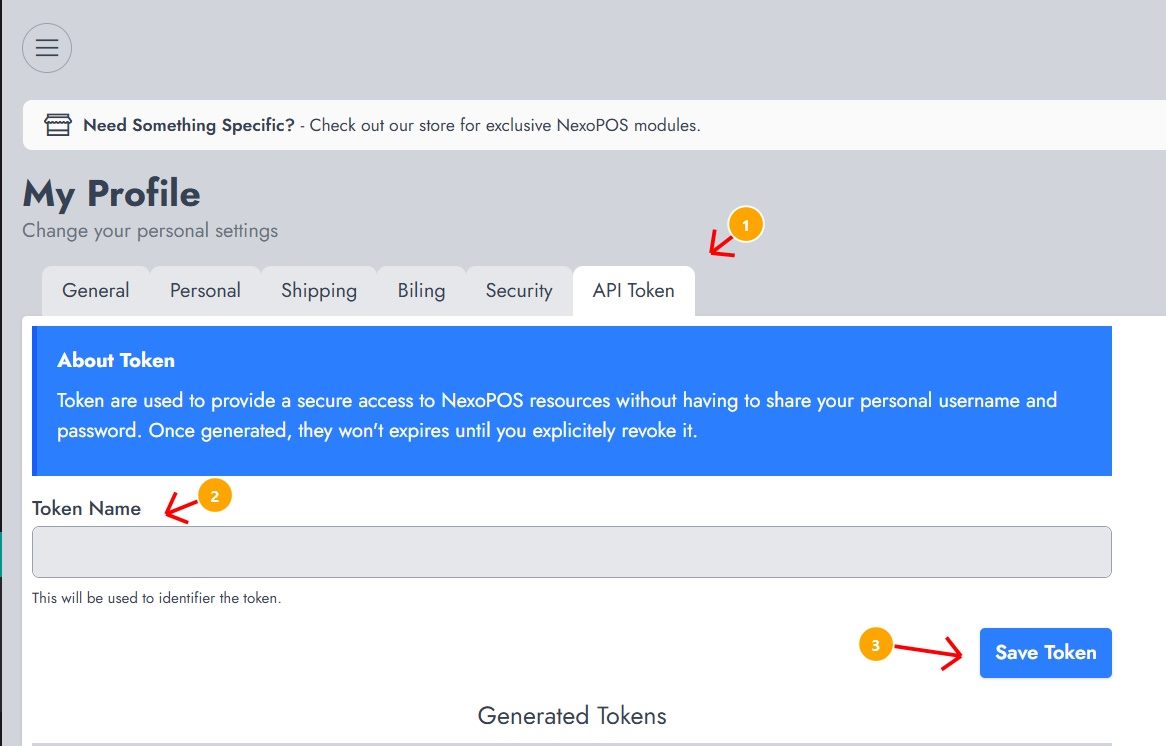
Name and generate an API token from the API Token tab.
Wichtig: Behandle ein API-Token wie ein Passwort. Gib es nicht weiter und veröffentliche keinen QR-Code dafür. Das Token wird nur einmal angezeigt; wenn es offengelegt oder verloren wird, widerrufe es und generiere ein neues.
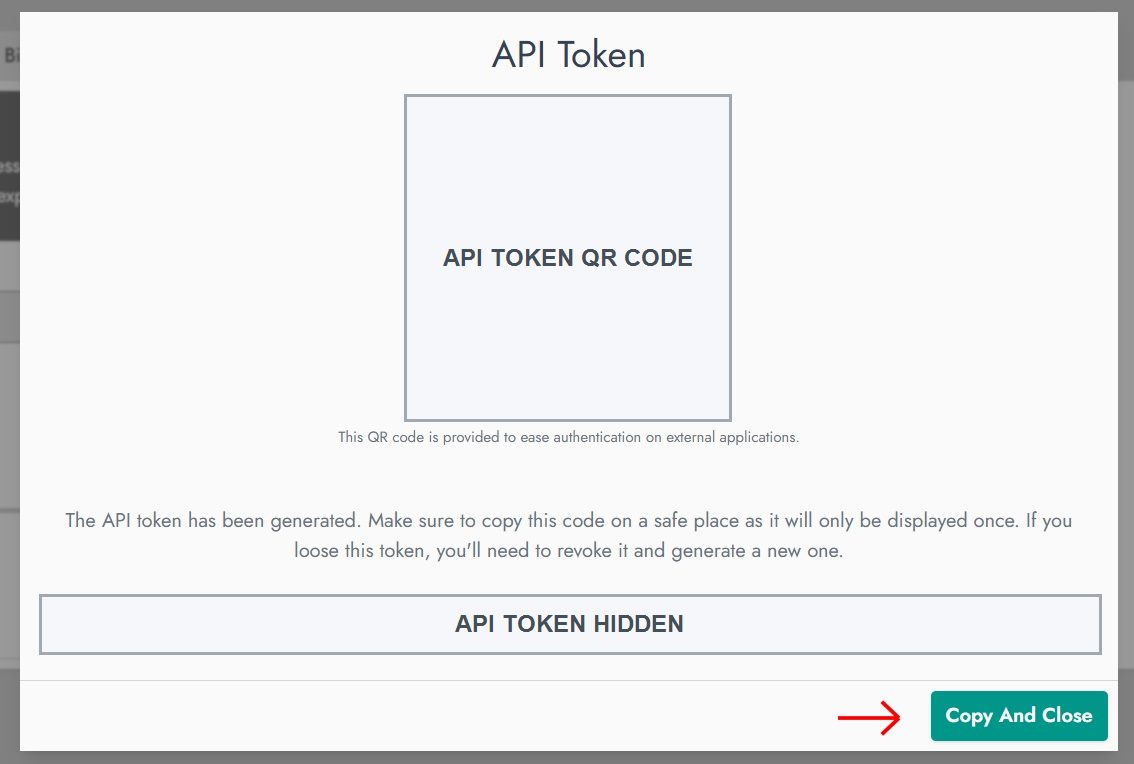
NexoPOS displays the generated token and its QR code.
3. Token scannen und verbinden
Gehen Sie zurück zum Barcode-Dienstprogramm und tippen Sie auf Token-QR-Code scannen. Richten Sie die Smartphone-Kamera auf den von NexoPOS angezeigten QR-Code.
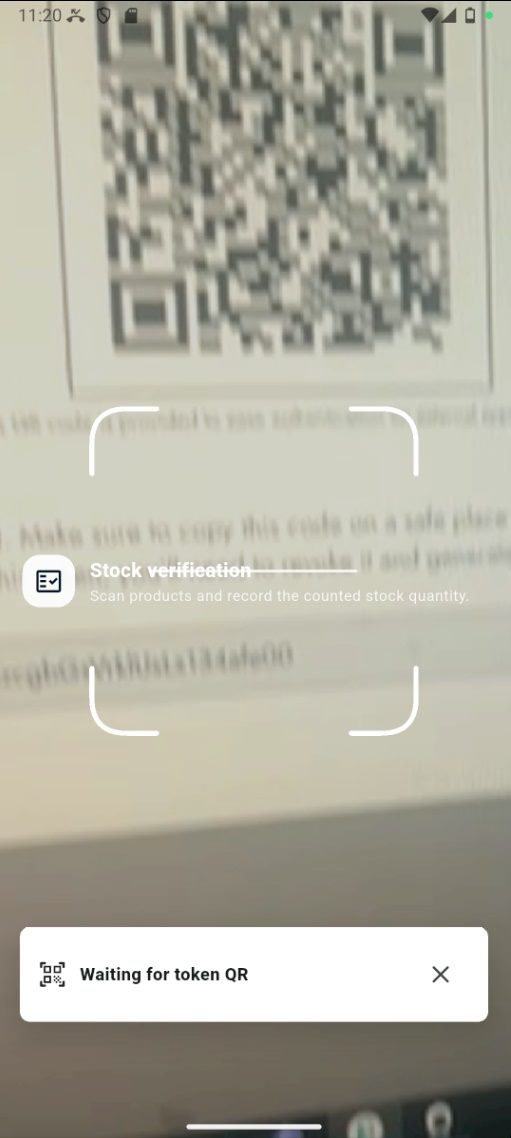
Scan the API token QR code with Barcode Utility.
Nach einem erfolgreichen Scan zeigt die App Token bereit an. Bestätigen Sie, dass die Installations-URL korrekt ist, und tippen Sie dann auf Installation verbinden.
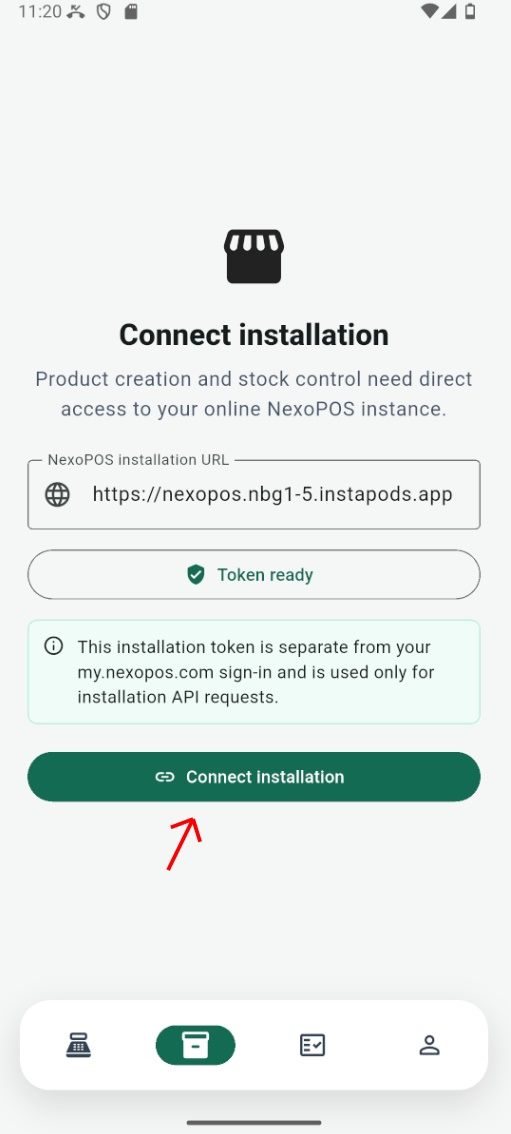
Connect after the token is ready.
4. Öffnen Sie den Bildschirm zur Produkterstellung
Sobald die Verbindung hergestellt ist, lädt die Barcode-Dienstprogramm Produkte aus dem verknüpften Shop. Tippen Sie oben in der Produktliste auf Erstellen.
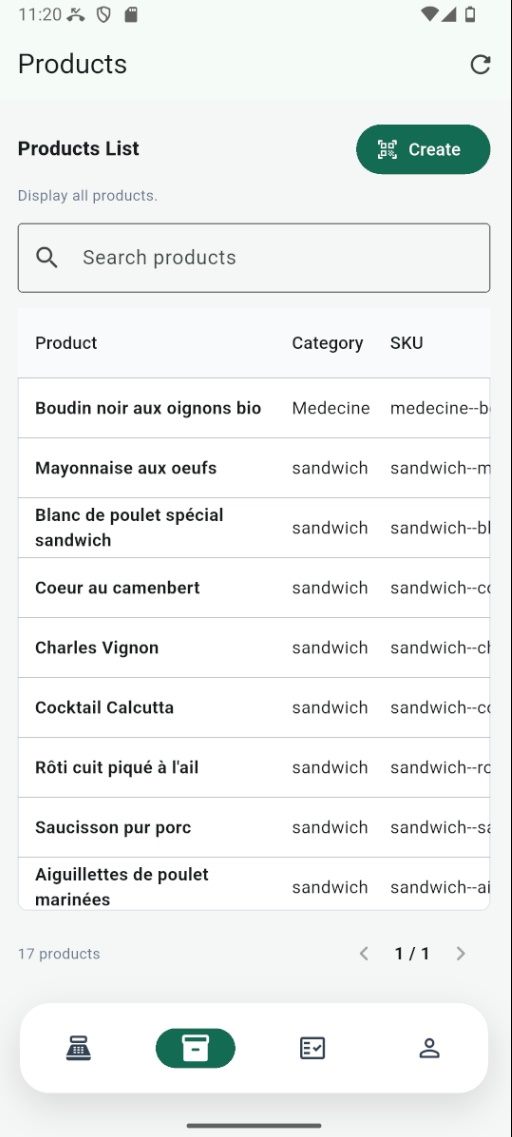
Tap Create from the Products list.
Der Erstellungsbildschirm enthält außerdem Neue Kategorie, die Sie verwenden können, wenn das Produkt eine Kategorie benötigt, die es noch nicht gibt.
5. Scannen Sie einen Produktbarcode
Tippen Sie auf Scannen und platzieren Sie dann den Produktbarcode im Kamerarahmen. Die Barcode-Dienstprogramm sucht in Open Food Facts nach dem gescannten Code.
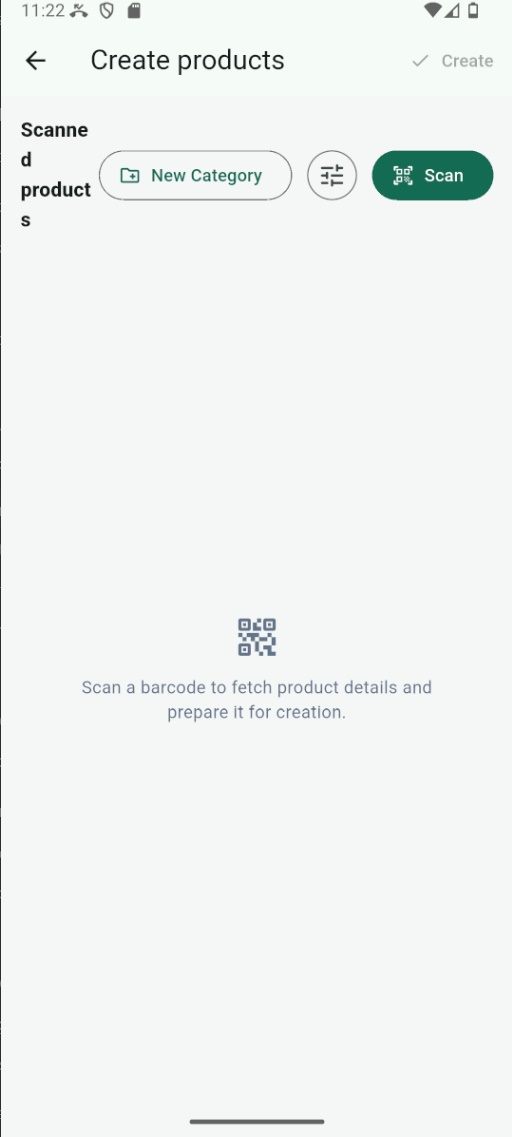
Tap Scan to start adding a product by barcode.
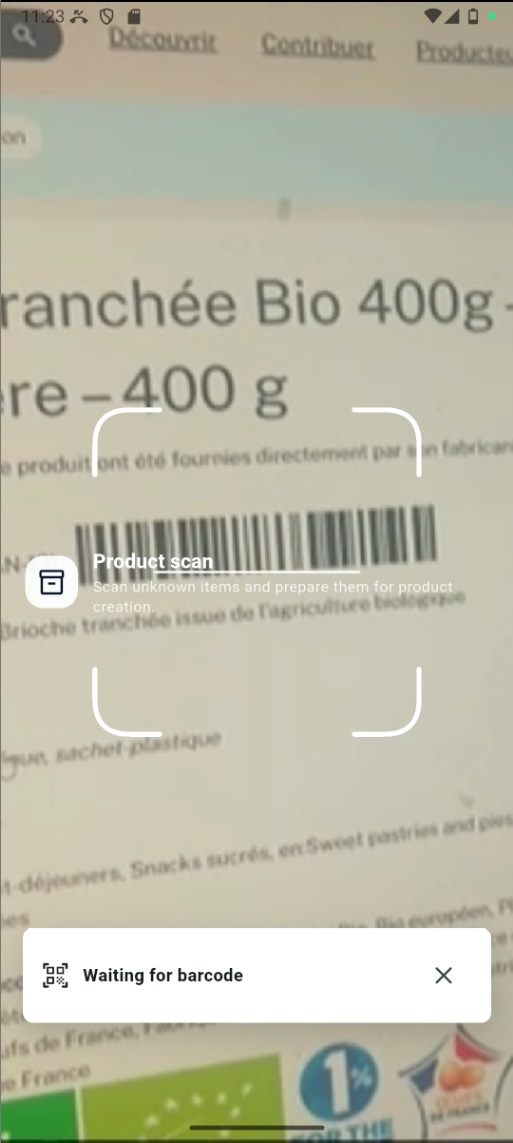
Keep the barcode inside the scanning frame until it is recognized.
Wenn der Barcode unterstützt wird, wird das Produkt mit den von Open Food Facts zurückgegebenen Informationen in die Tabelle „gescannte Produkte“ aufgenommen. Wenn kein Produkt gefunden wird, überprüfen Sie den Barcode und prüfen Sie, ob das Produkt in der Open-Food-Facts-Datenbank vorhanden ist.
6. Überprüfen Sie die Produktinformationen
Überprüfen Sie das Produktbild und den Namen. Sie können die verfügbaren Felder vor der Erstellung bearbeiten oder eine falsche Zeile mit dem Löschsymbol entfernen.
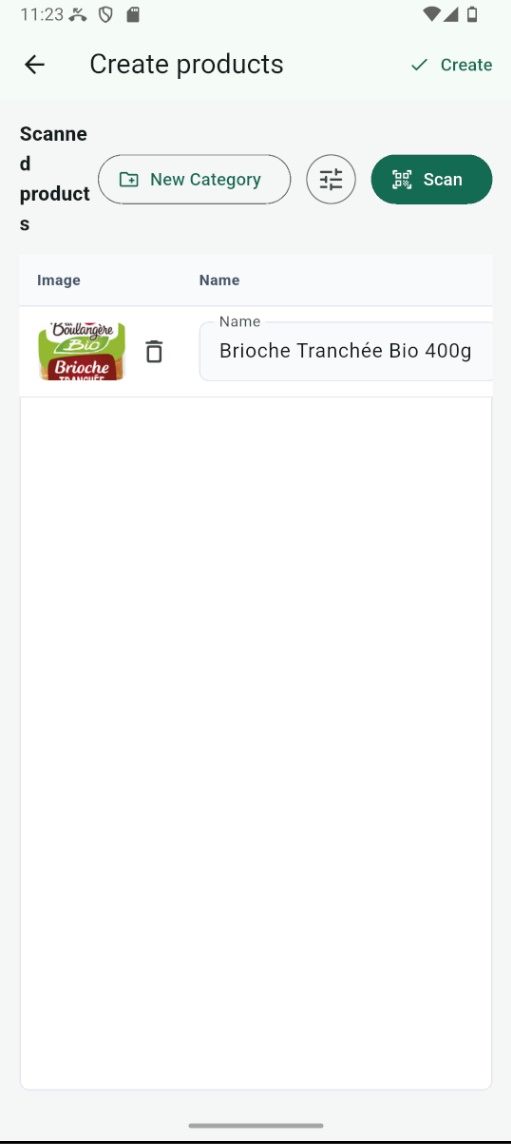
Review and adjust the scanned product.
Wischen Sie die Tabelle horizontal, um die verbleibenden Felder anzuzeigen, einschließlich Verkaufspreis, Barcode, Kategorie, Warengruppe und Einheit. Füllen Sie die erforderlichen Werte aus, bevor Sie das Produkt erstellen.
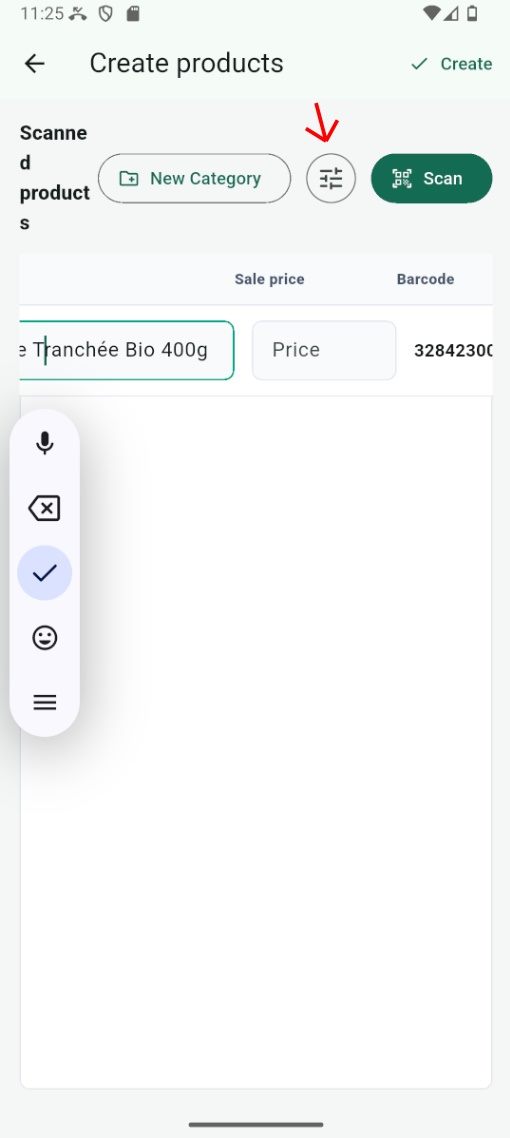
Swipe horizontally to access the other product fields.
7. Standardeinstellungen für schnelleres Scannen festlegen
Wenn mehrere Produkte dieselbe Konfiguration verwenden, tippen Sie auf das Einstellungssymbol neben Neue Kategorie. Wählen Sie eine Standardkategorie, eine Einheitengruppe und eine Einheit aus und tippen Sie dann auf Anwenden. Diese Standardeinstellungen reduzieren den Bearbeitungsaufwand für jedes gescannte Produkt.
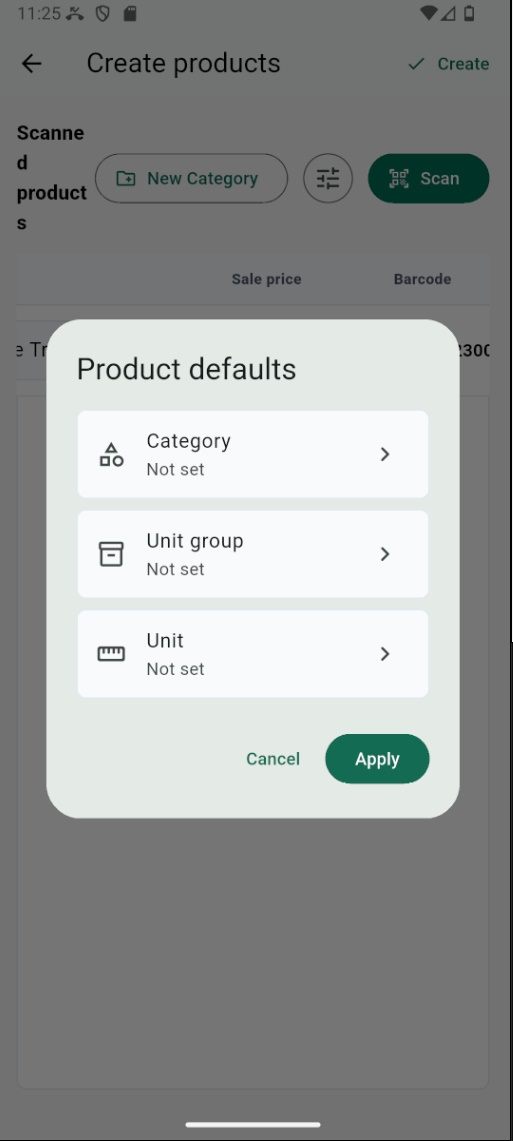
Set the category, unit group, and unit applied to scanned products.
8. Erstelle das Produkt
Nachdem Sie die Produktdetails und die erforderlichen Zuordnungen geprüft haben, tippen Sie oben rechts auf Erstellen. Barcode Utility sendet das vorbereitete Produkt an den verbundenen NexoPOS-Shop.
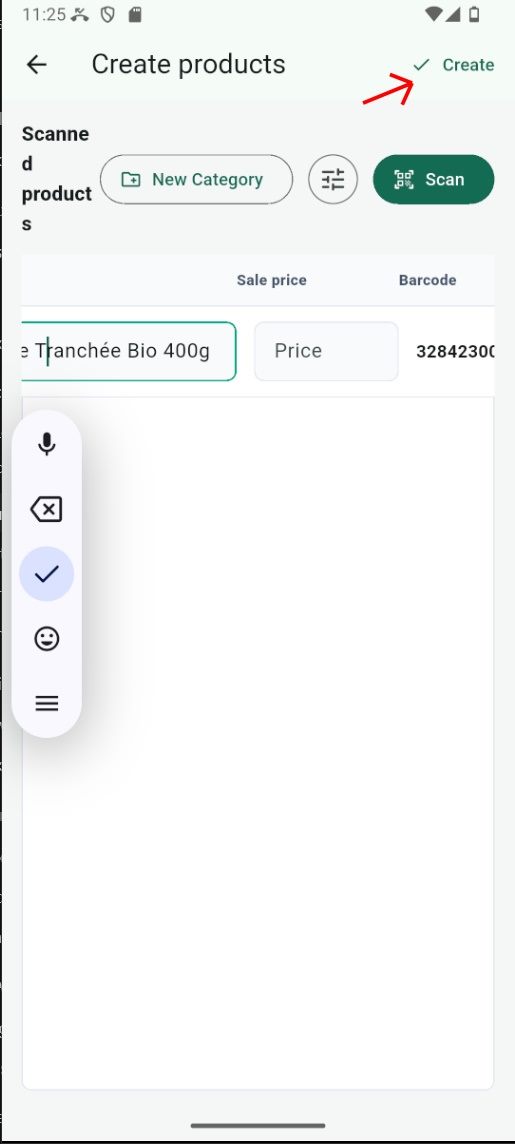
Tap Create to add the prepared product to NexoPOS.
Wiederholen Sie den Scan- und Überprüfungsprozess, immer wenn Sie weitere Produkte hinzufügen müssen. Zuerst die Standardeinstellungen festzulegen ist besonders hilfreich, wenn Sie mehrere Produkte für dieselbe Kategorie und dieselbe Mengeneinheitengruppe erstellen.