
Modul „Assets“ nicht gefunden
Es kommt vor, dass nach der Installation eines Moduls dessen Assets nicht geladen werden können. Wenn Sie versuchen, auf das Dashboard zuzugreifen, landen Sie möglicherweise auf einer Seite mit einer defekten oder fehlenden Funktion.
Du kannst die Konsole verwenden, um herauszufinden, woher der Fehler kommt. Wenn du F12 drückst (unter Windows), wird die Entwicklerkonsole geöffnet. Dort siehst du den Fehlerpfad.
Lassen Sie uns Ihnen zeigen, wie Sie diese Probleme beheben können.
Fehlender symbolischer Link
Manchmal scheint der Grund dafür zu sein, dass ein symbolischer Link fehlt. Die Assets eines Moduls werden dem Browser nicht direkt offengelegt. NexoPOS verwendet symbolische Links, um einen direkten Zugriff nur auf das Asset-Verzeichnis bereitzustellen, wobei interne Moduldateien erhalten bleiben und auf demselben Weg Lecks oder Schwachstellen vermieden werden.
Die Lösung besteht daher darin, den symbolischen Link zu erstellen. Zwar erstellt NexoPOS den symbolischen Link automatisch, jedoch wurde dieser Vorgang übersprungen, wenn Sie das Modul installiert haben, indem Sie die Datei abgelegt/entpackt haben.
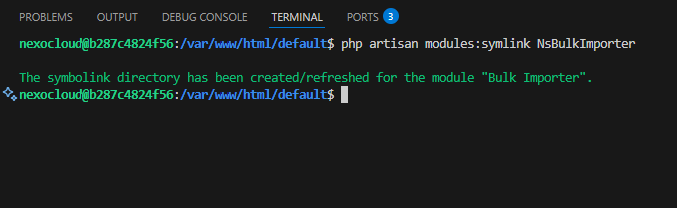
Um einen symbolischen Link zu erstellen, musst du den Namen des Ordners abrufen, in dem dein Modul installiert ist. Dieser Name wird auch „Namespace“ genannt. Es handelt sich um einen eindeutigen Namen, mit dem NexoPOS Module identifiziert. Für den oben genannten Fehler lautet der Modul-Namespace „NsBulkImporter“ (verwendet für das Bulk-Importer-Modul). Anschließend führen wir diesen Befehl im Terminal aus:
php artisan modules:symlink NsBulkImporterWenn das Problem weiterhin besteht, könnte der Fehler woanders liegen.
Falsche Dateien und Berechtigungen
Wenn die vorherigen Lösungen nicht funktionieren, sollten Sie versuchen, die richtigen Dateiberechtigungen zuzuweisen. Sie müssen die folgenden Befehle im Stammverzeichnis Ihres Moduls ausführen. Wenn wir annehmen, dass Ihr Modul einen Namespace „NsBulkImporter“ hat, dann gehen Sie zu:
/path/to/nexopos/modules/NsBulkImporterVon dort aus führst du den Befehl aus:
find -type d -exec chmod 755 {} \;
find -type f -exec chmod 644 {} \;
Dies weist Ihren Verzeichnissen die Berechtigung 755 zu und Ihrer Datei die Berechtigung 644.
Wenn keine dieser Lösungen funktioniert, wenden Sie sich bitte an den Support.