
NexoPOS auf cPanel
Wenn Sie cPanel verwenden, um Ihre Website zu verwalten, können Sie es auch nutzen, um NexoPOS bereitzustellen. Beachten Sie, dass die Installation in cPanel möglicherweise einige Funktionen erfordert, die in einem Shared-Hosting-Tarif nicht verfügbar sind. Hier sind die erforderlichen Funktionen von cPanel:
- Terminal Access / SSH Access
- Installing Composer
Wir gehen die folgenden Anforderungen und Details durch und erläutern die Installationsschritte.
Terminal-/SSH-Zugriff
Um NexoPOS zu installieren, benötigen Sie Zugriff auf Ihren Server über ein Terminal. Dies kann entweder über die im cPanel verfügbare Terminal-Funktion erfolgen oder indem Sie per SSH eine Verbindung herstellen. Beide Optionen ermöglichen es Ihnen, die erforderlichen Befehle direkt auf Ihrem Server auszuführen.
Wenn Ihr Hosting-Anbieter keinen Zugriff auf ein Terminal oder SSH bereitstellt, können Sie NexoPOS wahrscheinlich nicht ordnungsgemäß installieren, da die Installation auf Befehlszeilen-Tools angewiesen ist.
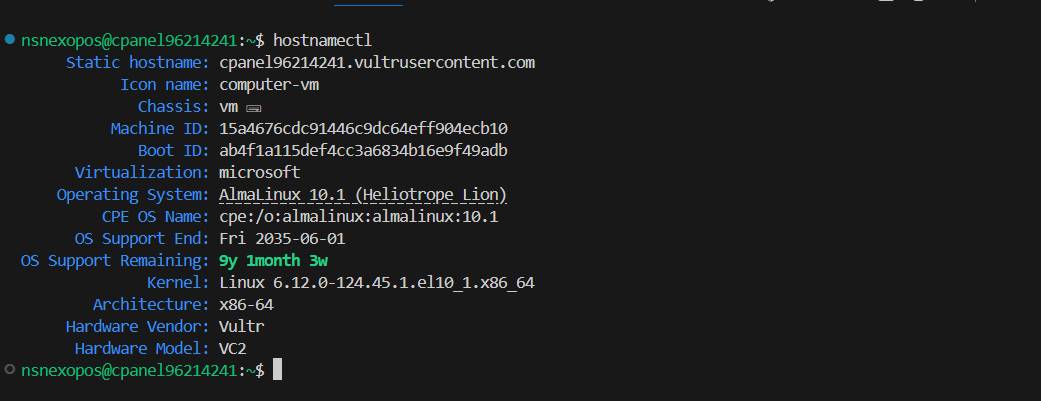
Sie können „hostnamectl“ ausführen, um einige Details zu dem Host zu erhalten, mit dem Sie verbunden sind.
Composer installieren
Ab diesem Zeitpunkt bist du bereit, Composer zu installieren. Du musst die folgenden Befehle ausführen:
curl -sS https://getcomposer.org/installer -o composer-setup.php
php composer-setup.php
php -r "unlink('composer-setup.php');"
Möglicherweise müssen Sie in Ihrer php.ini-Konfiguration „allow_url_fopen“ aktivieren. Diese Option ist möglicherweise nur über das WHM Ihres cPanel verfügbar.

Nach der Installation können Sie überprüfen, ob es funktioniert, indem Sie Folgendes ausführen:
composer --version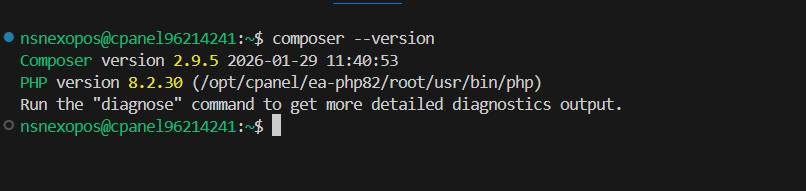
Bitte beachten Sie, dass die Installation möglicherweise auf das WHM-Konto beschränkt ist. Daher werden Sie gebeten, sich für weitere Hinweise an Ihren Hosting-Provider zu wenden.
Wir werden nun mit der Domänenkonfiguration fortfahren.
Domänenkonfiguration
Damit Ihre NexoPOS-Installation erreichbar ist, müssen Sie Ihre Domain auf die Server-IP-Adresse zeigen. Wenn Sie Cloudflare verwenden, gehen Sie zu den DNS-Einstellungen und erstellen Sie einen „A“-Eintrag mit Ihrer Server-IP, etwa so:

Wenn Sie versuchen, auf die Domain zuzugreifen und eine leere Verzeichnisseite sehen, bedeutet das, dass die Domain erfolgreich auf Ihren cPanel-Server zeigt, aber die NexoPOS-Dateien nicht gefunden werden können.
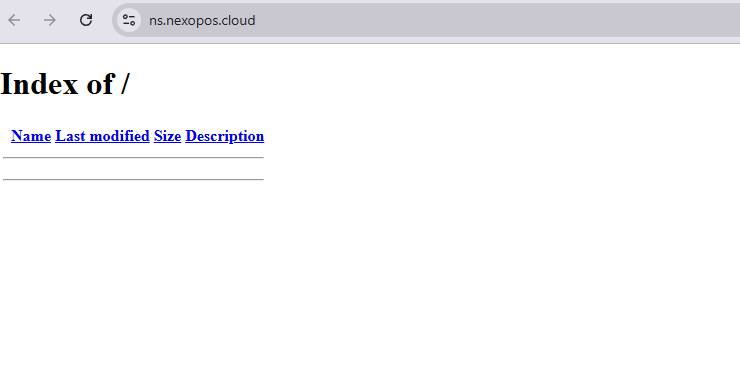
Jetzt müssen wir also NexoPOS installieren, und dafür verwenden wir hier wieder Composer.
NexoPOS installieren
Sobald Composer installiert ist, können Sie ihn verwenden, um NexoPOS direkt auf Ihrem Server herunterzuladen und einzurichten.
Navigieren Sie in Ihrem Terminal zu dem Verzeichnis, in dem NexoPOS installiert werden soll (z. B. „nexopos“). Wir müssen sicherstellen, dass der Pfad „/home/[user]/nexopos“ existiert; falls nicht, erstellen wir das Verzeichnis „nexopos“. Beachten Sie, dass „[user]“ sich auf Ihren cPanel-Benutzernamen bezieht.
Gehen Sie nun in das Verzeichnis „nexopos“ und führen Sie dann aus:
composer create project blair2004/NexoPOS .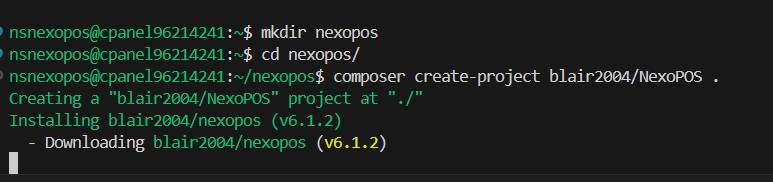
Beachten Sie, dass bei einem fehlgeschlagenen Installationsvorgang möglicherweise einige PHP-Erweiterungen nicht aktiviert sind, z. B. „fileinfo“. Diese kann in WHM aktiviert werden.
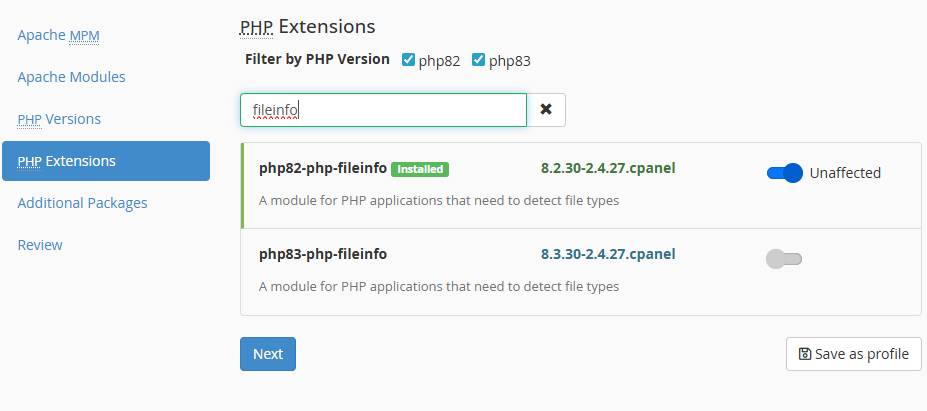
Von hier aus löschen wir das Verzeichnis „public_html“ und erstellen einen symbolischen Link, der auf das Verzeichnis „public“ unseres Projekts unter /home/[user]/nexopos/public zeigt.
rm -rf public_html
ln -s nexopos/public public_html
Sehen Sie ab jetzt die NexoPOS-Willkommensseite. Falls das der Fall ist, können Sie mit der Assistentenkonfiguration fortfahren.