
Der POS-Bildschirm
Verkäufe auf NexoPOS werden über den Point-of-Sale-(POS)-Bildschirm durchgeführt. Diese Oberfläche ist so konzipiert, dass Sie alles, was Sie benötigen, in einer einzigen Ansicht haben, damit Sie schnell Bestellungen erstellen, Kunden verwalten und Zahlungen abschließen können, ohne zwischen Seiten wechseln zu müssen.
Der POS-Bildschirm ist in drei Hauptbereiche unterteilt:
- Kopfzeile – schnelle Aktionen und Navigation
- Kartenbereich – hier wird die aktuelle Bestellung erstellt
- Produktübersicht – hier können Sie Produkte durchsuchen und auswählen
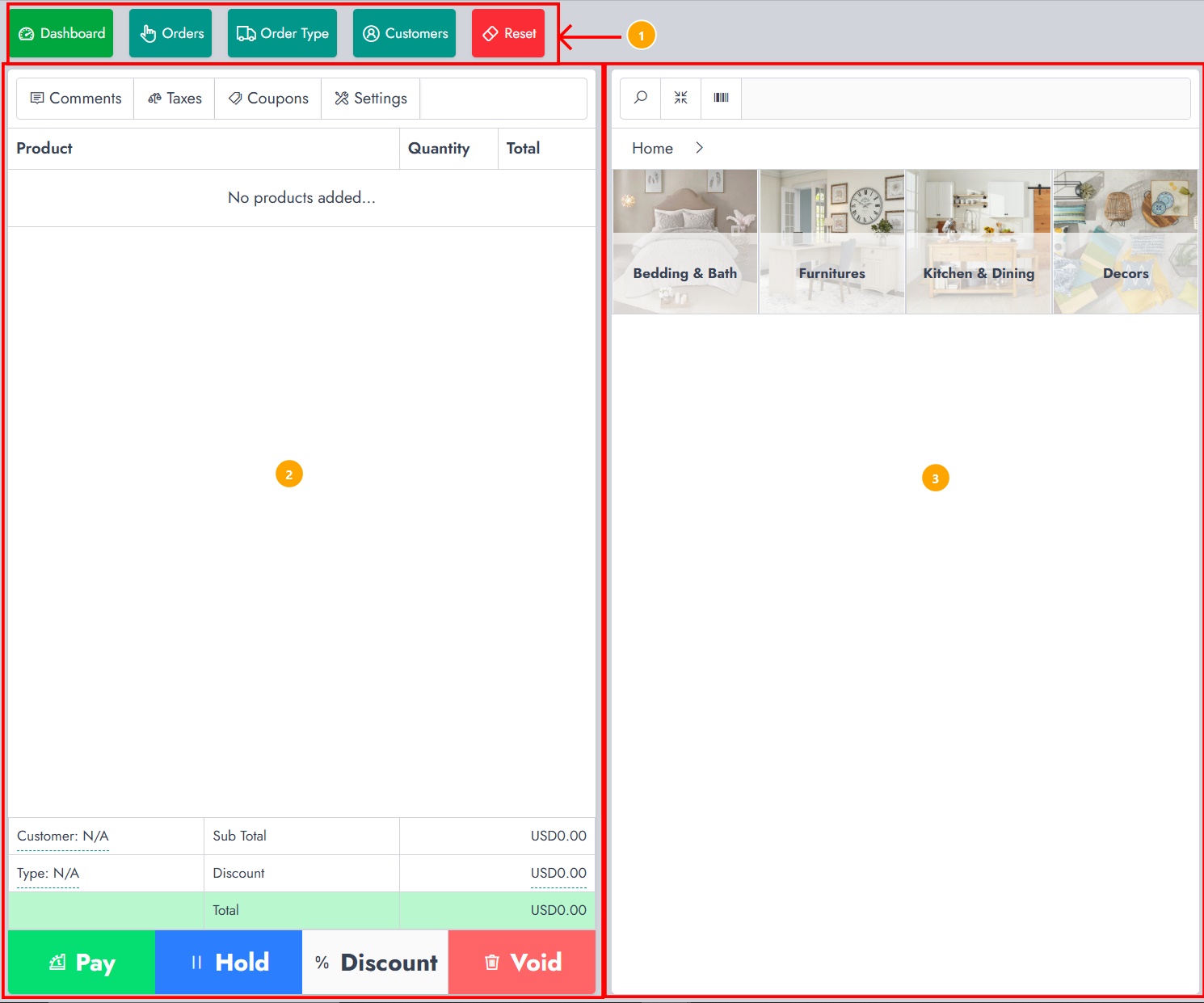
Zu verstehen, wie diese drei Abschnitte zusammenwirken, ist entscheidend, um den Vertriebsprozess zu meistern.
Kopfzeile
Die Kopfzeile des Bars befindet sich oben am POS und bleibt jederzeit sichtbar. Sie fungiert als Bedienfeld und ermöglicht Ihnen schnellen Zugriff auf wichtige Funktionen, während Sie einen Verkauf abwickeln.

So funktionieren die einzelnen Schaltflächen:
Dashboard
Bringt Sie zurück zum Haupt-Dashboard. Das ist praktisch, wenn Sie schnell vom POS weg navigieren müssen.
Bestellungen
Öffnet ein Popup, in dem Sie bestehende Bestellungen verwalten können. Dazu gehören:
- Bestellungen zurückgehalten
- Unbezahlte Bestellungen
- Teilweise bezahlte Bestellungen
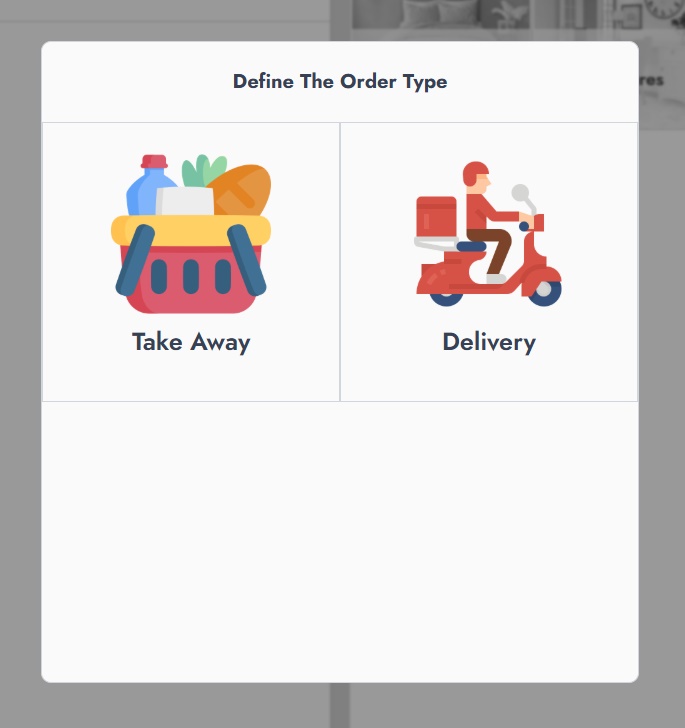
Bestelltyp
Ermöglicht es Ihnen, festzulegen, wie die Bestellung erfüllt wird. Standardmäßig unterstützt NexoPOS Optionen wie: Abholung Lieferung
Kunden
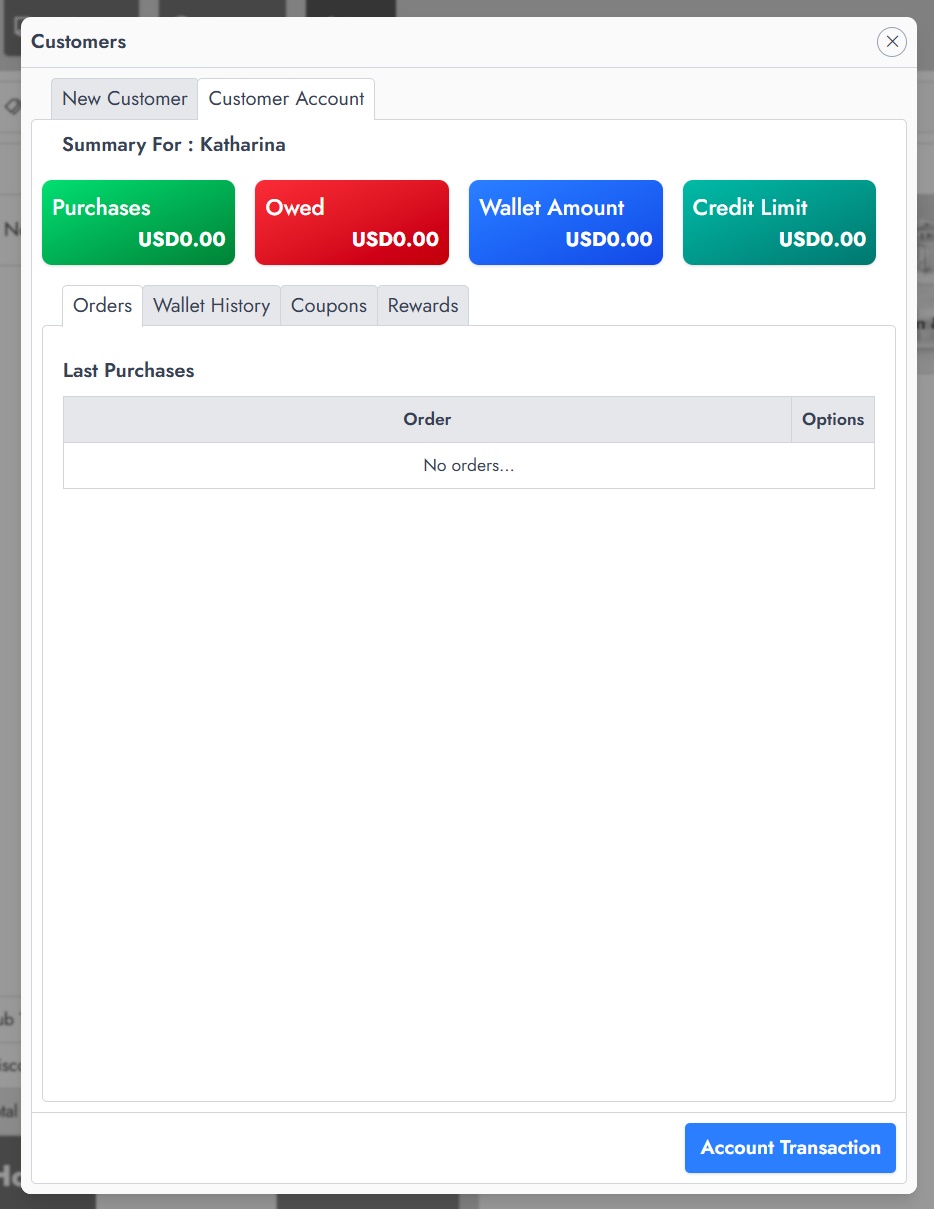
Gibt Ihnen direkten Zugriff auf das Kundenmanagement direkt aus dem POS. Von hier aus können Sie: Einen neuen Kunden erstellen, einen bestehenden auswählen, Kontodetails anzeigen, wie z. B. den Wallet-Guthabenstand, Coupons und Rewards.
Zurücksetzen
Löscht den gesamten Warenkorb sofort. Das ist hilfreich, wenn Sie schnell von vorn beginnen müssen. Im Gegensatz zu „Void“ wird die Bestellung nicht als storniert erfasst – es setzt lediglich die aktuelle Sitzung zurück.
Warenkorb-Bereich
Der Warenkorb-Bereich ist das Herzstück des Verkaufsprozesses. Hier werden alle ausgewählten Produkte angezeigt und hier wird die Bestellung konfiguriert, bevor die Zahlung erfolgt.
Warenkorboptionen
Oben auf dem Wagen finden Sie mehrere Registerkarten, mit denen Sie die Reihenfolge anpassen können:
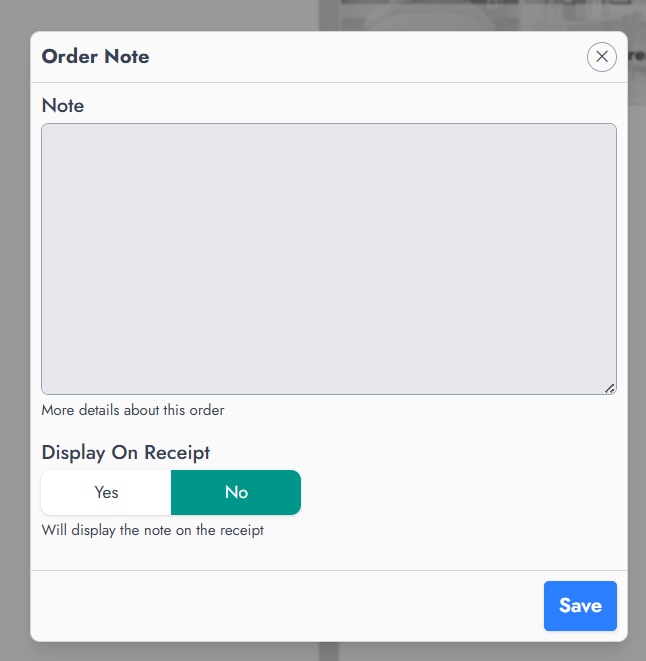
Kommentare: Sie können dem Auftrag Notizen hinzufügen. Diese Notizen können auf Belegen gedruckt oder intern verwendet werden (z. B. „Zerbrechlicher Artikel“ oder „Vorsichtig behandeln“).
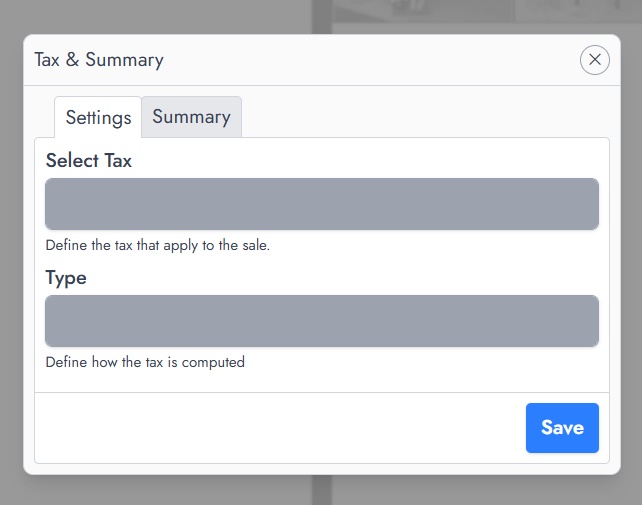
Steuern
Steuern ermöglichen es Ihnen, eine Steuerkonfiguration auf die aktuelle Bestellung anzuwenden, abhängig davon, wie die Steuern in Ihrem System eingerichtet sind.
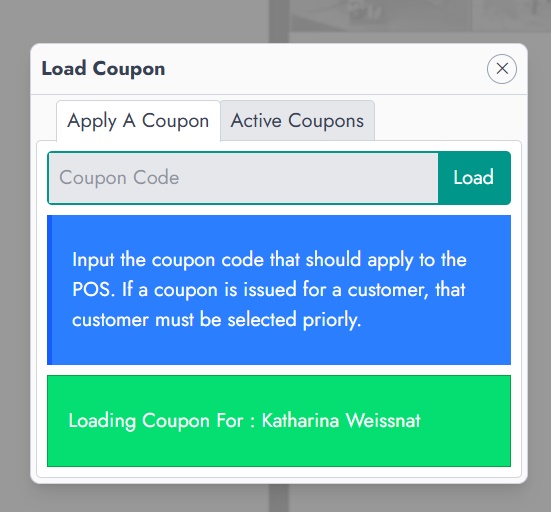
Gutscheine
Sie können Rabattcodes anwenden. Wenn Gutscheine mit einem bestimmten Kunden verknüpft sind, muss dieser Kunde zuerst ausgewählt werden.
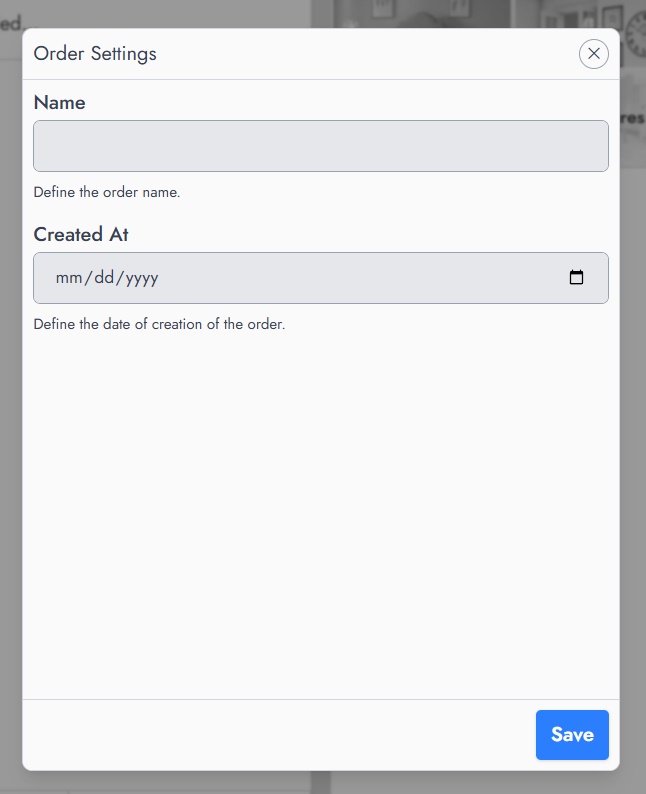
Einstellungen
Stellt zusätzliche Konfigurationen für die Bestellung bereit, z. B. das Benennen der Bestellung oder das Anpassen von Metadaten.
Produktliste
Sobald Produkte hinzugefügt wurden, erscheinen sie in der zentralen Tabelle des Warenkorbs.
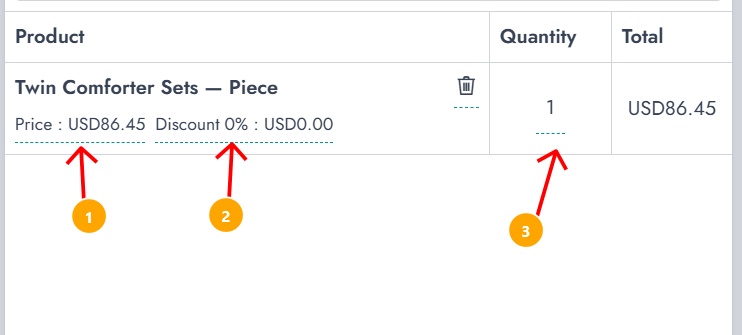
Jede Zeile stellt ein Produkt dar und enthält:
- Produktname
- Einzelpreis
- Rabatt (pro Artikel)
- Menge
- Gesamtpreis
Je nach Ihrer Konfiguration können Sie möglicherweise:
- Preis ändern
- Wenden Sie einen Rabatt auf einen bestimmten Artikel an
- Passe die Menge direkt an
Diese Flexibilität ermöglicht es Ihnen, sich schnell an reale Situationen anzupassen, wie etwa ausgehandelte Preise oder Mengenrabatte.
Bestellübersicht
Unterhalb der Produktliste gibt Ihnen eine Zusammenfassung einen klaren Überblick über die aktuelle Bestellung.
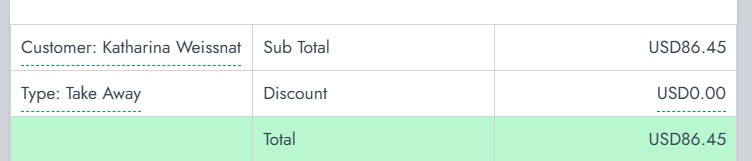
Dieser Abschnitt umfasst:
- Kunde – der ausgewählte Kunde (falls vorhanden)
- Bestellart – z. B. Abholung oder Lieferung
- Zwischensumme – Gesamtbetrag vor Rabatten und Steuern
- Rabatt – auf den gesamten Warenkorb angewendet
- Gesamt – zu zahlender Endbetrag
Diese Zusammenfassung wird in Echtzeit aktualisiert, während Sie den Warenkorb ändern, sodass Sie Fehler vermeiden.
Aktionsschaltflächen
Unten im Warenkorb findest du die wichtigsten Aktionen, mit denen du die Bestellung abschließen oder verwalten kannst:
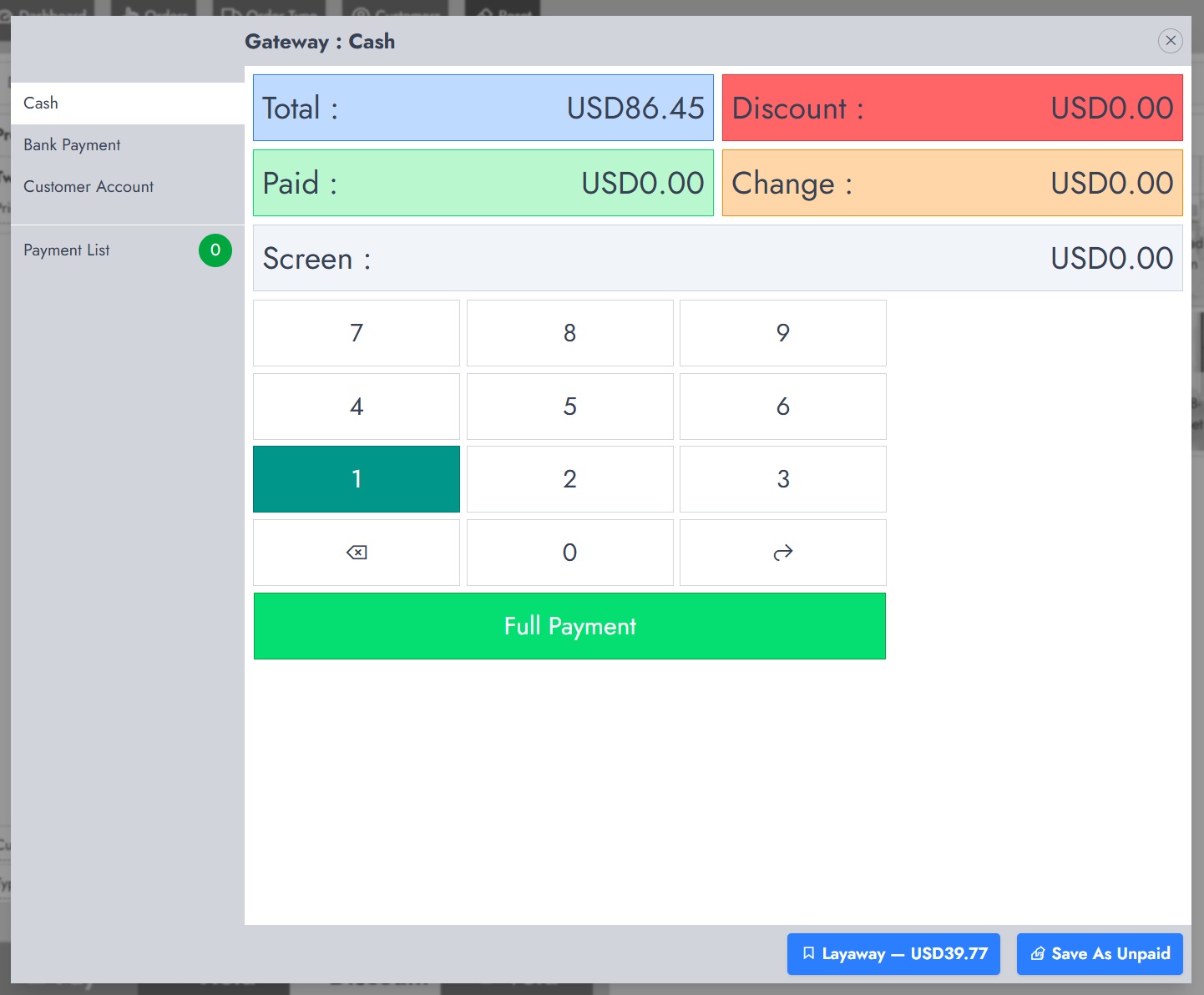
Bezahlung:
Öffnet den Zahlungsbildschirm, auf dem Sie die Transaktion mit verschiedenen Zahlungsmethoden abschließen können.
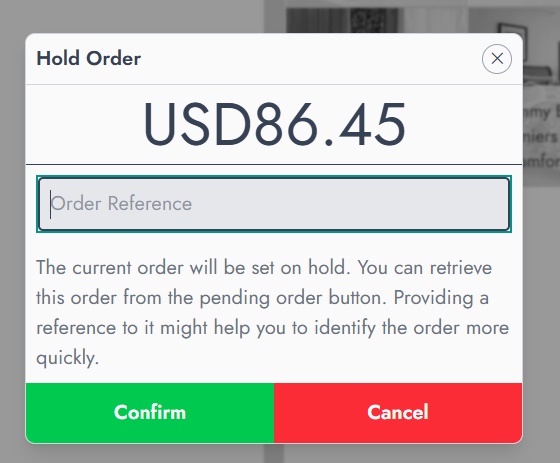
Halt
Speichert die Bestellung vorübergehend, damit sie später fortgesetzt werden kann. Das ist nützlich, wenn ein Kunde mehr Zeit benötigt oder kurz weg ist.
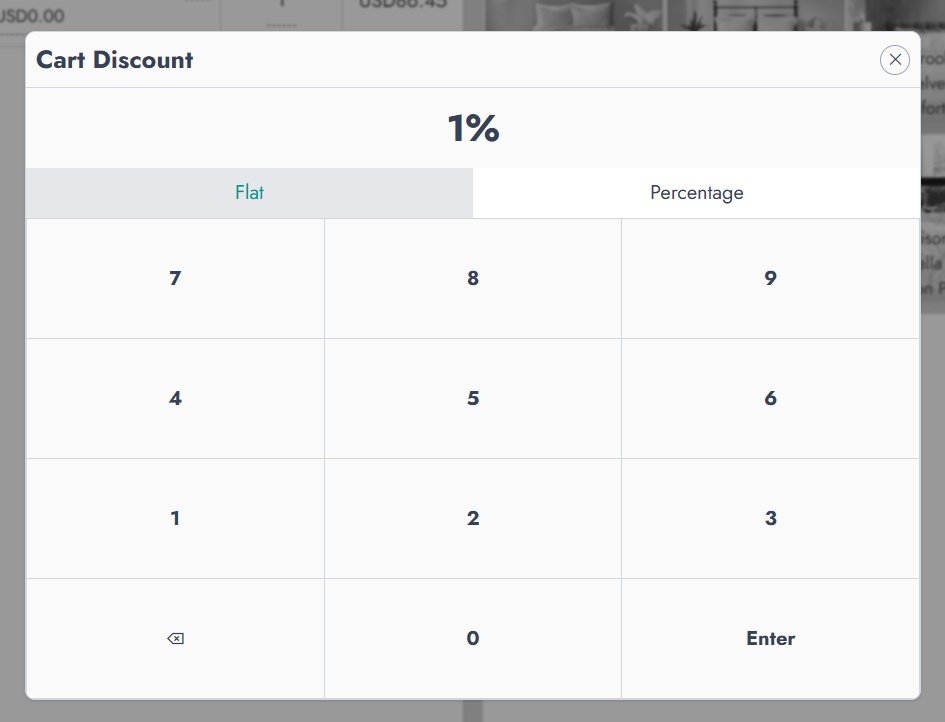
Rabatt
Wendet einen Rabatt auf den gesamten Warenkorb an (entweder einen festen Betrag oder einen Prozentsatz).
Nichts
Storniert die Bestellung und markiert sie als ungültig. Dies unterscheidet sich von „Zurücksetzen“, da dadurch erfasst wird, dass die Bestellung absichtlich storniert wurde.