
Zahlungsart verwalten
NexoPOS unterstützt während des Bezahlvorgangs mehrere Zahlungsmethoden. Standardmäßig umfasst das System gängige Zahlungsarten wie Barzahlung, Bankzahlung und Kundenkonto.
Administratoren können außerdem benutzerdefinierte Zahlungsarten erstellen, um die von ihrem Unternehmen akzeptierten Zahlungsmethoden abzubilden. Beispielsweise kann ein Geschäft Zahlungsarten für Mobile Money, Schecks, Gutscheine, externe Kartenterminals oder eine andere lokal unterstützte Zahlungsmethode erstellen.
Dieses Tutorial erklärt, wie Zahlungsarten funktionieren, und wie Sie in NexoPOS eine benutzerdefinierte Zahlungsart erstellen.
Zahlungsarten verstehen
Eine Zahlungsart stellt die Methode dar, mit der ein Kunde eine Bestellung bezahlt.
Beim Abschließen einer Bestellung an der Verkaufsstelle kann der Kassierer eine der verfügbaren Zahlungsarten auswählen und den empfangenen Betrag eingeben.
NexoPOS enthält standardmäßig die folgenden Zahlungsarten:
- Bargeld: Wird verwendet, wenn der Kunde mit physischem Bargeld bezahlt.
- Bankzahlung: Wird für Banküberweisungen, Kartenterminalzahlungen oder Zahlungen verwendet, die außerhalb von NexoPOS verarbeitet werden.
- Kundenkonto: Wird verwendet, wenn die Zahlung dem Kontostand des Kunden belastet wird.
Benutzerdefinierte Zahlungsarten können hinzugefügt werden, wenn die Standardoptionen die von dem Unternehmen verwendeten Zahlungsmethoden nicht abdecken.
Das Erstellen eines Zahlungstyps verbindet NexoPOS nicht automatisch mit einem externen Zahlungsanbieter. Ein benutzerdefinierter Zahlungstyp erfasst in erster Linie, wie die Zahlung entgegengenommen wurde.
Zugriff auf die Seite „Zahlungsarten“
Öffnen Sie im NexoPOS-Dashboard das Menü „Bestellungen“ und wählen Sie „Zahlungsarten“ aus.
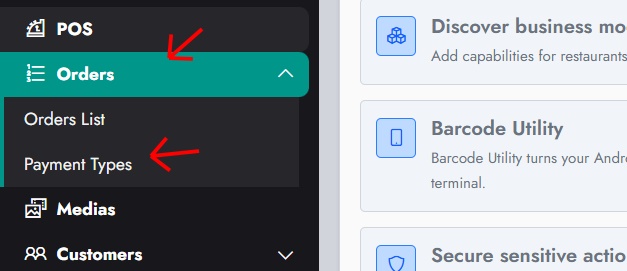
Dies öffnet die Liste der Zahlungsarten, in der Sie alle derzeit im System registrierten Zahlungsarten überprüfen können.
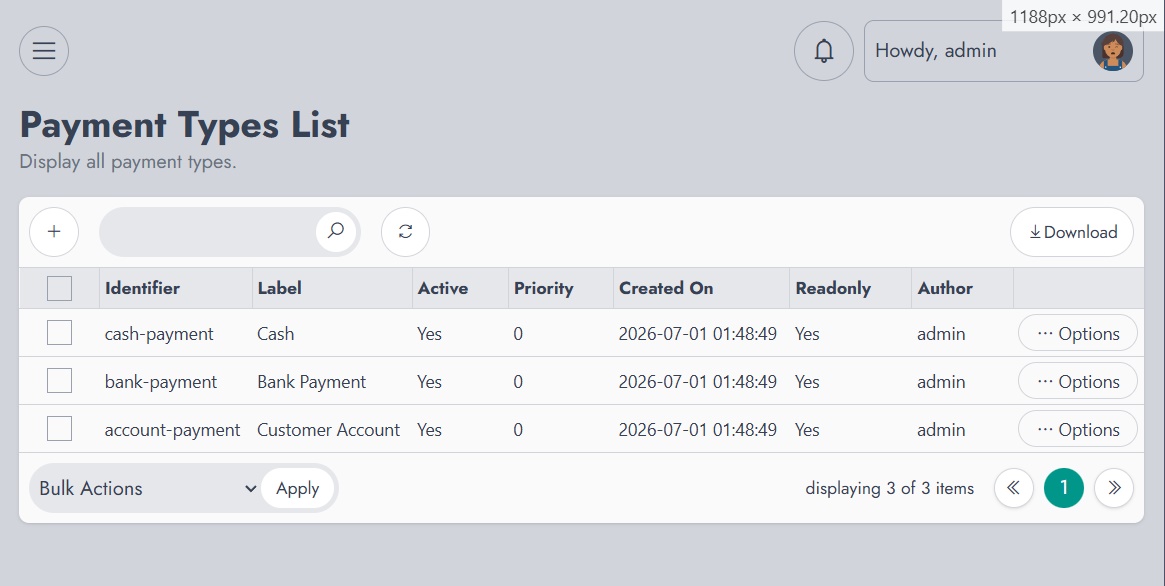
Die Tabelle enthält Informationen zu jeder Zahlungsart, einschließlich:
- Kennung: Der eindeutige interne Name, der von NexoPOS verwendet wird.
- Bezeichnung: Der Name, der für Benutzer und Kassierer angezeigt wird.
- Aktiv: Gibt an, ob die Zahlungsart verfügbar ist.
- Priorität: Steuert seine Position im Zahlungs-Auswahlfenster.
- Nur lesen: Gibt an, ob die Zahlungsart geändert oder gelöscht werden kann.
- Autor: Zeigt dem Benutzer, wer die Zahlungsart erstellt hat.
Die standardmäßigen Zahlungsarten sind als schreibgeschützt markiert, da sie Teil der grundlegenden NexoPOS-Konfiguration sind.
Erstellen eines benutzerdefinierten Zahlungstyps
Klicken Sie in der Liste der Zahlungsarten auf das Plus-Symbol oberhalb der Tabelle.
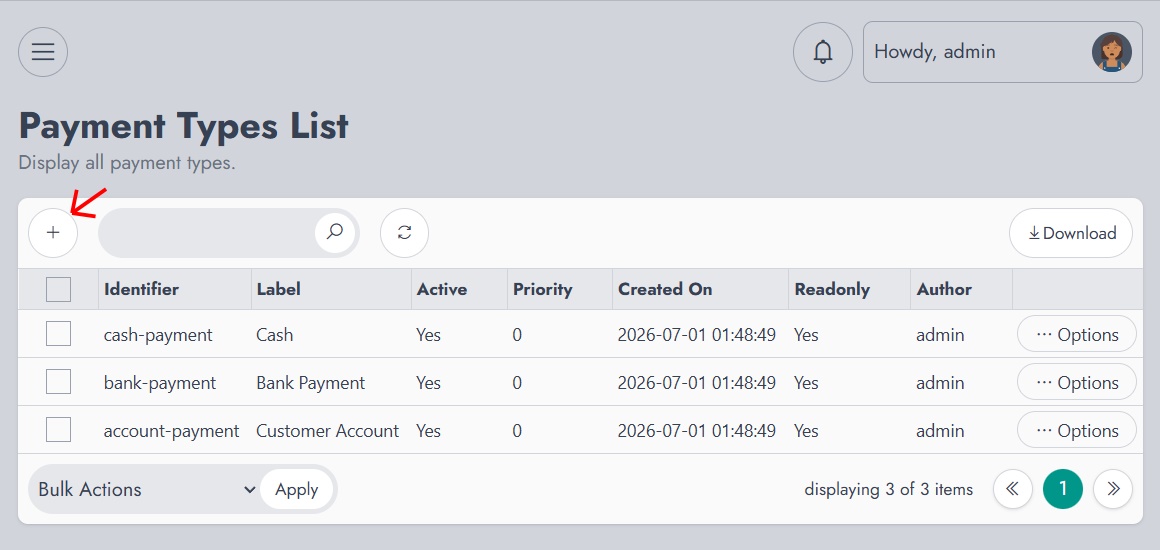
Sie werden zur Seite „Neue Zahlungsart erstellen“ weitergeleitet.
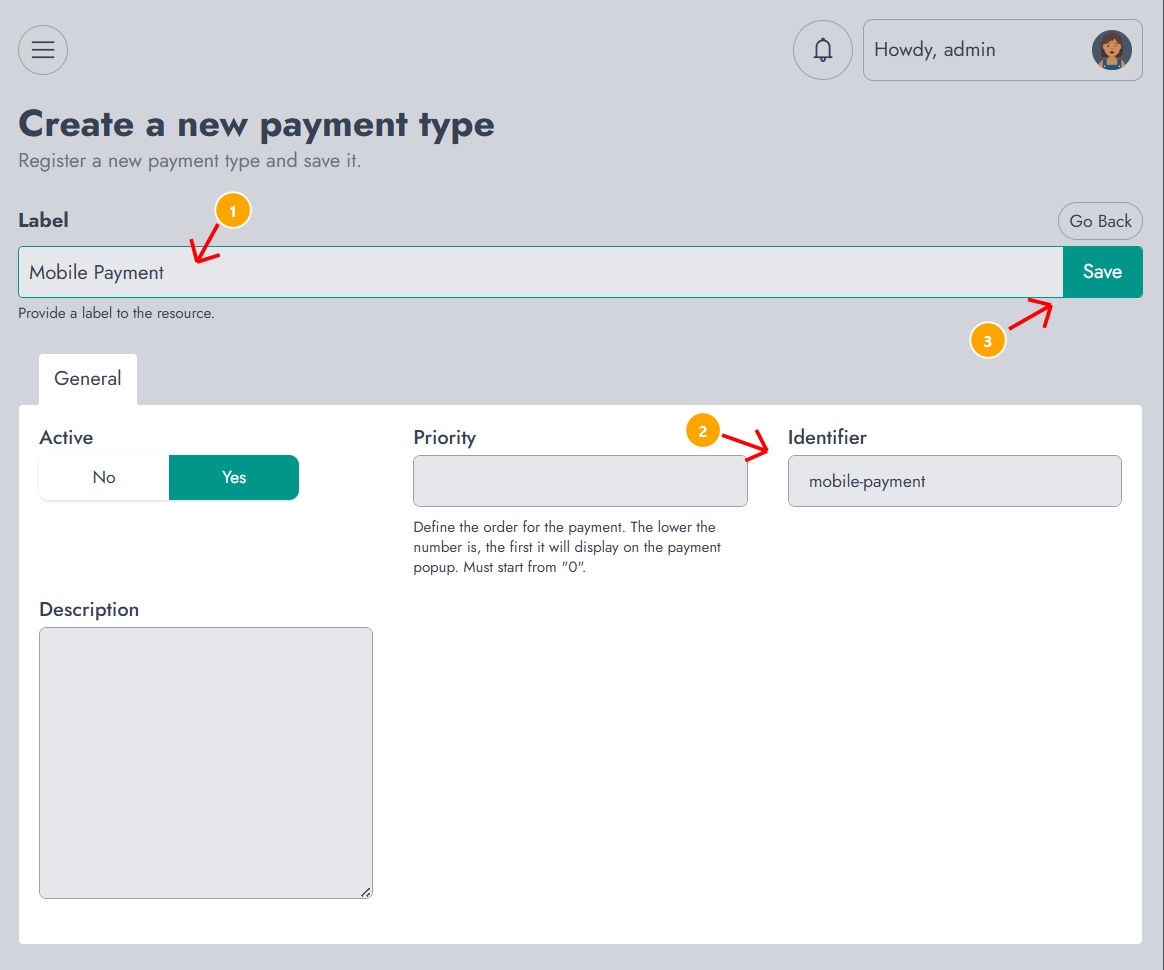
Füllen Sie das Formular mit den folgenden Optionen aus.
1. Bezeichnung
Geben Sie den Namen ein, der an der Kasse während des Bezahlvorgangs angezeigt werden soll.
Zum Beispiel:
Mobile PaymentDas Etikett sollte so klar sein, dass Kassierer sofort verstehen, wann die Zahlungsart verwendet werden soll.
2. Aktiv
Wählen Sie „Ja“, um die Zahlungsart an der Kasse verfügbar zu machen.
Wenn die Zahlungsart inaktiv ist, bleibt sie in NexoPOS registriert, wird jedoch beim Checkout nicht als verfügbare Zahlungsoption angezeigt.
3. Priorität
Die Priorität bestimmt die Reihenfolge, in der Zahlungsarten im Zahlungs-Popup angezeigt werden.
Niedrigere Zahlen werden zuerst angezeigt.
Zum Beispiel:
0Eine Zahlungsart mit Priorität 0 wird vor einer mit Priorität 10 angezeigt.
Wenn mehrere Zahlungsarten dieselbe Priorität verwenden, kann ihre genaue Reihenfolge davon abhängen, wie sie vom System erstellt oder abgerufen wurden.
4. Identifizieren
Der Bezeichner wird automatisch aus der Bezeichnung generiert.
Zum Beispiel die Beschriftung:
Mobile Paymentgeneriert die folgende Kennung:
mobile-paymentDer Bezeichner wird intern von NexoPOS verwendet und muss eindeutig sein.
5. Beschreibung
Die Beschreibung ist optional. Sie kann verwendet werden, um zu erläutern, wann Kassenmitarbeiter die Zahlungsart auswählen sollten.
Zum Beispiel:
Use this payment type for payments received through supported mobile money services.Sobald die Konfiguration abgeschlossen ist, klicken Sie auf „Speichern“.
Verwendung der benutzerdefinierten Zahlungsart am Point of Sale
Öffnen Sie nach dem Speichern der Zahlungsart den Point of Sale und erstellen oder laden Sie eine Bestellung.
Gehen Sie zum Zahlungsbildschirm. Der neue Zahlungstyp sollte zusammen mit den anderen verfügbaren Zahlungsmethoden angezeigt werden.
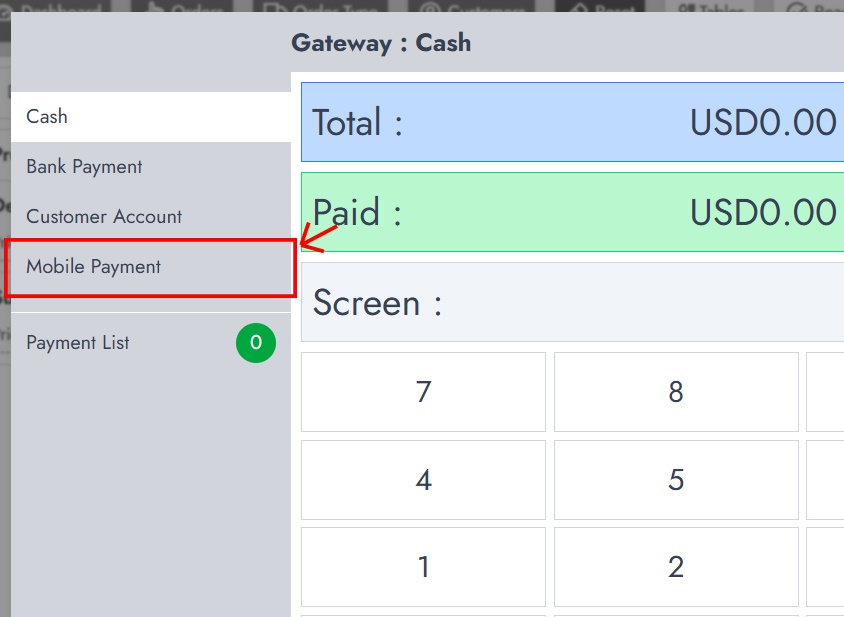
Wählen Sie den benutzerdefinierten Zahlungstyp aus und geben Sie den vom Kunden gezahlten Betrag ein.
Die Zahlung wird dann mit der ausgewählten Zahlungsart an die Bestellung angehängt.
Wie Zahlungen erfasst werden
Eine Bestellung kann einen oder mehrere Zahlungsdatensätze enthalten.
Jeder Zahlungseintrag erfasst in der Regel:
- Der empfangene Betrag
- Die ausgewählte Zahlungsart
- Die mit der Zahlung verbundene Bestellung
- Der Benutzer, der es verarbeitet hat
- Das Datum und die Uhrzeit der Zahlung
Beispielsweise könnte eine Bestellung im Wert von 100 US-Dollar mit Folgendem bezahlt werden:
Cash: $60
Mobile Payment: $40
Dies wird allgemein als Split Payment bezeichnet.
Die Summe der Zahlungen muss den für die Bestellung erforderlichen Betrag abdecken, abhängig von den in NexoPOS konfigurierten Zahlungs- und Bestellregeln.
Benutzerdefinierte Zahlungsarten und externe Integrationen
Ein benutzerdefinierter Zahlungstyp verarbeitet die Zahlung nicht selbst über einen externen Dienst.
Beispielsweise bedeutet das Erstellen einer Zahlungsart namens „Mobile Payment“ nicht automatisch, dass eine Verbindung zu einem Mobile-Money-Anbieter hergestellt wird. Die Kasse muss dennoch bestätigen, dass die Zahlung erfolgreich empfangen wurde, bevor sie in NexoPOS registriert wird.
Für Funktionen wie diese wäre ein dediziertes Modul oder eine benutzerdefinierte Integration erforderlich:
- Zahlungsaufforderungen an einen Anbieter senden
- Überprüfen des Status einer Transaktion
- Zahlungen automatisch bestätigen
- Speichern externer Transaktionsreferenzen
- Erstattung über den Anbieter abwickeln
- Verarbeitung von Zahlungsbenachrichtigungen oder Webhooks
Ohne eine solche Integration fungiert der benutzerdefinierte Zahlungstyp als manuelle Option zum Erfassen von Zahlungsaufzeichnungen.
Verwalten bestehender Zahlungsmethoden
Über die Options-Schaltfläche, die in der jeweiligen Zeile angezeigt wird, können in der Liste der Zahlungsarten benutzerdefinierte Zahlungsarten verwaltet werden.
Je nach den verfügbaren Aktionen und den Benutzerberechtigungen kann ein Administrator möglicherweise:
- Zahlungsart bearbeiten
- Aktivieren oder deaktivieren
- Ändere seine Priorität
- Aktualisieren Sie seine Beschreibung
- Löschen Sie es
Als schreibgeschützt markierte Kernzahlungstypen können nicht gelöscht werden.
Fehlerbehebung
Die Zahlungsart wird am POS nicht angezeigt.
Stellen Sie sicher, dass die Zahlungsart auf „Aktiv“ gesetzt ist.
Möglicherweise müssen Sie auch den Point of Sale aktualisieren oder erneut öffnen, nachdem Sie die Zahlungsart erstellt haben.
Die Zahlungsart erscheint an der falschen Position.
Ändern Sie seine Priorität. Niedrigere Prioritätswerte werden vor höheren Prioritätswerten angezeigt.
Die Zahlungsart verarbeitet keine externen Transaktionen.
Dies wird für standardmäßige benutzerdefinierte Zahlungsarten erwartet. Eine benutzerdefinierte Zahlungsart speichert die ausgewählte Methode, integriert sich jedoch nicht automatisch in ein externes Zahlungs-Gateway.
Der Bezeichner kann nicht geändert werden.
Der Bezeichner kann automatisch generiert werden oder nach dem Speichern der Zahlungsart eingeschränkt werden. Dies schützt Verweise, die bereits mit früheren Zahlungen verknüpft sind.