
Produkt erstellen
NexoPOS ermöglicht es Ihnen, Produkte flexibel zu erstellen und zu verwalten. Ein Produkt kann drei Arten haben:
- Materialisiertes Produkt: Physische Artikel mit Lagerbestand (z. B. Getränke, Elektronik)
- Entmaterialisiertes Produkt: Dienstleistungen oder nicht lagergeführte Artikel (z. B. Reparaturservice)
- Gruppiertes Produkt: Eine Sammlung mehrerer Produkte, die zusammen verkauft werden
Zugriff auf die Produkterstellung
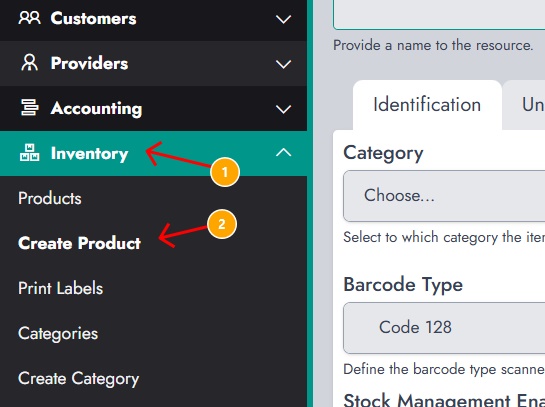
Navigieren Sie im Dashboard zu „Bestand“ → „Produkt erstellen“, um die Seite zur Produkterstellung zu öffnen.
Identifikations-Tab
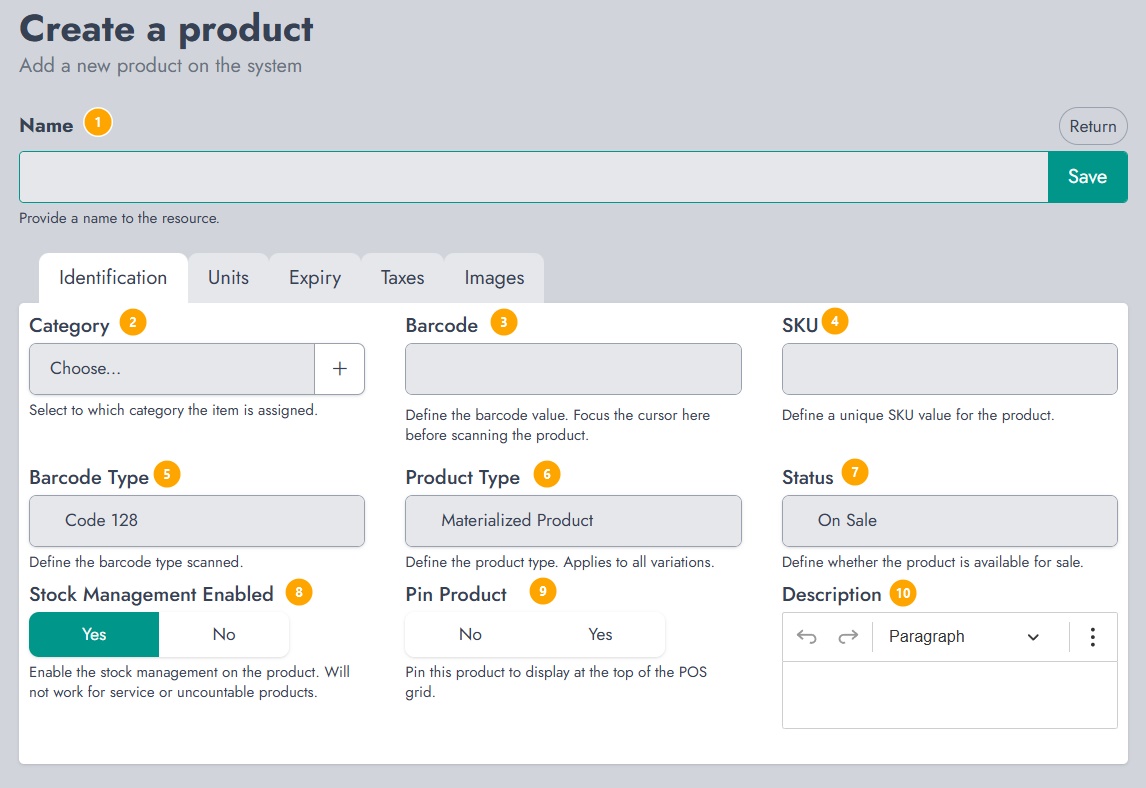
Dieser Abschnitt definiert die Kerndaten des Produkts:
- Name Der Produktname. Dieses Feld ist erforderlich.
- Kategorie Weisen Sie das Produkt einer Kategorie zu. Sie können auch direkt eine neue Kategorie erstellen, indem Sie auf das „+“-Symbol neben dem Feld klicken.
- Barcode Wird zum Scannen des Produkts während des Verkaufs verwendet.
- SKU Ein eindeutiger Identifikator für das Produkt.
- Barcode-Typ Legt das Barcode-Format fest (z. B. Code 128).
- Produkttyp Wählen Sie zwischen Materialisiert, Dematerialisiert oder Gruppiert.
- Status Legt fest, ob das Produkt zum Verkauf verfügbar ist.
- Bestandsverwaltung aktiviert Ermöglicht die Bestandsverfolgung. Dies wird hauptsächlich für materialisierte Produkte verwendet.
- Produkt anheften Ermöglicht, dass das Produkt oben im POS-Grid angezeigt wird.
- Beschreibung Optionales Feld zur Beschreibung des Produkts.
Einheiten-Tab
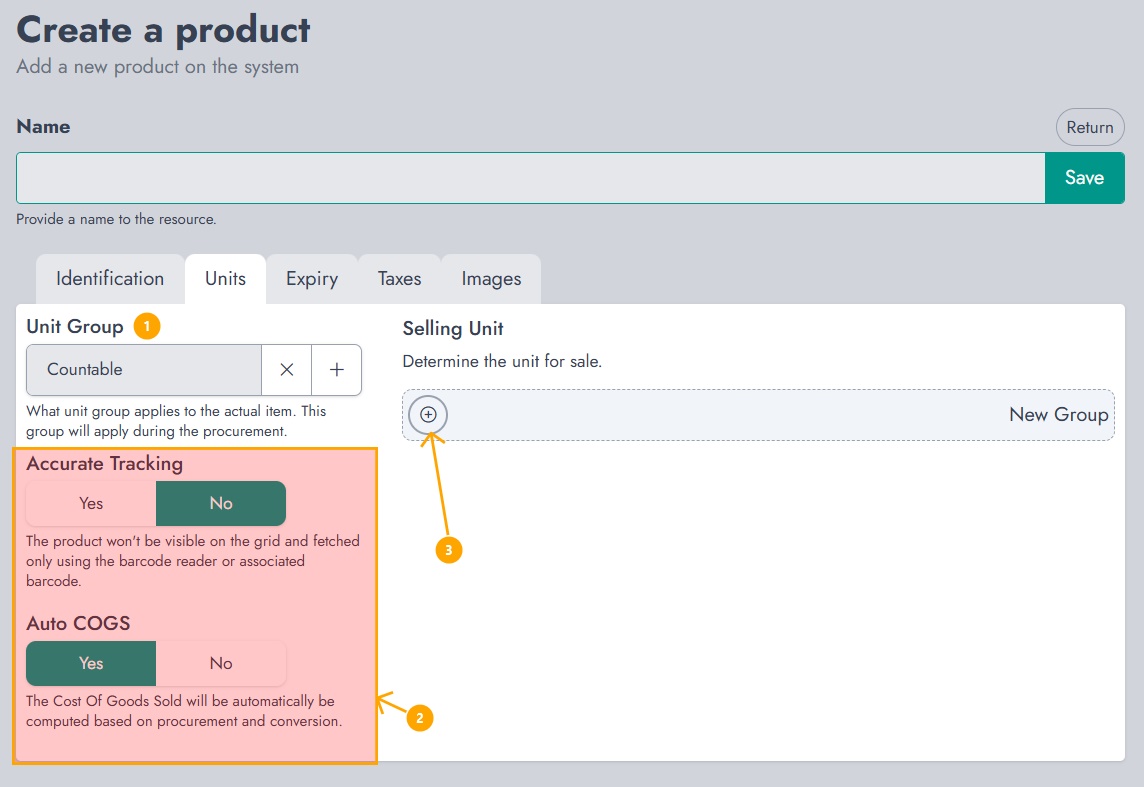
Dieser Abschnitt definiert, wie das Produkt verkauft und verwaltet wird:
- Einheitengruppe Wählen Sie die Einheitengruppe aus, die auf das Produkt zutrifft.
- Genaues Tracking Wenn aktiviert, wird das Produkt nicht im POS-Grid angezeigt und ist nur über seinen Barcode zugänglich.
- Automatische COGS Berechnet automatisch die Kosten der verkauften Waren auf Grundlage von Beschaffung und Umwandlungen.
- Verkaufseinheit Klicken Sie auf die Schaltfläche „+“, um eine oder mehrere Verkaufseinheiten hinzuzufügen.
Verkaufseinheitenkonfiguration
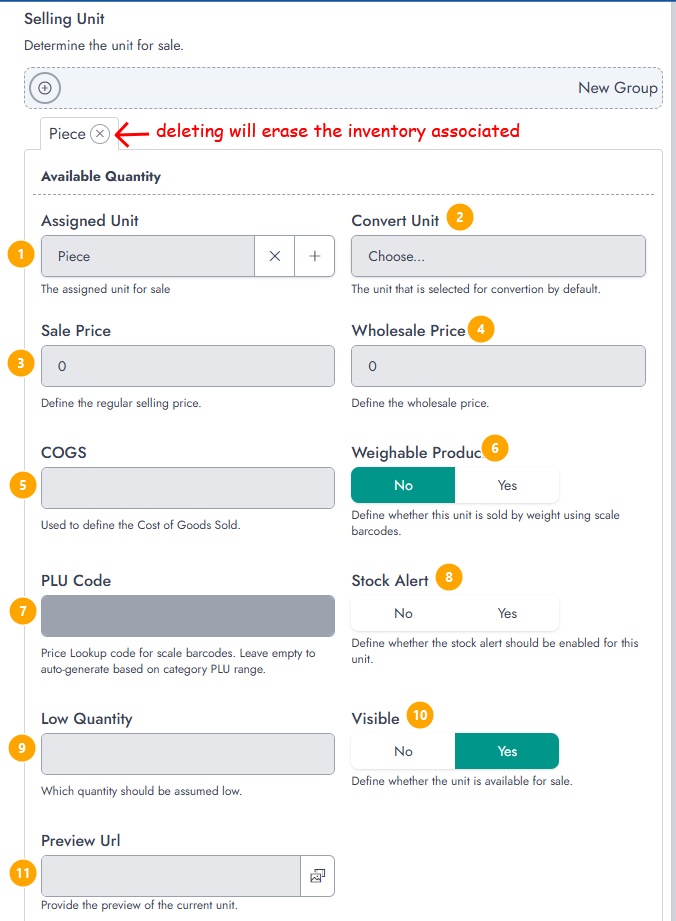
Jede Verkaufseinheit ermöglicht es Ihnen, festzulegen, wie sich das Produkt während des Verkaufs verhält:
- Zugewiesene Einheit Die Einheit, die zum Verkauf verwendet wird (z. B. Stück, Karton).
- Einheit umwandeln Die standardmäßig verwendete Einheit für Umwandlungsoperationen.
- Verkaufspreis im Angebot Der reguläre Verkaufspreis.
- Großhandelspreis Ein optionaler Preis wird für Großabnehmer oder besondere Kunden verwendet.
- Herstellkosten Kosten der für diese Einheit verkauften Waren.
- Wiegbare Produkte Aktivieren Sie diese Option, wenn das Produkt nach Gewicht verkauft wird und eine Waage verwendet wird.
- PLU-Code Wird für barcodebasierte Waagensysteme verwendet.
- Bestandswarnung Ermöglicht Benachrichtigungen, wenn der Bestand niedrig ist.
- Niedrige Menge Legt die Schwelle für Benachrichtigungen bei niedrigem Lagerbestand fest.
- Verfügbar Legt fest, ob diese Einheit zum Verkauf verfügbar ist.
- Vorschau-URL Ermöglicht das Zuweisen eines Bildes zur Einheit.
Beachten Sie, dass das Entfernen einer Einheit auch das zugehörige Inventar entfernt.
Ablaufdatum-Tab
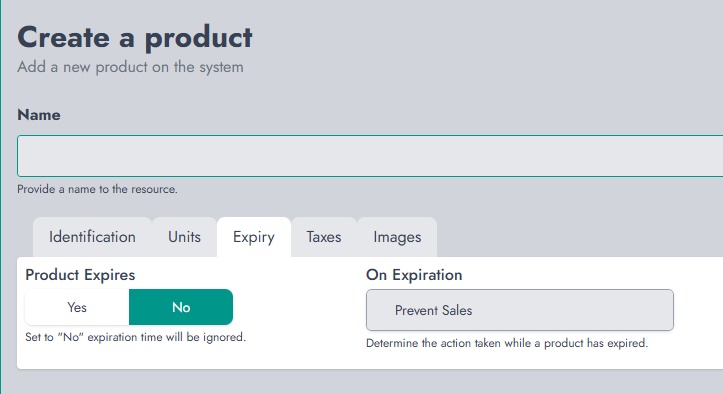
Dieser Abschnitt ermöglicht es Ihnen, das Ablaufdatum von Produkten zu verwalten:
- Produkt läuft ab Aktivieren, wenn das Produkt ein Ablaufdatum hat.
- Über das Ablaufdatum Definieren Sie, was passiert, wenn das Produkt abläuft (z. B. Verkäufe verhindern).
Dies ist nützlich für verderbliche Waren wie Lebensmittel oder medizinische Produkte.
Steuerregisterkarte
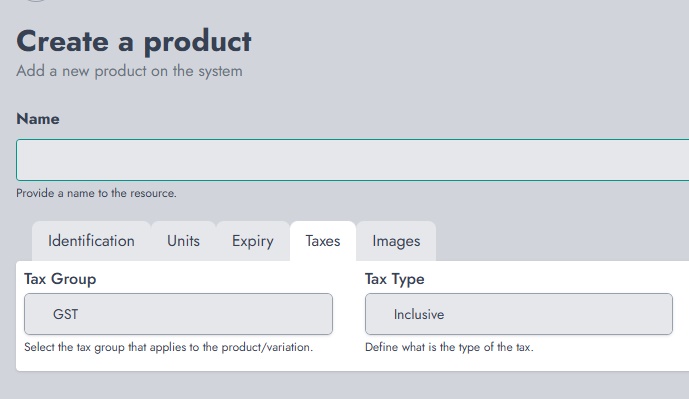
Dieser Abschnitt definiert, wie Steuern angewendet werden:
- Steuergruppe Wählen Sie die Steuergruppe aus, die für das Produkt gilt.
- Steuerart Legt fest, ob die Steuer inklusive oder exklusive ist.
Bilder-Tab
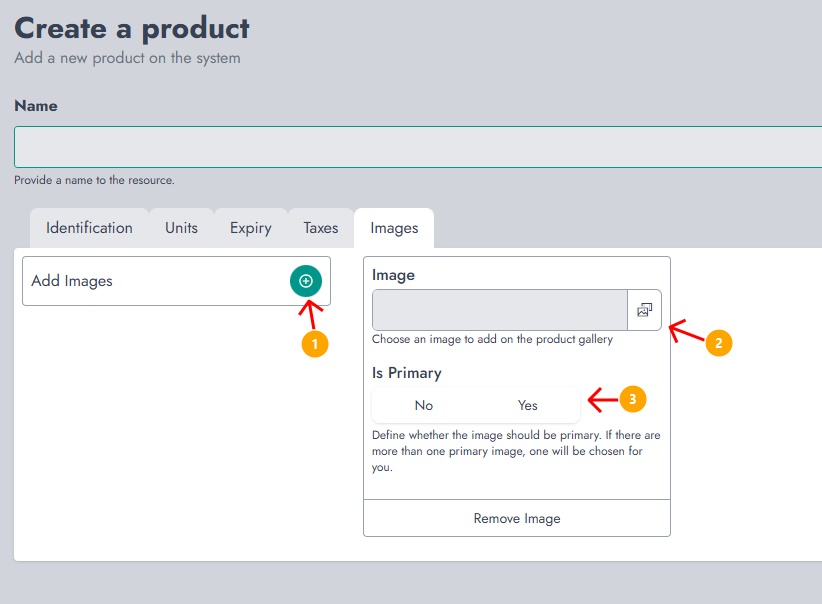
Dieser Abschnitt ermöglicht es Ihnen, Bildern dem Produkt zuzuordnen:
- Klicken Sie auf „Bilder hinzufügen“, um ein neues Bild hinzuzufügen
- Wählen Sie ein Bild mithilfe des Dateiauswahlfelds aus
- Set als primär festlegen, um das für das Produkt verwendete Hauptbild zu definieren
Bilder helfen dabei, die Produkterkennung am POS zu verbessern.
Letzter Schritt
Sobald alle erforderlichen Informationen bereitgestellt wurden, klicken Sie auf „Speichern“, um das Produkt zu erstellen. Das Produkt steht anschließend für die Nutzung an der Kasse (POS) und im gesamten System zur Verfügung.