
Netzwerkmodus
Der Netzwerkmodus ermöglicht es NexoPOS für Windows, genehmigte NexoPOS-Clientgeräte über das lokale Netzwerk bereitzustellen. Er ist besonders nützlich, wenn ein Geschäft NexoPOS von mehr als einem Computer aus verfügbar machen muss, z. B. für eine zusätzliche Kasse, einen Büroarbeitsplatz oder ein Gerät zur Bestandsverwaltung. Jedes Gerät muss gekoppelt und genehmigt werden, bevor es sich verbinden kann.
Server am Laufen halten
Der NexoPOS-Client kann NexoPOS nur erkennen, während der Server ausgeführt wird. Öffnen Sie vor dem Koppeln oder Verwalten von Geräten NexoPOS für Windows und bestätigen Sie, dass der Status „Wird ausgeführt“ lautet. Wenn der Server gestoppt ist, wählen Sie „Start“ und warten Sie, bis die Dienste gestartet sind.
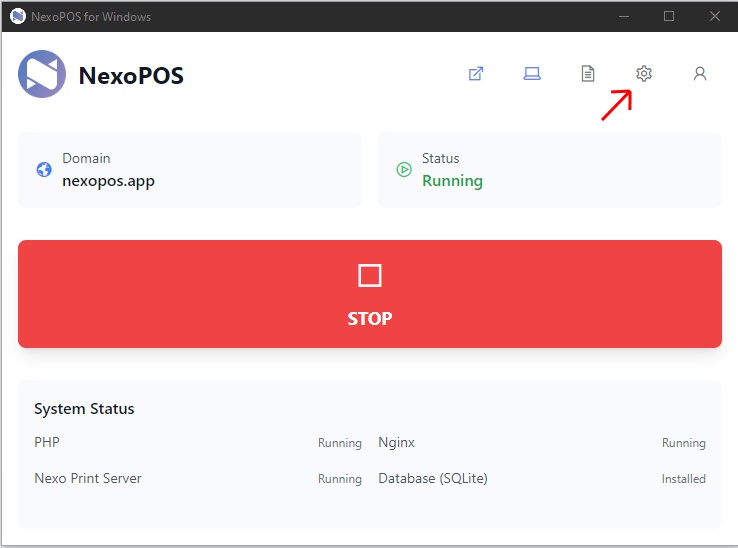
The NexoPOS for Windows server is running.
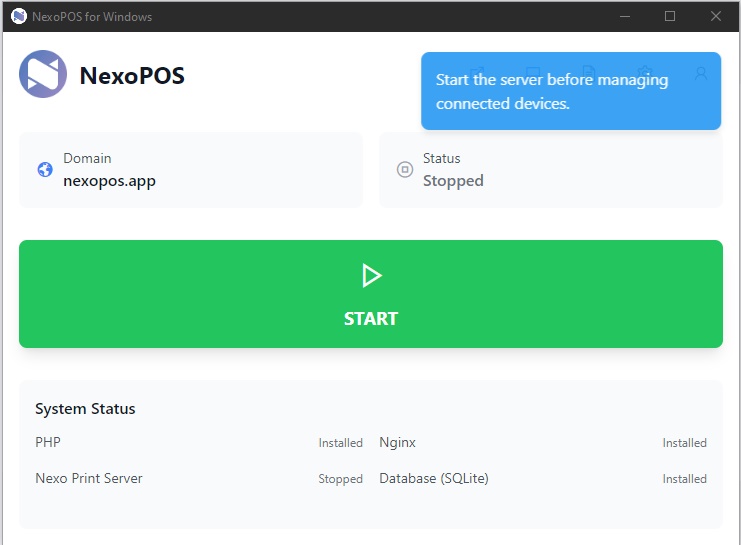
A stopped server cannot be used for device discovery or device management.
Netzwerkmodus aktivieren
Öffnen Sie die Einstellungen und wählen Sie dann Allgemeine Einstellungen. Wählen Sie unter Betriebsmodus den Netzwerkmodus aus. Dadurch kann NexoPOS für Windows gekoppelte NexoPOS-Clientgeräte über das lokale Netzwerk bereitstellen. Speichern Sie die Einstellungen, wenn Sie fertig sind.
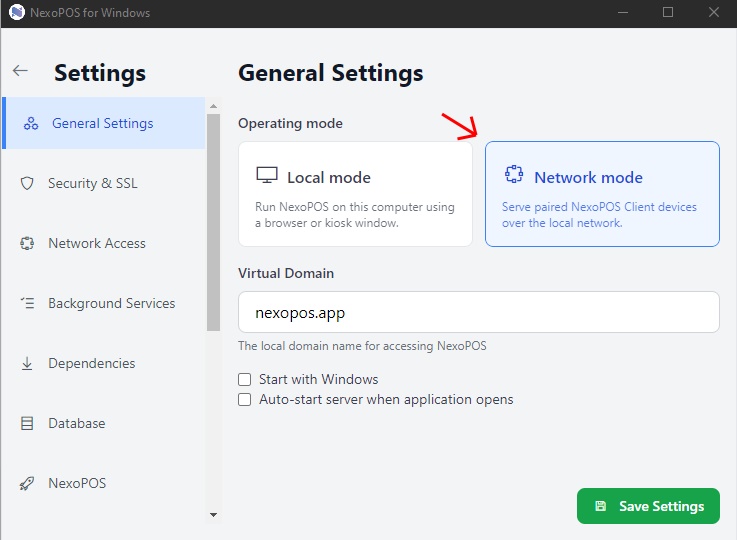
Select Network Mode, then save the settings.
Netzwerkzugriff konfigurieren
Öffnen Sie in den Einstellungen die Netzwerknutzung. Das LAN-Gateway ermöglicht autorisierten NexoPOS-Client-Geräten den Zugriff auf diesen Server.
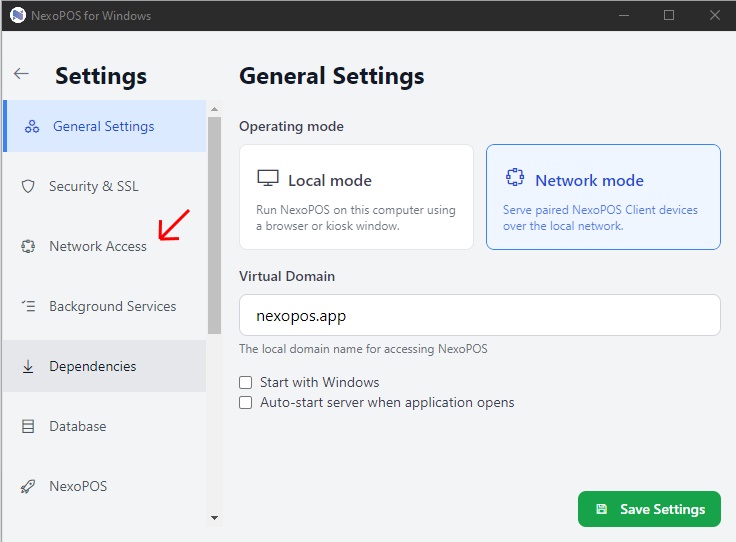
Open Network Access from the Settings sidebar.
Legen Sie einen erkennbaren Anzeigenamen fest, damit nahe Geräte den Server bei der Suche identifizieren können. Der HTTPS-Gateway-Port ist der sichere Port, der vom NexoPOS Client verwendet wird; das Ändern kann eine Genehmigung durch einen Windows-Administrator erfordern.
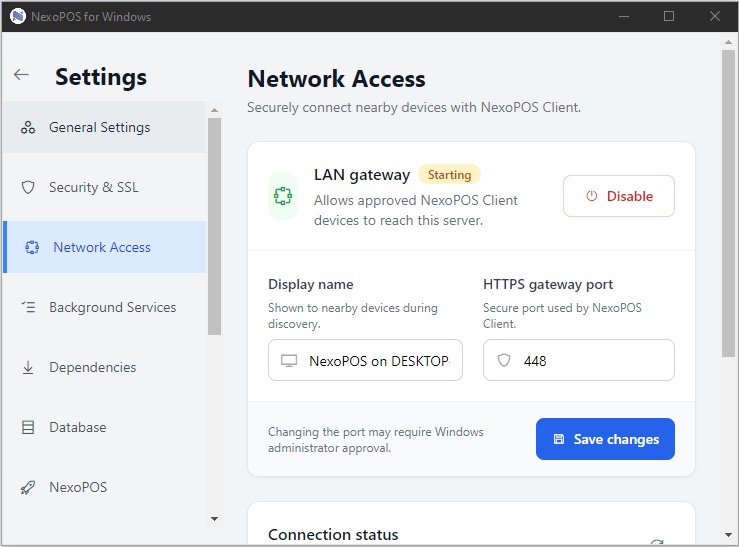
The LAN gateway settings include the display name and secure gateway port.
Koppeln Sie ein NexoPOS-Client-Gerät
- Stellen Sie sicher, dass NexoPOS für den Windows-Server ausgeführt wird und der Netzwerkmodus aktiviert ist.
- Starten Sie auf dem NexoPOS-Client-Gerät die Erkennung im selben lokalen Netzwerk.
- Wählen Sie auf dem Server das Symbol „Geräteverwaltung“ aus.
- Offene ausstehende Anfragen öffnen, den Gerätenamen und den Bestätigungscode prüfen und dann „Genehmigen“ auswählen.
- Das Gerät wird unter „Gepaarte Geräte“ angezeigt und kann über den Zugriff des NexoPOS-Clients verwendet werden.
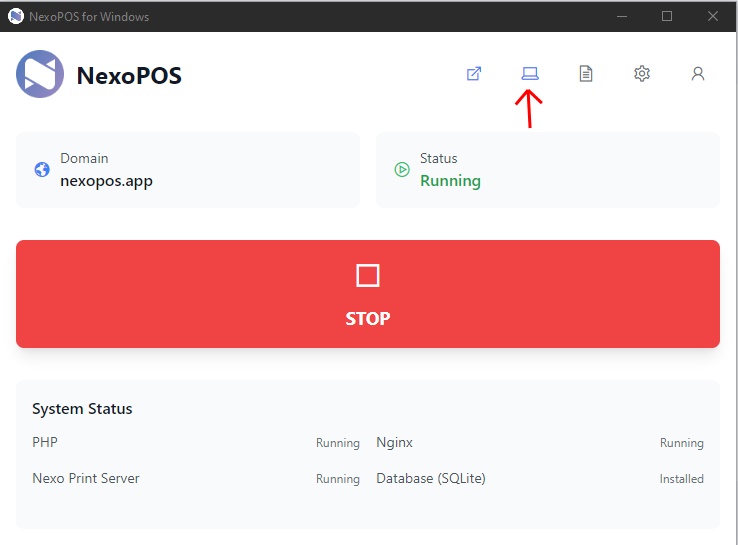
Open Device management from the NexoPOS for Windows home screen.
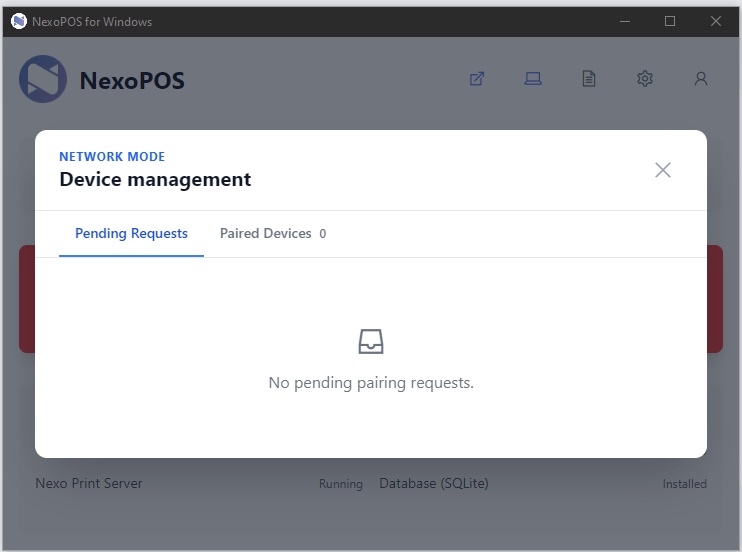
Device management lists pending requests and paired devices.
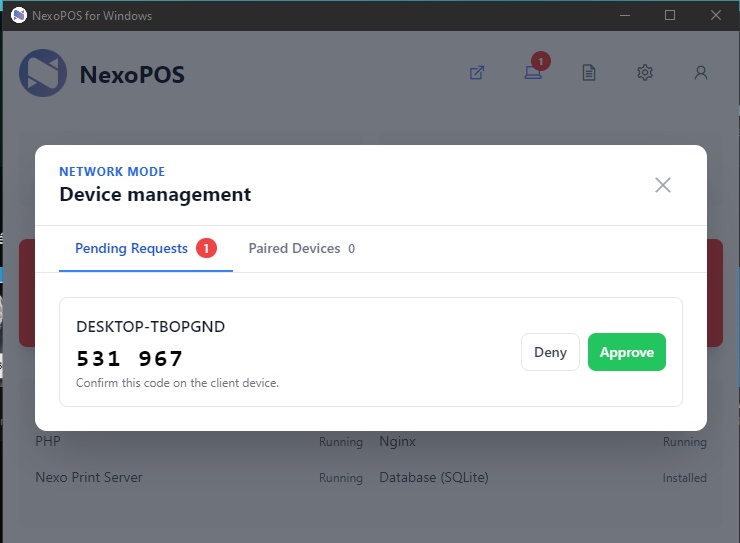
Verify the displayed code on the client device before approving its request.
Widerrufen Sie ein gepaartes Gerät jederzeit
Sie können ein gepaartes Gerät jederzeit widerrufen. Öffnen Sie die Geräteverwaltung, wählen Sie „Gepaarten Geräte“ und dann „Widerrufen“ neben dem Gerät aus. Dadurch wird der NexoPOS-Client-Zugriff dieses Geräts sofort entfernt. Koppeln Sie das Gerät erneut, falls es später wieder Zugriff benötigt.
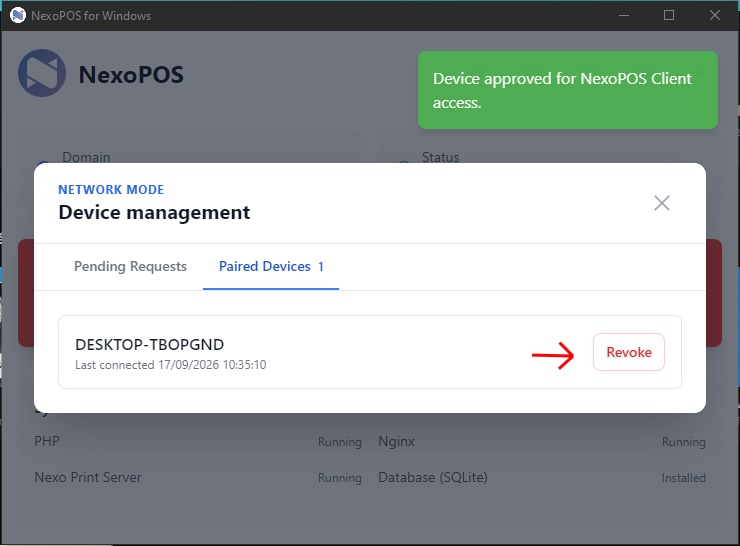
Select Revoke to remove a device’s NexoPOS Client access.
Fehlersuche bei der Erkennung
- Wenn das Gateway „Warten auf Server“ anzeigt, starten Sie NexoPOS für den Windows-Server.
- Bestätigen Sie, dass sich der Server und das NexoPOS-Client-Gerät im selben lokalen Netzwerk befinden.
- Bestätigen Sie, dass der Netzwerkmodus und das LAN-Gateway aktiviert sind, bevor Sie mit der Erkennung fortfahren.
- Überprüfen Sie die Verbindungsstatusinformationen für die beworbenen Adressen und den sicheren Port, wenn Sie ein Netzwerkproblem diagnostizieren.