
Durchführen der Bestandskontrolle mit dem Barcode-Dienstprogramm
Die Barcode-Utility hilft Ihnen, eine physische Bestandsaufnahme durchzuführen, indem Sie die in Ihrem Geschäft verfügbaren Produkte scannen und die gezählten Mengen mit den in NexoPOS erfassten Beständen vergleichen. Abweichungen können anschließend als Entwurf gespeichert oder als Bestandskorrektur angewendet werden.
Bevor Sie beginnen
Melden Sie sich bei Ihrem my.nexopos.com-Konto über das Barcode Utility an. Ihr mobiles Gerät muss über Internetzugang verfügen und Ihre NexoPOS-Installation muss online erreichbar sein. Außerdem benötigen Sie die Berechtigung, Produkte anzuzeigen und Bestandsanpassungen auf der verbundenen Installation vorzunehmen.
1. Öffnen Sie den Profil-Tab
Öffnen Sie den Tab Profil in der unteren Navigationsleiste. Tippen Sie unter Installation API auf Installation verbinden. Das Plattformkonto und die Installationsverbindung sind getrennt: Das Anmelden bei my.nexopos.com verbindet nicht automatisch eine NexoPOS-Installation.
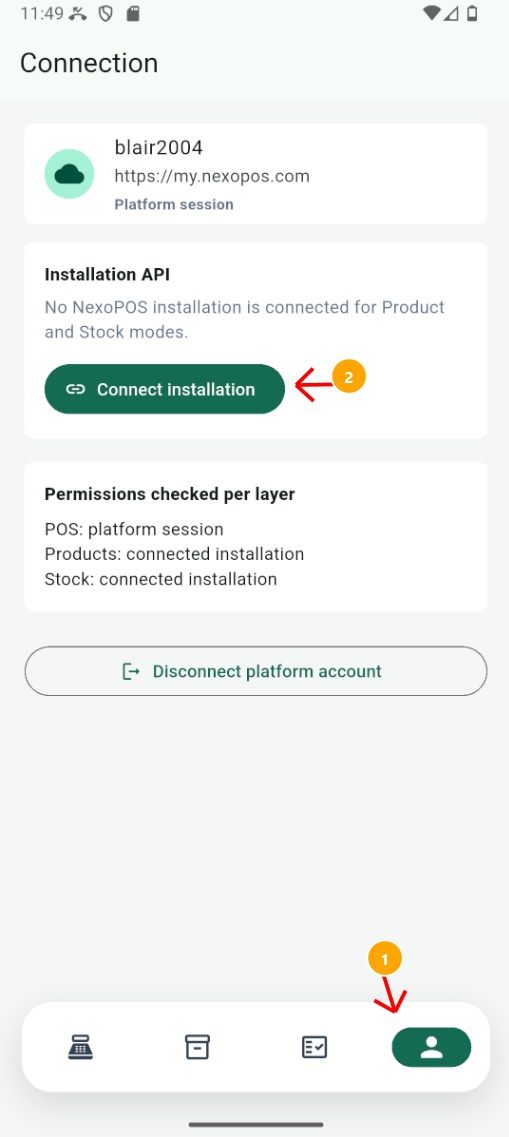
Open Profile and tap Connect installation.
2. Verbinden Sie Ihre NexoPOS-Installation
Geben Sie die vollständige URL Ihrer NexoPOS-Installation ein. Tippen Sie auf Token-QR-Code scannen und scannen Sie dann ein API-Token, das in Profil > API-Token in der NexoPOS-Installation generiert wurde. Wenn das Token akzeptiert wird, tippen Sie auf Installation verbinden.
Wenn Sie detaillierte Anweisungen zum Generieren des API-Tokens benötigen, sehen Sie unter Produkte mit Barcode Utility erstellen nach. Behandeln Sie das Token und seinen QR-Code wie ein Passwort.
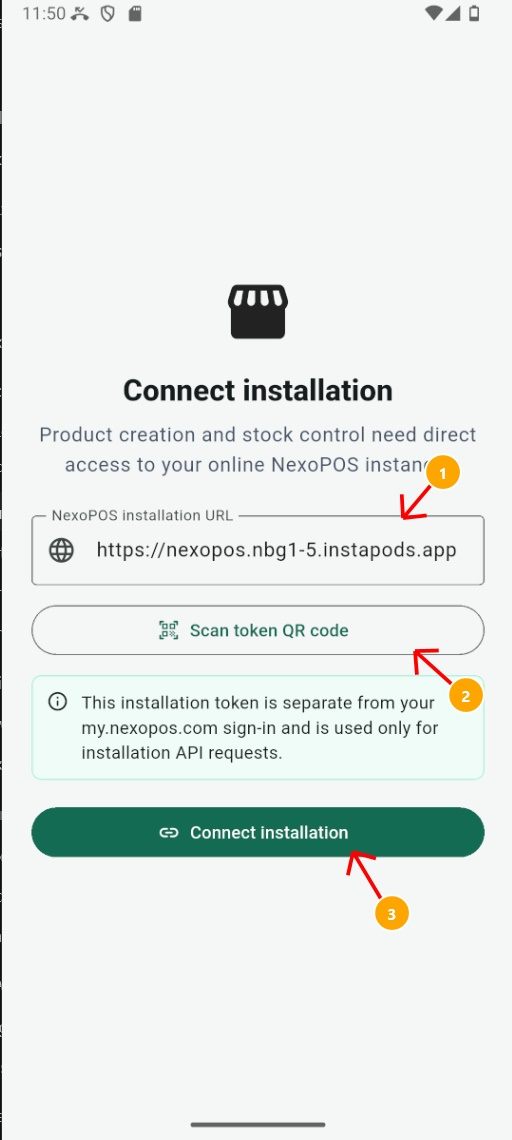
Enter the installation URL, scan its token QR code, and connect.
3. Überprüfen Sie die Installationsverbindung
Nach erfolgreicher Validierung wird die verbundene Website unter Installations-API in Ihrem Profil angezeigt. Produkt- und Bestandsfunktionen verwenden jetzt diese Installation.
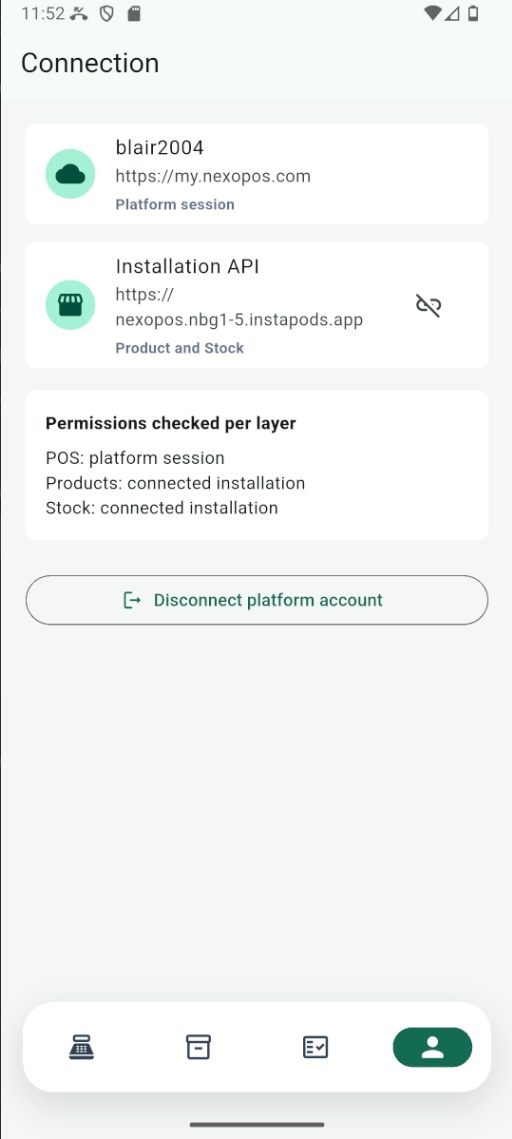
The connected NexoPOS installation appears on the profile.
4. Starte eine neue Bestandskorrektur
Öffnen Sie die Registerkarte Bestandskontrolle in der unteren Navigationsleiste. Auf dieser Seite werden die Anpassungshistorie angezeigt und Sie können Datensätze nach Alle, Entwurf oder Durchgeführt filtern. Tippen Sie auf Neue Anpassung, um mit einer physischen Zählung zu beginnen.
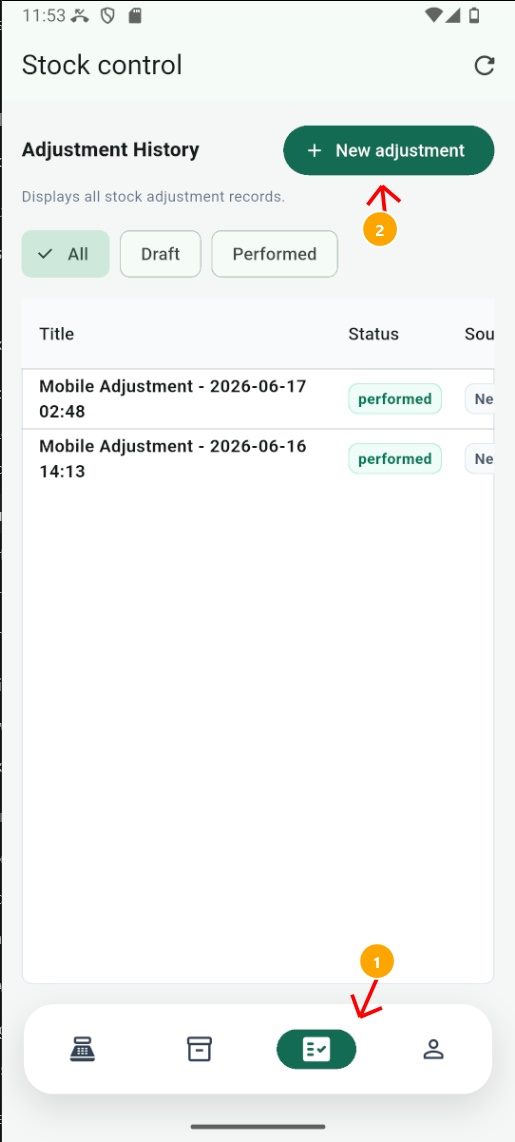
Open Stock control and tap New adjustment.
5. Benennen Sie die Anpassung und fügen Sie Produkte hinzu.
Geben Sie einen beschreibenden Titel für den Bestandskontrollauftrag ein. Sie können einen Artikel hinzufügen, indem Sie seinen Barcode scannen oder nach dem Produktnamen suchen. Die Suchergebnisse werden als Produkteinheiten angezeigt. Wählen Sie daher die genaue Einheit aus, die Sie zählen.
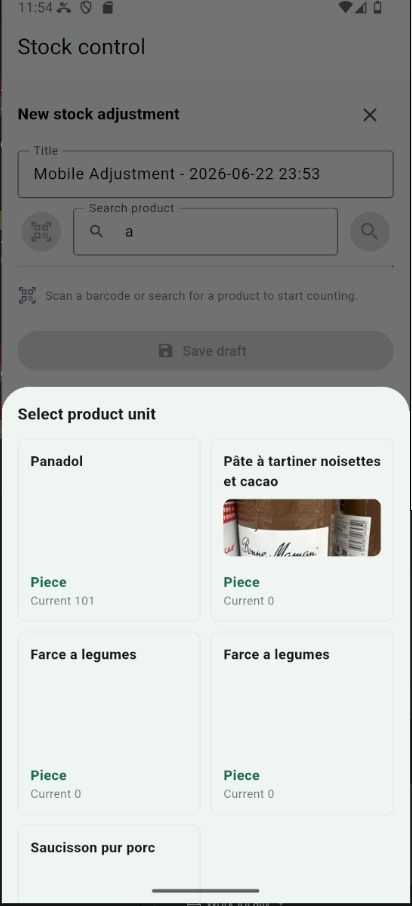
Search for a product and select the product unit to count.
Tipp: Wenn Sie denselben Artikel mehrmals scannen, erstellt die Barcode Utility keine doppelten Zeilen. Jeder weitere Scan erhöht die gezählte Menge in der vorhandenen Zeile.
6. Mengen und Anpassungsdetails überprüfen
Jede Zeile zeigt das Produkt, die Einheit, den aktuellen Bestand und die gezählte Menge. Wischen Sie die Tabelle horizontal, um auf die restlichen Steuerelemente zuzugreifen. Legen Sie die gezählte Menge fest, wählen Sie die erforderliche Anpassungsaktion und geben Sie am Ende der Zeile einen Grund an. Wiederholen Sie diesen Vorgang für jedes Produkt, das in der Bestandsaufnahme enthalten ist.
7. Entwurf speichern oder die Anpassung durchführen
Tippen Sie auf Entwurf speichern, wenn Sie die Anzahl zur späteren Überprüfung beibehalten möchten, ohne den Bestand sofort zu ändern. Tippen Sie auf Jetzt ausführen, wenn die Informationen vollständig sind und Sie möchten, dass NexoPOS die Anpassung sofort übernimmt.
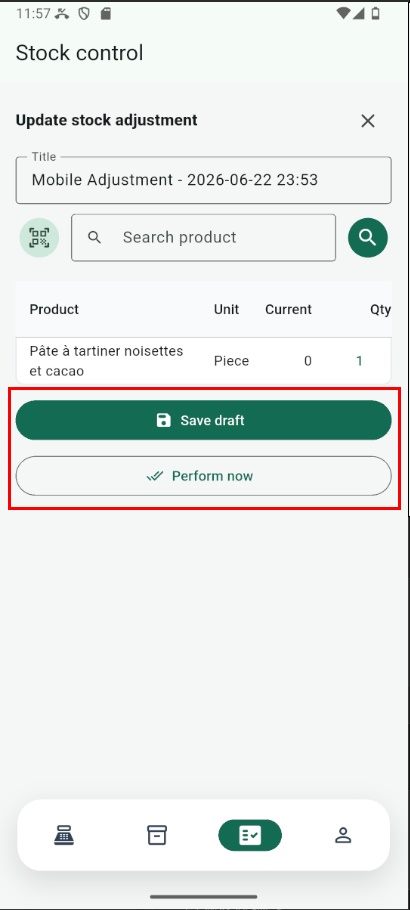
Save the adjustment as a draft or perform it immediately.
8. Eine gespeicherte Entwurfsversion finden
Gespeicherte Anpassungen erscheinen im Verlauf der Anpassungen mit dem Status Entwurf. Verwenden Sie den Filter Entwurf, wenn Sie nur Anpassungen sehen möchten, die noch nicht durchgeführt wurden. Tippen Sie auf eine Zeile der Anpassung, um sie zu öffnen.
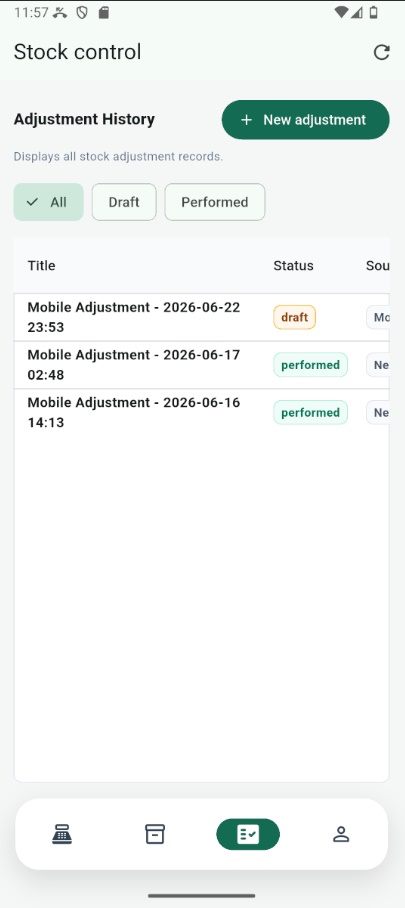
Draft adjustments remain available from the adjustment history.
9. Überprüfen und einen Entwurf vervollständigen
Die Vorschau der Anpassung fasst die Produkte, den aktuellen Bestand und die gezählten Mengen zusammen. Von dieser Seite aus können Sie eine PDF-Zusammenfassung herunterladen, den Entwurf bearbeiten, ihn sofort ausführen oder den Entwurf löschen. Wenn Sie Jetzt ausführen auswählen, werden die Bestandsänderungen auf die verbundene NexoPOS-Installation angewendet.
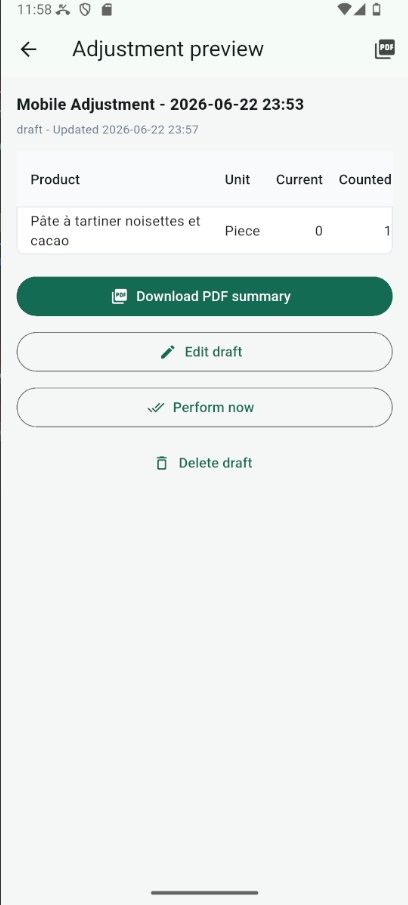
Preview, export, edit, perform, or delete the saved draft.
Sobald die Anpassung durchgeführt wurde, wird sie in der Historie mit dem Status durchgeführt angezeigt. Verwenden Sie die aufgezeichnete Anpassung und ihre PDF-Zusammenfassung als Referenz, um die Unterschiede zwischen der physischen Zählung und dem zuvor in NexoPOS erfassten Bestand zu überprüfen.