
So erstatten Sie eine Bestellung auf NexoPOS
Rückerstattungen in NexoPOS werden über den Bestelldetails-Bildschirm abgewickelt. Diese Anleitung erklärt, wie Sie eine Bestellung finden, die zurückzugebenden Produkte auswählen, die Rückerstattungsmethode festlegen und die Aktion bestätigen.
Bevor Sie beginnen, stellen Sie sicher, dass die Bestellung bereits bezahlt wurde und dass Ihre Benutzerrolle berechtigt ist, Bestattungsrückerstattungen zu verwalten.
Öffnen Sie die Bestellliste
Öffnen Sie im Dashboard-Menü links Bestellungen und klicken Sie auf Bestellungsliste. Diese Seite listet die Bestellungen auf, die geöffnet, überprüft, gedruckt oder erstattet werden können.
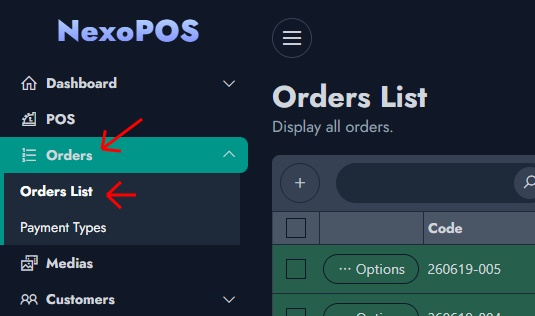
Finde die Reihenfolge
Verwenden Sie das Suchfeld oben in der Liste, um die Bestellung nach Code, Kunde oder anderen sichtbaren Bestelldetails zu finden. Sie können auch die Tabelle durchsuchen und die Bestellung manuell lokalisieren.
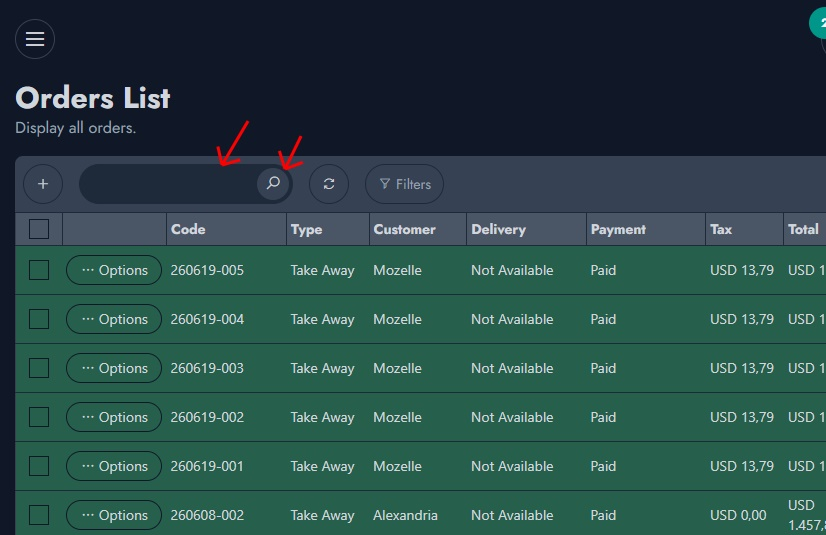
Öffnen Sie die Bestelloptionen
Wenn die Bestellung sichtbar ist, klicken Sie in der Bestellzeile auf Optionen. NexoPOS öffnet das Menü mit den Bestellaktionen.
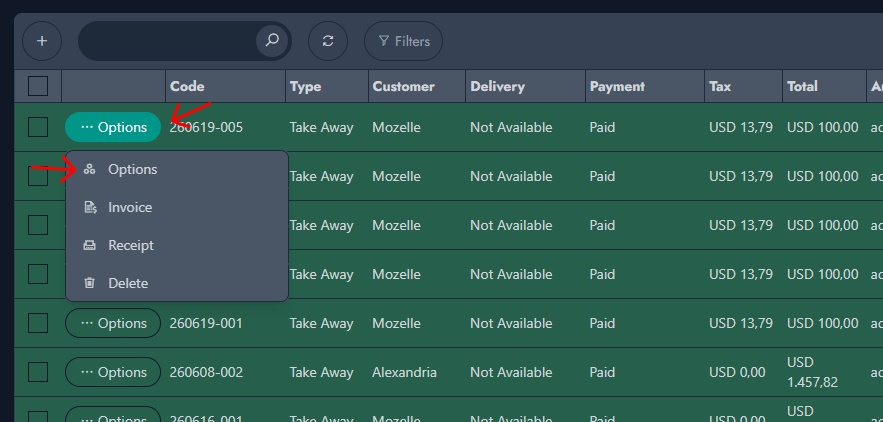
Offene Rückerstattung und Rücksendung
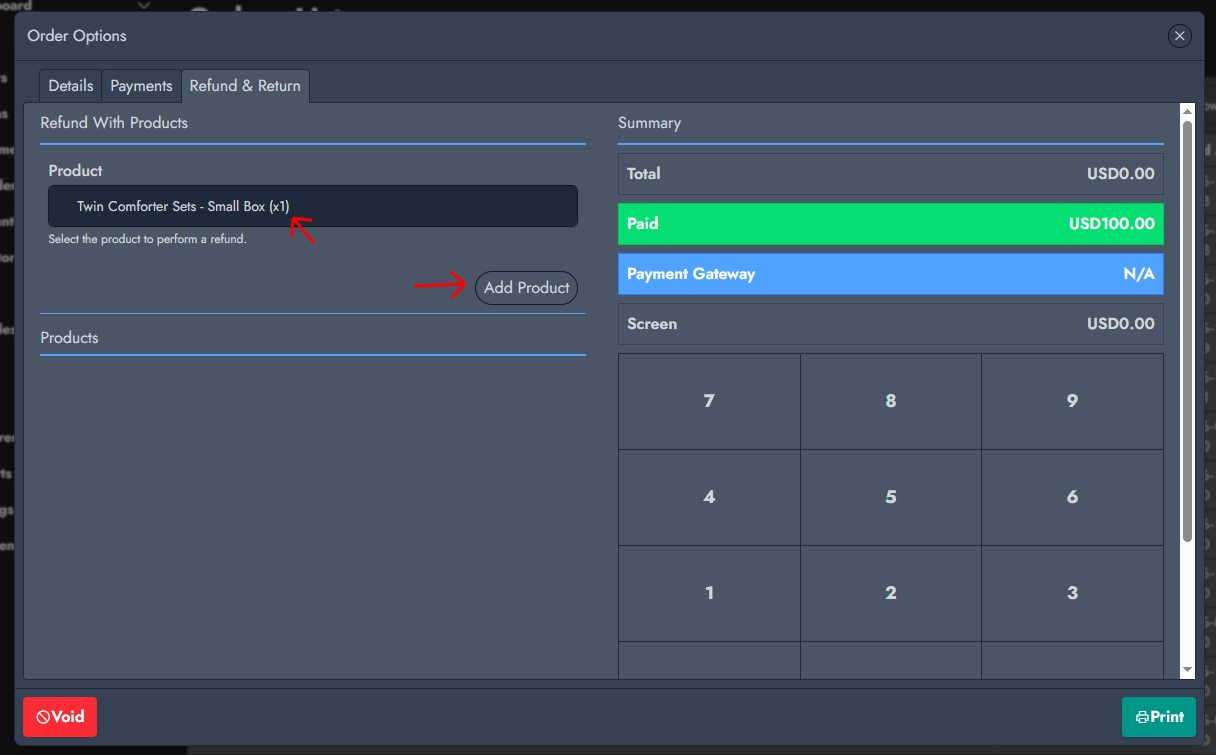
Klicken Sie im Bestell-Popup auf die Registerkarte Erstattung & Rückgabe. Dadurch wird der Erstattungsbildschirm für die ausgewählte Bestellung geöffnet.
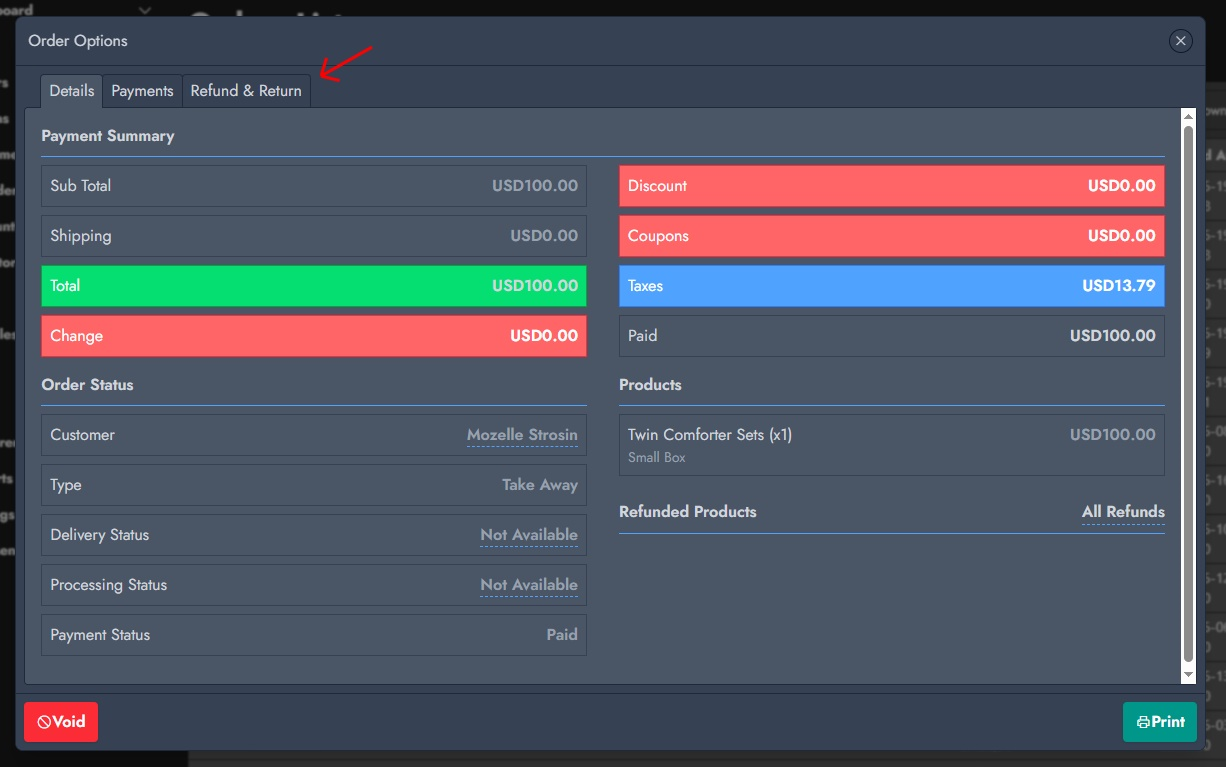
Wählen Sie das Produkt zur Rücksendung aus
Wählen Sie unter Rückerstattung mit Produkten das Produkt aus, das der Kunde zurücksendet. Wenn der Kunde nur einen Teil der Bestellung zurücksendet, fügen Sie nur die Produkte hinzu, die erstattet werden sollen.
Klicken Sie auf Produkt hinzufügen, um die Rücksendedetails zu konfigurieren.
Definieren Sie die Rücksendedetails
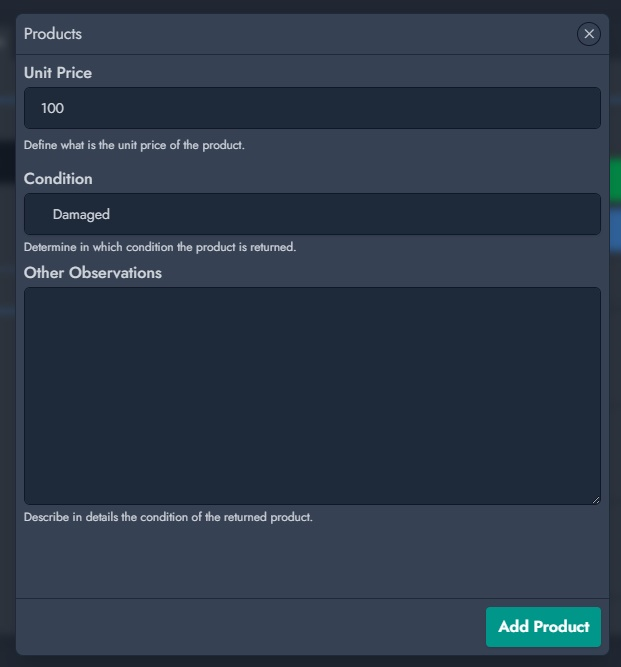
Für jedes zurückgegebene Produkt können Sie in NexoPOS den Einheitspreis, den Zustand des Produkts und alle weiteren Angaben zur Rückgabe festlegen.
- Einzelpreis: der Betrag, der für eine Produkteinheit erstattet wird.
- Bedingung: ob das Produkt als beschädigt oder unbeschädigt zurückgegeben wird.
- Weitere Hinweise: zusätzliche Angaben zum Zustand des Produkts oder zum Grund für die Rücksendung.
Klicken Sie nach dem Festlegen dieser Werte auf Produkt hinzufügen.
Überprüfen Sie die zurückgegebenen Produkte
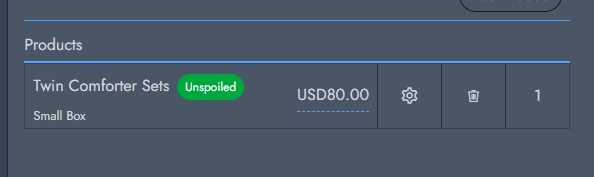
Das Produkt wird zur Rückerstattungsliste hinzugefügt. Sie können die Rückerstattung noch anpassen, bevor Sie sie bestätigen.
- Klicken Sie auf das Zahnradsymbol, um die Details zur Produkt-Rückgabe zu bearbeiten.
- Ändern Sie die Menge im Mengenfeld.
- Klicken Sie auf das Löschsymbol, um das Produkt aus der Rückerstattung zu entfernen.
Überprüfen Sie die Rückerstattungsübersicht
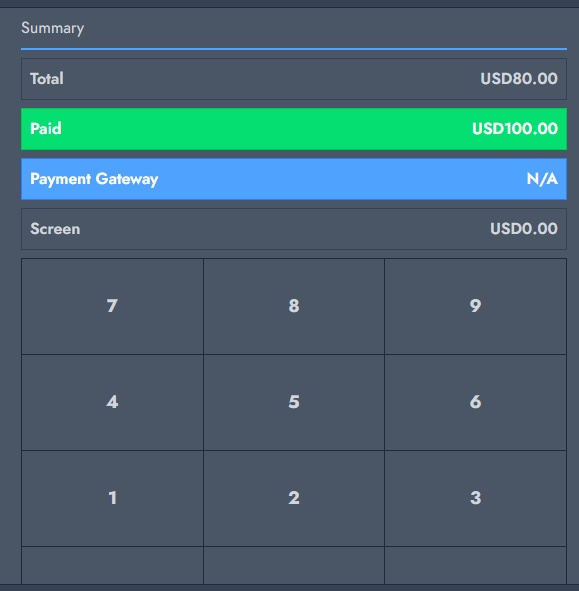
Die Zusammenfassung rechts zeigt den Betrag, der an den Kunden zurückerstattet wird. Überprüfen Sie die Gesamtsumme, bevor Sie den Zahlungsanbieter auswählen und die Rückerstattung bestätigen.
Wählen Sie die Rückerstattungsart
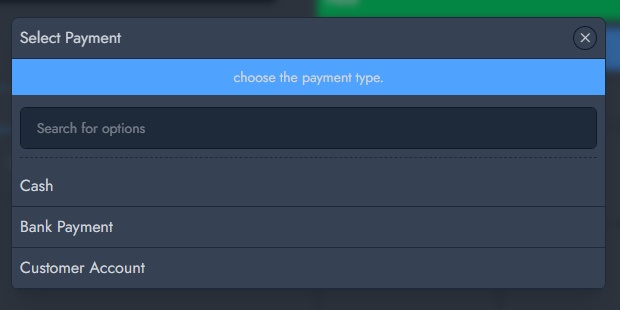
Klicken Sie auf die Zeile „Payment Gateway“, um auszuwählen, wie die Erstattung zurückerstattet werden soll. Je nach Ihrer Shop-Konfiguration kann die Erstattung über Optionen wie Bargeld, Banküberweisung oder das Kundenkonto zurückerstattet werden.
- Barzahlung
- Bankzahlung
- Kundenkonto
Verwenden Sie Kundenkonto, wenn die Rückerstattung dem Kunden-Wallet oder dem Kontostand des Shops gutgeschrieben werden soll, anstatt sofort ausgezahlt zu werden.
Bestätigung der Rückerstattung
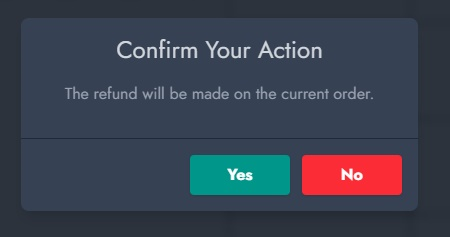
Nachdem Sie die Zahlungsmethode ausgewählt und den Rückerstattungsbetrag geprüft haben, bestätigen Sie die Aktion. NexoPOS fordert eine Bestätigung an, bevor die Rückerstattung auf die aktuelle Bestellung angewendet wird.
Überprüfen Sie die erstattete Bestellung
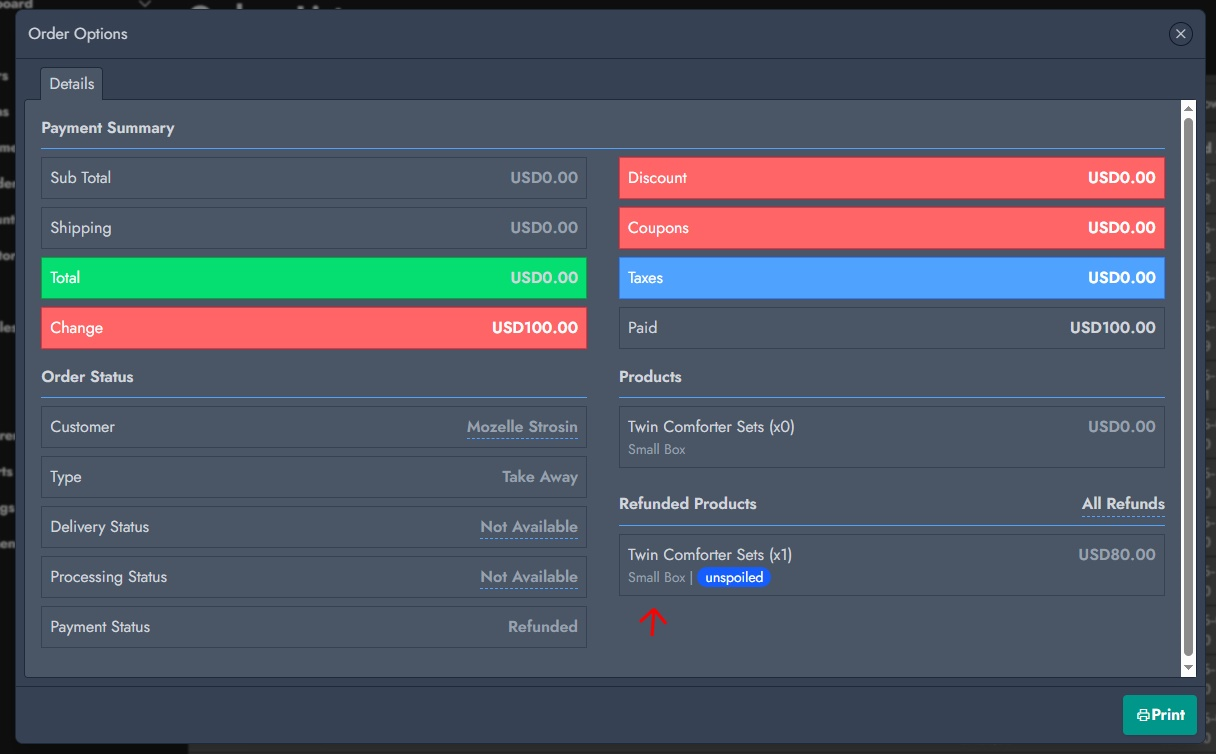
Sobald die Rückerstattung abgeschlossen ist, zeigen die Bestelldetails die erstatteten Produkte und den aktualisierten Zahlungsstatus an. Wenn die gesamte Bestellung erstattet wurde, wird der Zahlungsstatus als Erstattet angezeigt. Wenn nur ein Teil der Bestellung erstattet wurde, bleibt die Bestellung teilweise erstattet.
Wichtiger Hinweis zu den Bedingungen für zurückgegebene Produkte
Die während der Rückgabe ausgewählte Bedingung wirkt sich auf den Bestand aus. Wählen Sie die Bedingung sorgfältig aus, damit der Bestandsverlauf und der verfügbare Bestand korrekt bleiben.
- Unverdorbene Produkte können weiterverkauft werden. NexoPOS bucht die zurückgegebene Menge wieder in den Produktbestand ein.
- Beschädigte Produkte können nicht weiterverkauft werden. NexoPOS erfasst die zurückgegebene Menge in der Produkt-Historie als beschädigten Bestand, der als Bestandsverlust behandelt wird.
Zusammenfassung
Um eine Bestellung zu erstatten, öffnen Sie Bestellungen > Bestellliste, suchen Sie die Bestellung, öffnen Sie Optionen, wählen Sie Erstattung & Rückgabe, fügen Sie die zurückgegebenen Produkte hinzu, legen Sie ihren Zustand und den Erstattungsbetrag fest, wählen Sie die Erstattungs-Zahlungsmethode und bestätigen Sie anschließend die Aktion.