Bestellungen mit Ratenzahlung
Nicht alle Ihre Kunden zahlen Ihre Bestellungen sofort. Um es ihnen zu erleichtern, müssen Sie eine Lösung anbieten, die es ermöglicht, eine Bestellung in Raten zu bezahlen. Auf NexoPOS heißt diese Funktion ebenfalls „Ratenkauf“. Dieses Tutorial zeigt Ihnen, wie Sie auf NexoPOS eine Bestellung erstellen, die in Raten bezahlt wird.
Einrichtungsoptionen für Ratenzahlungen konfigurieren
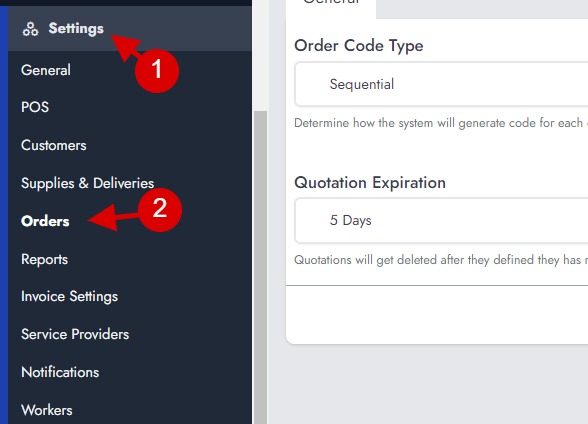
Eines der ersten Dinge, die wir überprüfen müssen, ist, ob NexoPOS Ratenbestellungen zulässt. Um das zu verifizieren, müssen wir zu den Bestell-Einstellungen gehen.
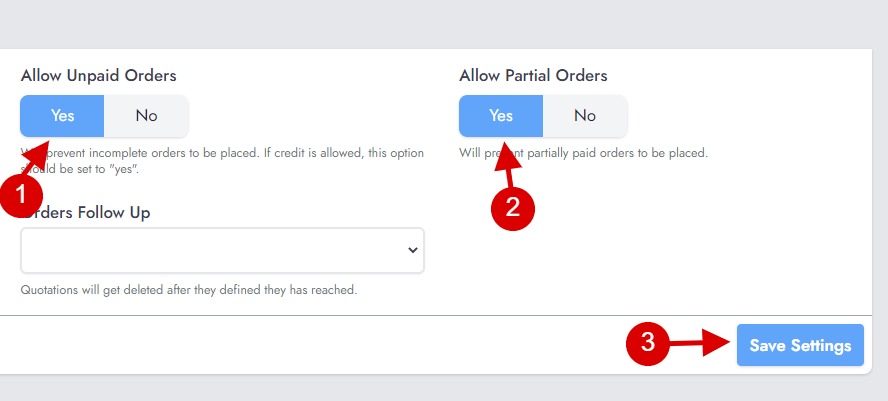
Dort angekommen, stellst du sicher, dass „Teilweise bezahlte Bestellungen“ und „Unbezahlte Bestellungen“ aktiviert sind. Direkt danach stelle sicher, dass du deine Einstellungen speicherst.
Sobald wir hier fertig sind, müssen wir festlegen, welcher Schwellenwert für jede Kundengruppe gelten soll.
Festlegen von Schwellenwerten für Kundengruppen
Die Schwelle bestimmt, welcher Mindestbetrag für die erste Rate gezahlt werden muss. Um dies einzurichten, müssen wir die Kundengruppe öffnen, für die wir diese spezifische Konfiguration festlegen möchten.
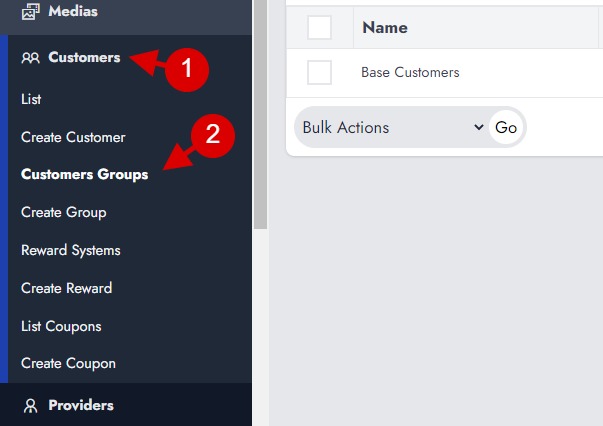
Dann müssen wir jetzt die Gruppe öffnen (oder eine neue Gruppe erstellen, auf die wir den Schwellenwert anwenden möchten).
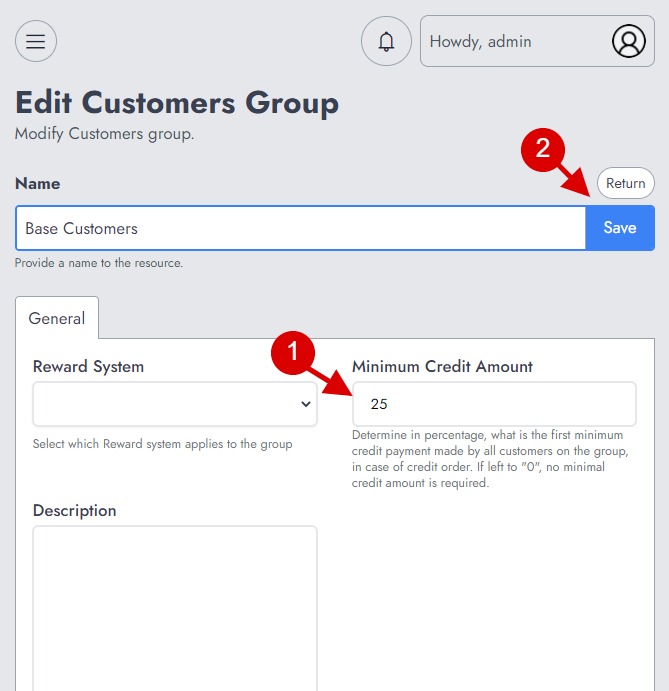
In diesem Beispiel haben wir 25 als das Minimum festgelegt, das für die erste Portion bezahlt werden muss. Wenn der Wert leer oder 0 ist, bedeutet das, dass kein Minimum für die erste Portion festgelegt ist.
Ratenzahlungsauftrag erstellen
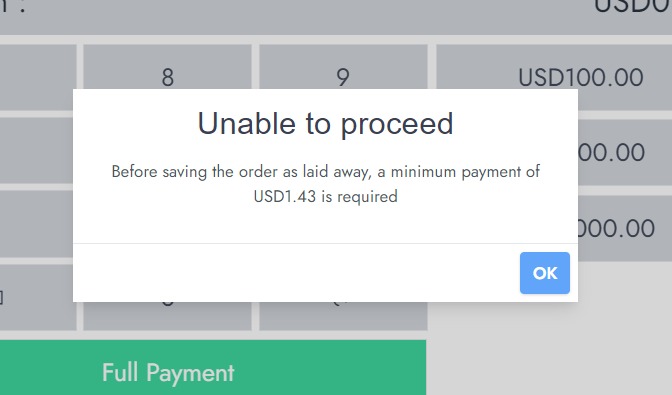
Sobald Sie die erforderlichen Optionen konfiguriert haben, müssen wir eine Bestellung aufgeben. Zum Beispiel werden wir eine Bestellung aufgeben, deren Gesamtbetrag 5,70 $ beträgt, da wir einen Schwellenwert von 25 % festgelegt haben. Für die erste Teilzahlung muss der Kunde 1,43 $ bezahlen.
Nachdem die Artikel ausgewählt wurden und während der Verarbeitung zur Zahlung, sollte die Schaltfläche „Senden“ in „Ratenkauf“ mit dem Betrag, der bezahlt werden muss, geändert werden. Stellen Sie sicher, dass die erforderliche Zahlung hinzugefügt wird, bevor das Popup geöffnet wird.
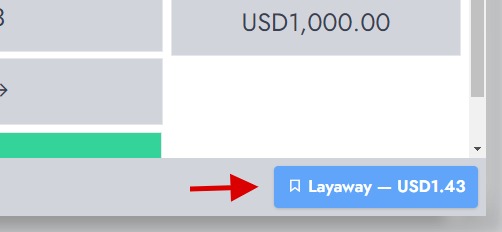
Wenn Sie auf diese Schaltfläche klicken, wird ein Popup angezeigt, in dem Sie die Raten, das Datum und den Betrag, der bezahlt wird, konfigurieren können.
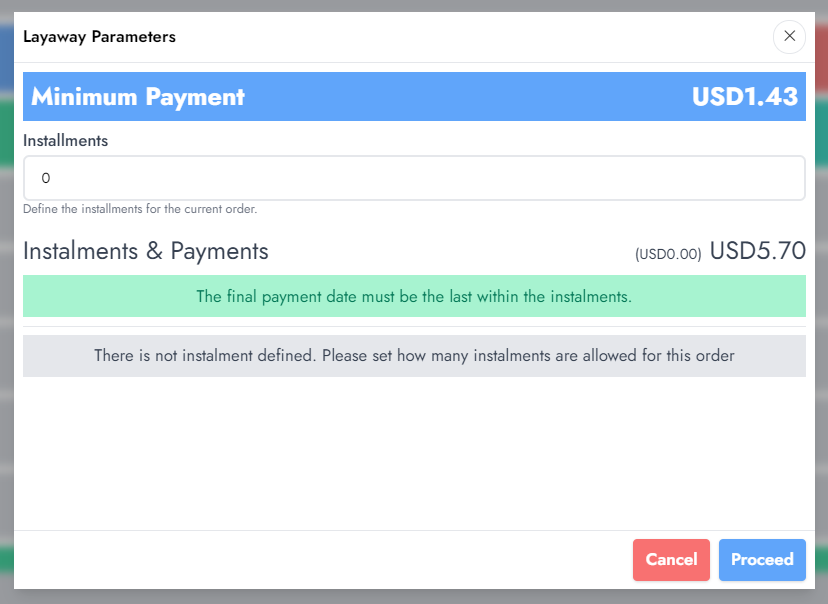
Nehmen wir zum Beispiel an, der Kunde möchte in 3 Raten zahlen. Dann definieren wir als Gesamtanzahl der Raten: 3.
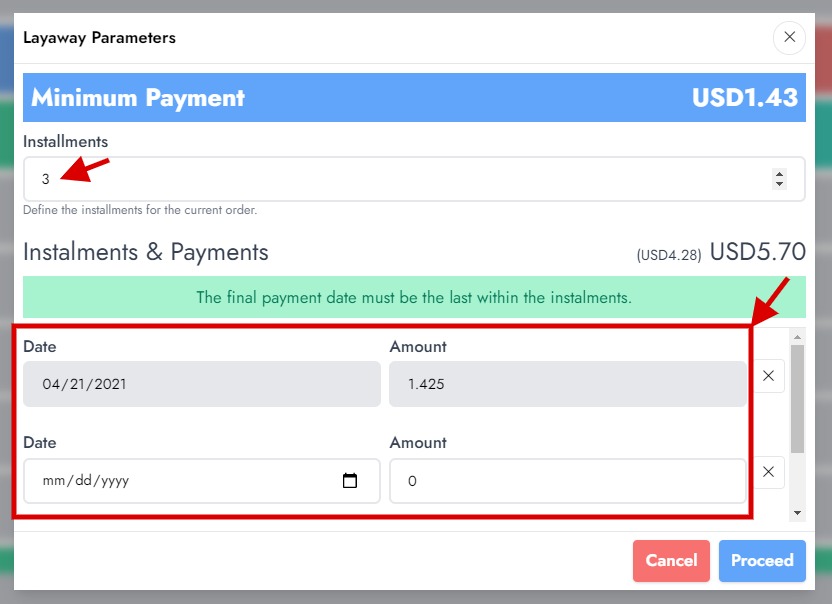
NexoPOS erstellt so viele Ratenfelder, wie Sie die Gesamtanzahl der Raten festgelegt haben. Für jedes Feldpaar müssen Sie das Zahlungsdatum sowie den Betrag definieren, der gezahlt wird. Wenn ein Schwellenwert festgelegt ist, wird dieses Feld automatisch für Sie ausgefüllt und sollte für die erste Rate bezahlt werden.
Jedes Mal, wenn ein Feld ausgefüllt wird, erhalten Sie einen Überblick über den verbleibenden Betrag, der noch festgelegt werden muss. Offensichtlich muss der dort angegebene Betrag gleich null sein, was bedeutet, dass Sie alle Ratenzahlungen definiert haben.
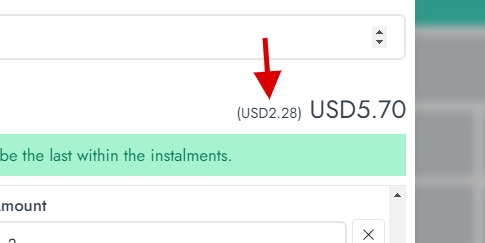
Sobald Sie bereit sind, klicken Sie auf „Weiter“. Wenn die erste Zahlung bereits erfolgt ist, wird die Bestellung übermittelt; andernfalls werden Sie aufgefordert, eine Anfangszahlung zu leisten, wie in den Einstellungen angefordert.
Sobald alles korrekt definiert ist, wird die Bestellung als Ratenzahlung mit festgelegten Raten gespeichert.
So leisten Sie eine Zahlung in Raten
Sobald eine Bestellung mit Ratenzahlungen gespeichert wurde, können Sie die Bestellungen in der Bestandsliste steuern. Dort können Sie nach einer bestimmten Bestellung suchen und sie aufrufen, um die Zahlungen anzupassen.
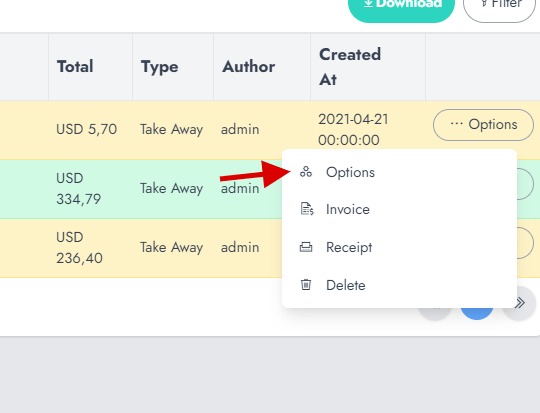
Dadurch wird ein Popup mit mehreren Tabs geöffnet. Jetzt müssen wir den Tab „Zahlung“ aktivieren und eine Zahlung durchführen.
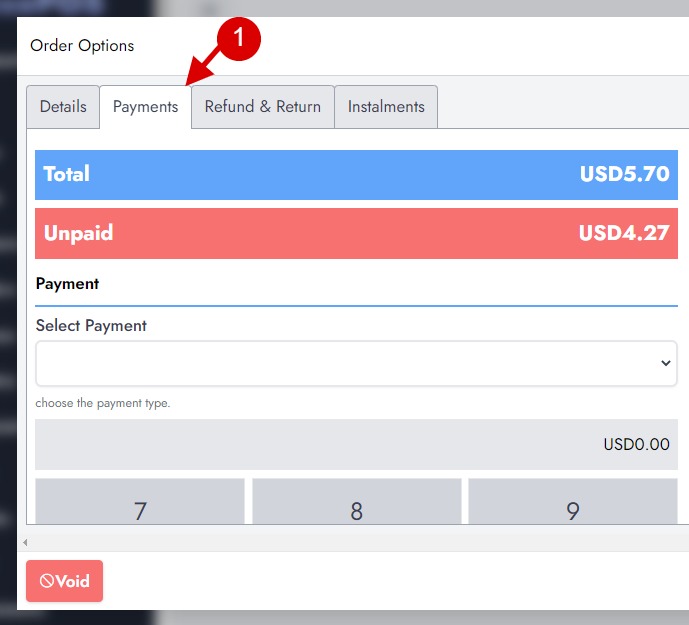
In diesem Abschnitt sehen Sie, was noch zu zahlen ist, und können dann mit der Zahlung fortfahren. Wählen Sie zunächst im Feld „Zahlung auswählen“ die Zahlungsmethode aus und geben Sie anschließend den bezahlten Betrag auf dem Numpad ein.
Bei der Zahlung muss der Betrag dem erwarteten Betrag entsprechen. Wenn der Kunde mehr zahlen möchte, als erwartet wird, müssen Sie die Ratenzahlung für den aktuellen Tag entsprechend anpassen.

Andernfalls sollte die Zahlung gespeichert werden, wenn alles korrekt eingestellt ist.
Ratenanpassung
Es kann vorkommen, dass ein Kunde eine Rate anpassen muss, die zuvor im System gespeichert wurde. Eine solche Änderung kann im Bestell-Popup unter „Raten“ vorgenommen werden.
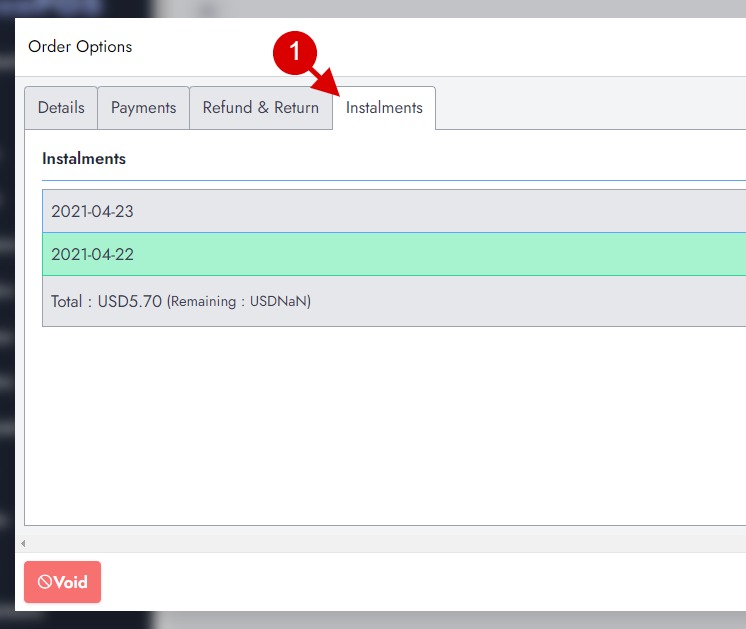
Dies zeigt alle Raten für die aktuelle Bestellung. Von dort aus können Sie:
Als bezahlt markieren: Das ist der empfohlene Weg, um Zahlungen für Bestellungen mit Ratenzahlung zu leisten.
Ratenbearbeitung: Wenn der Kunde den für einen bestimmten Tag gezahlten Betrag ändern möchte. Wenn Sie den Tag oder den Betrag der Rate bearbeiten möchten, müssen Sie sowohl auf das Datum als auch auf den Betrag klicken.
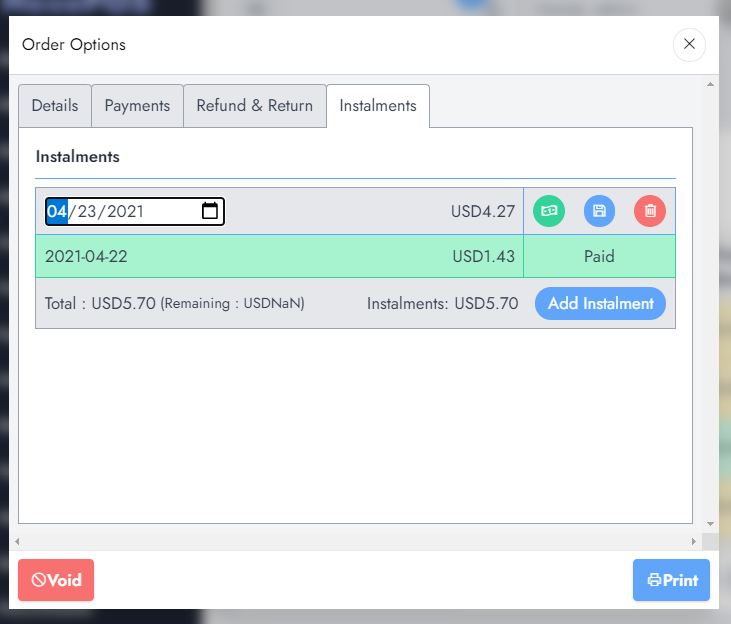
Klicken Sie anschließend auf die mittlere blaue Schaltfläche, um Ihre Änderungen zu übermitteln.
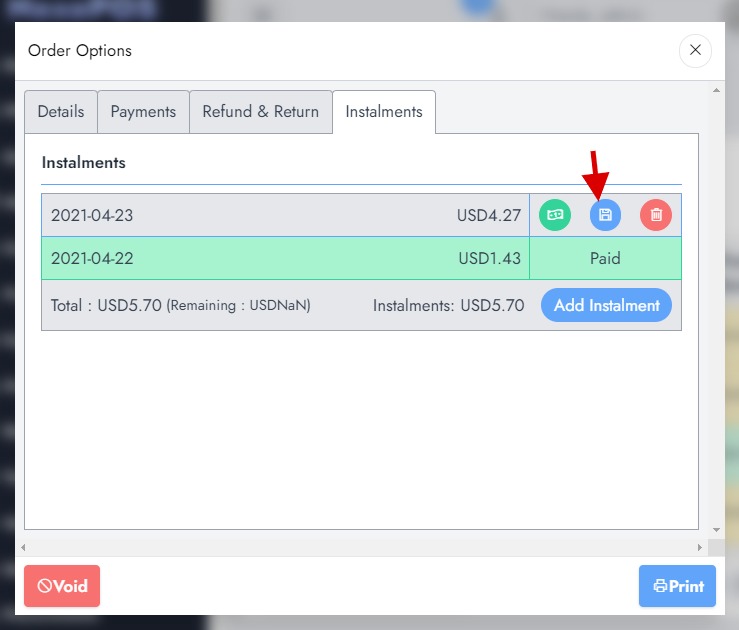
Tilgung löschen: Damit können Sie eine nicht bezahlte Rate löschen.
Neue Ratenzahlung zu einer Bestellung hinzufügen
Falls für eine bestimmte Bestellung eine neue Rate hinzugefügt werden muss, müssen Sie im Bestell-Popup auf die Schaltfläche „Rate hinzufügen“ im Reiter „Raten“ klicken.
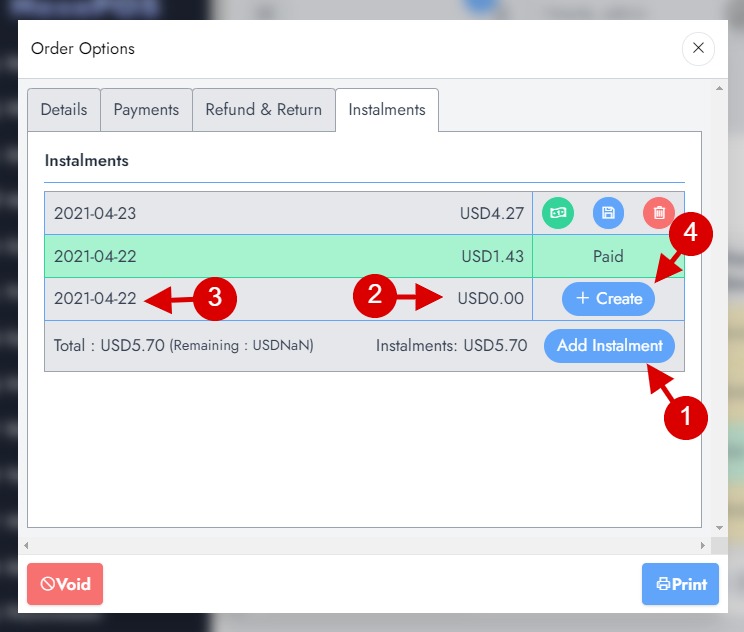
Dadurch wird ein neues Feld erstellt, in dem Sie ein neues Datum sowie den Betrag festlegen können, der bezahlt werden muss. Wenn Sie fertig sind, klicken Sie auf „Erstellen“.
Ratenübersicht
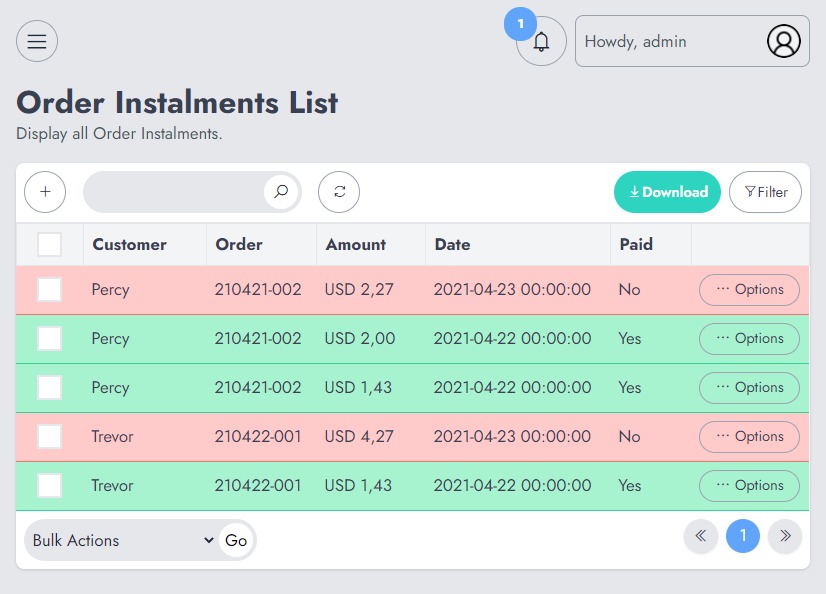
Sobald die Ratenzahlungen aktiviert sind, wird im Menü „Bestellungen“ ein neuer Abschnitt hinzugefügt. Dieser Abschnitt heißt „Raten“. In diesem Abschnitt werden alle erstellten Raten angezeigt (einschließlich bezahlter und unbezahlter Raten).
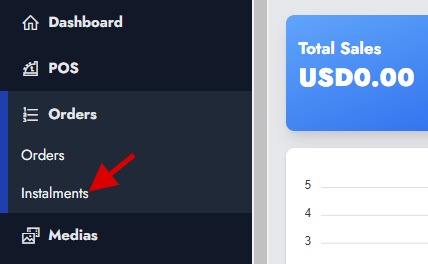
Dies dient nur als Überblick für die gesamten Abrechnungen und kann nicht zum Bearbeiten oder Löschen von Abrechnungen verwendet werden.