
Deaktivieren von Modulen aus der Datenbank
Beim Konfigurieren eines Plugins auf NexoPOS kann eine fehlerhafte Konfiguration dazu führen, dass der Zugriff auf das Dashboard nicht möglich ist. In solchen Fällen hilft die Anmeldeseite nicht weiter, und Sie müssen das problematische Modul manuell deaktivieren, bevor Sie sich anmelden und die Konfiguration korrigieren können.
Diese Situation tritt häufig bei Modulen wie Google reCAPTCHA auf, wenn ungültige Client-Keys oder Secrets angegeben werden.
Diese Anleitung erklärt, wie Sie ein Modul in NexoPOS deaktivieren, ohne auf das Dashboard zuzugreifen.
So identifizieren Sie das Modul, das deaktiviert werden soll
Der erste Schritt besteht darin, den Namespace des Moduls zu identifizieren (seine eindeutige Kennung).
Um dies zu tun, durchsuchen Sie die Ordner im Verzeichnis „modules“ und suchen Sie das betreffende Modul. Öffnen Sie dessen config.xml-Datei, um seine Identität zu bestätigen.
Die Datei „config.xml“ enthält wesentliche Metadaten, die von NexoPOS verwendet werden, einschließlich:
- The module name (human-readable)
- The namespace (used internally)
- The version
- The author
- The description
Nachdem Sie das Modul bestätigt haben (z. B. Google reCAPTCHA), kopieren Sie den Wert des Tags „<namespace>“. Zum Beispiel: GoogleRecaptcha.
So deaktivieren Sie ein Modul über die Datenbank (PhpMyAdmin)
Um das Modul zu deaktivieren, benötigen Sie Zugriff auf Ihren Datenbankmanager (z. B. PhpMyAdmin).
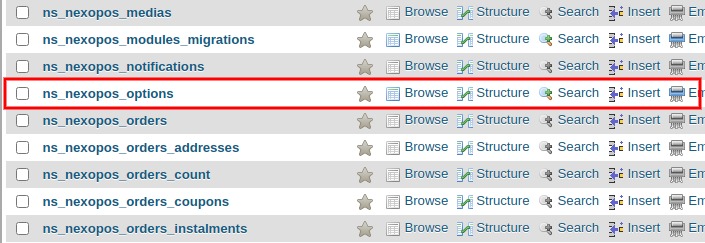
- Open your database. You can find its name in the .env file.
- Locate the nexopos_options table. Depending on your table prefix (default is ns_), the table may be named ns_nexopos_options.
- This table stores key-value pairs. Look for the entry where the key is enabled_modules.
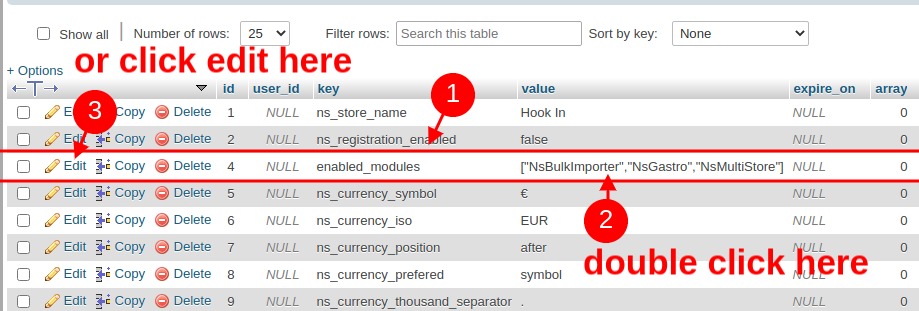
Der entsprechende Wert ist typischerweise ein JSON-Array (oder manchmal ein Objekt), das alle aktivierten Module auflistet.
Beispiel:
["NsGastro", "NsMultiStore", "GoogleRecaptcha"]Um das Modul zu deaktivieren, entferne seinen Namespace aus dem Array:
["NsGastro", "NsMultiStore"]Stellen Sie außerdem sicher, dass alle nachgestellten Kommas entfernt werden, um eine gültige Syntax beizubehalten.
Wenn Sie alle Module deaktivieren möchten, können Sie einfach den gesamten Eintrag mit dem Schlüssel „enabled_modules“ löschen.
Sobald das Modul abgeschlossen ist, wird es deaktiviert, und Sie sollten wieder auf das Dashboard zugreifen können, um die Konfiguration zu korrigieren.