
NexoPOS auf Plesk
Plesk ist eine der beliebten Hosting-Management-Anwendungen, die verfügbar sind. Einer der Vorteile der Nutzung von Plesk besteht darin, dass Sie den Support von Composer und GitHub haben, was dabei hilft, ein Projekt zu klonen und bereitzustellen.
In dieser Anleitung erfahren Sie, wie Sie NexoPOS auf Plesk installieren.
Anforderungen
Bevor Sie NexoPOS installieren, sprechen wir über die Anforderungen, die erfüllt werden müssen:
- SSH Access: this is required to run composer commands
- 2 GB of Ram: while it's not an absolute requirement, NexoPOS works well there.
- supervisor: If you cannot install supervisor from the CLI, you might need to request the installation to your provider.
- PHP 8.3 : it's the minimum version required.
- Composer 2: The popular PHP package manager.
Erste Schritte
Lassen Sie uns nun alles aufschlüsseln, was Sie tun müssen, um NexoPOS auf Plesk zu installieren.
Domäne konfigurieren
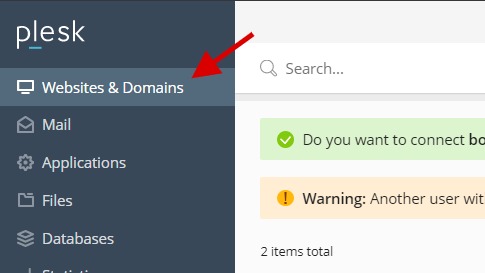
Der erste Schritt ist die Konfiguration der Domain. Wenn Sie NexoPOS auf einer Subdomain installieren, gehen wir zu „Websites & Domains“.
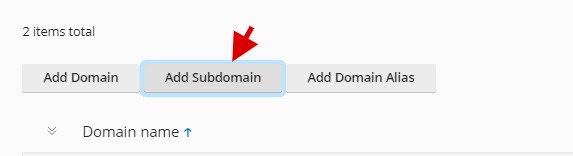
Klicken Sie dort auf „Subdomain hinzufügen“ (das gilt aber auch für „Domain hinzufügen“).
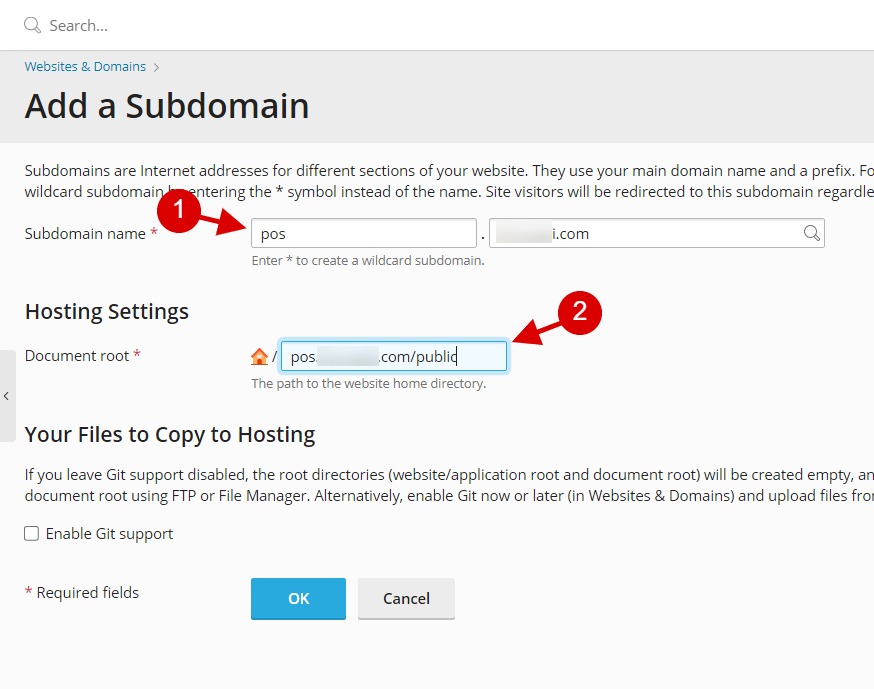
Das führt dich zu einem Formular, in dem du die Details für deine Subdomain ausfüllen musst. Für den Subdomain-Namen wählen wir „pos“, aber für das Dokumentverzeichnis müssen wir „/public“ hinzufügen, da sich dort die „index.php“ befindet.
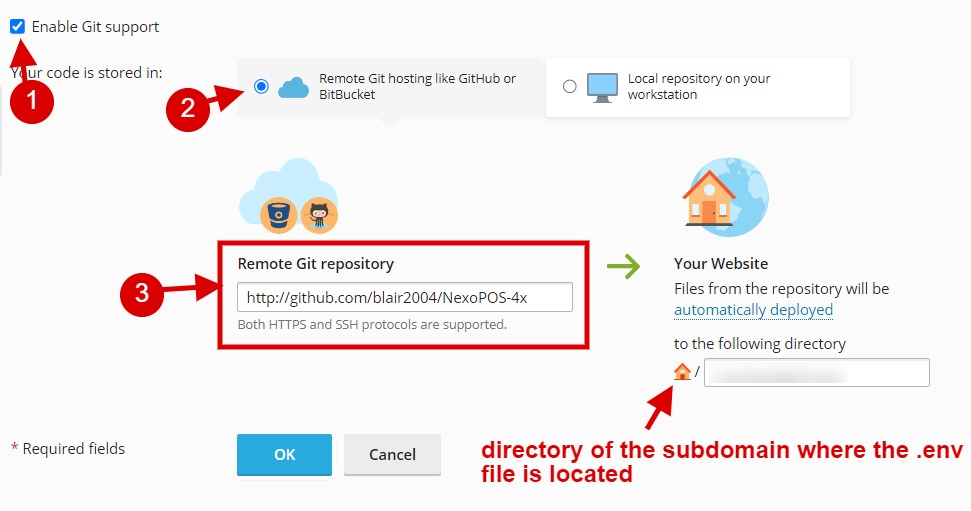
Jetzt aktivieren wir Git (aber es ist nicht zwingend, wenn du weißt, wie man die Dateien hochlädt), damit wir das Projekt schnell klonen können.
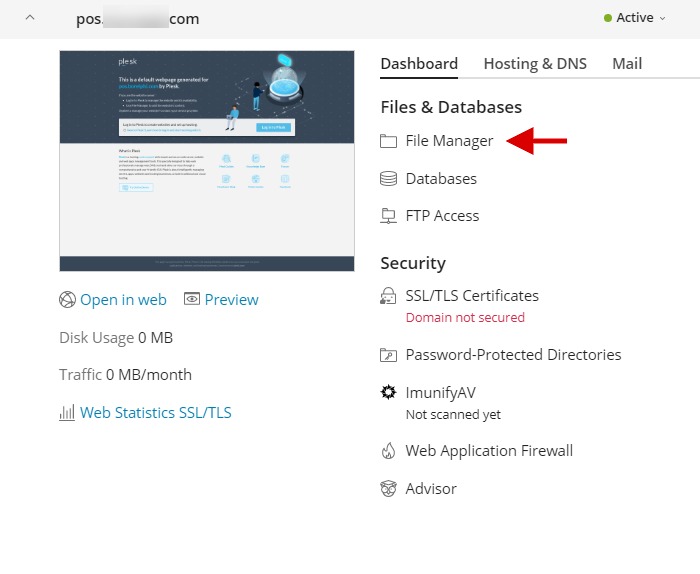
Jetzt wird die Domain erstellt, und wir können darauf zugreifen. Als Nächstes müssen wir die Standard-Plesk-Seite deaktivieren. Dazu rufen wir den Page-Manager auf.
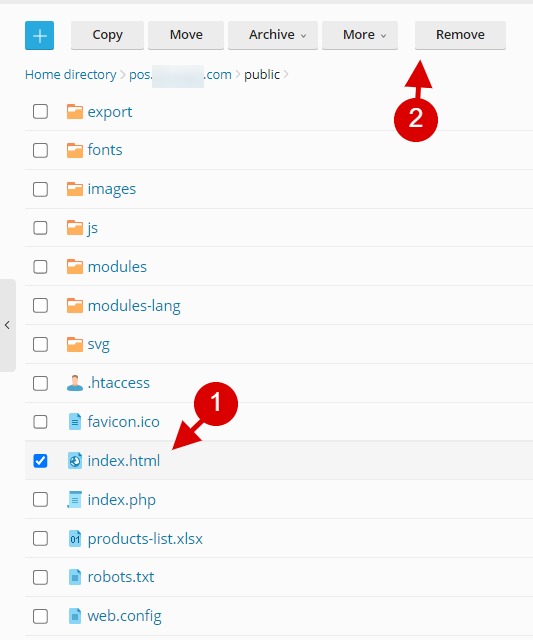
Von dort aus stellen wir sicher, dass wir den Ordner „public“ des Projekts öffnen, die Datei „index.html“ suchen und sie löschen.
Wenn Sie jetzt auf die Website zugreifen, sollten Sie einen Fehler wie diesen sehen.
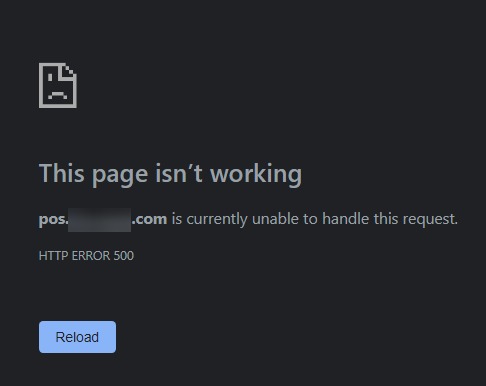
Dieser Fehler wird durch Composer verursacht, dessen Abhängigkeiten nicht installiert sind. Daher werden wir mit der Installation fortfahren.
Abhängigkeiten installieren
Nachdem das Projekt kopiert wurde, müssen wir Composer-Pakete herunterladen und installieren. Klicken Sie auf der Website und in den Domains auf „PHP Composer“.
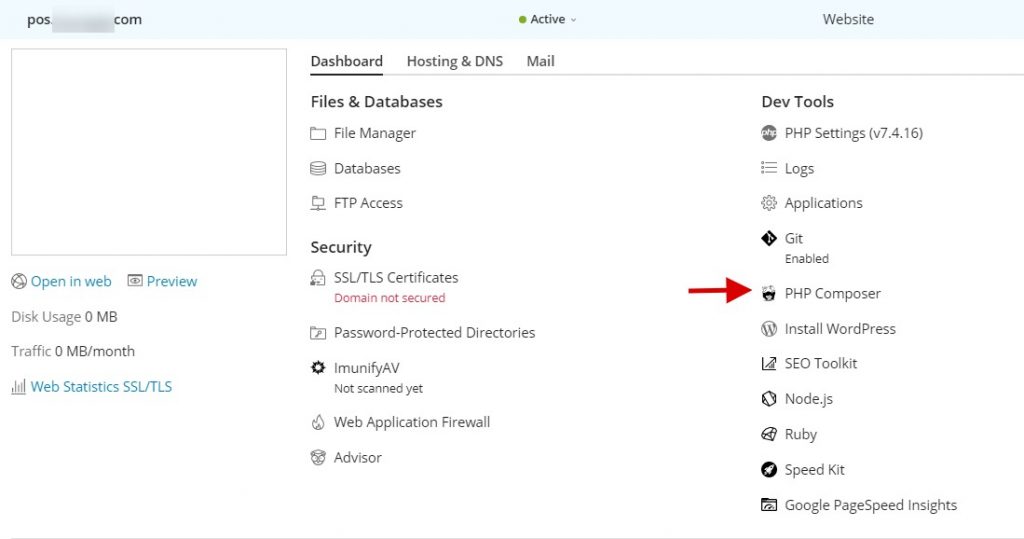
Klicken Sie dann auf der nächsten Seite auf „Scan“. Wenn der Ordner gültig ist, sollte das Paket installiert werden.
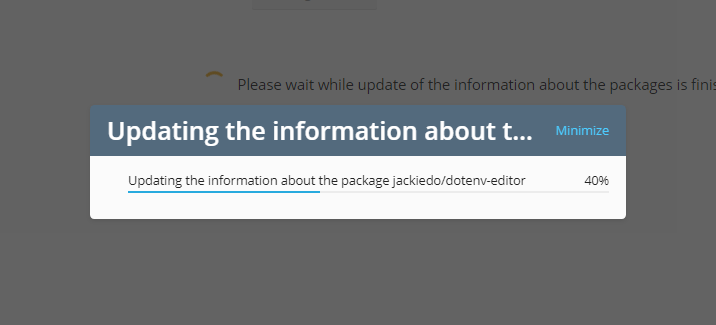
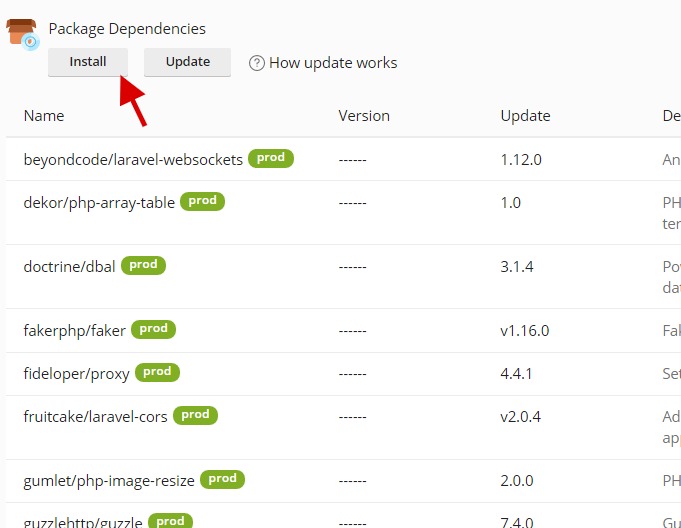
Wenn der Scan abgeschlossen ist, sollte die folgende Seite angezeigt werden. Klicken Sie jetzt einfach auf „Installieren“, um fortzufahren.
Erstellen einer Umgebungsdatei
Die Umgebungsdatei wird verwendet, um die Datenbankzugangsdaten zu speichern und andere nützliche Konfigurationen vorzunehmen. Jetzt müssen wir eine .env-Datei erstellen, indem wir die vorhandene .env.example verwenden (wir benennen sie einfach um). Gehen wir dann in den Dateimanager und suchen wir die Datei .env.example.
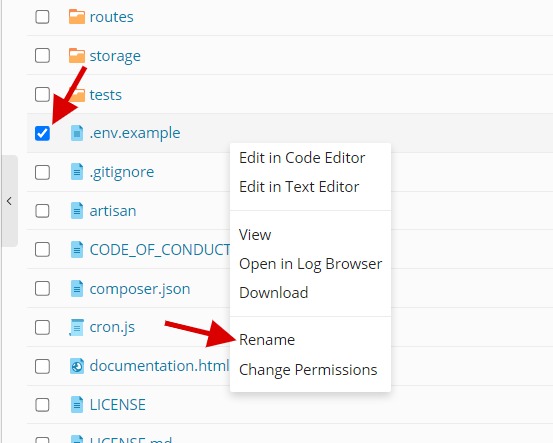
Wir sollten jetzt sicherstellen, dass wir nur die Datei „.env“ umbenennen.
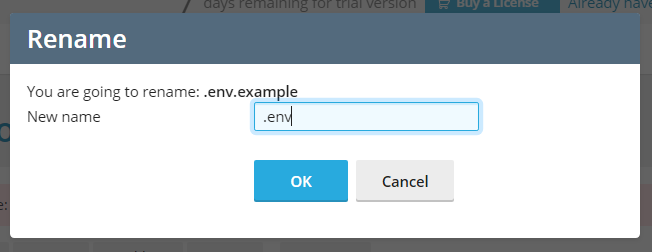
Jetzt bearbeiten wir die .env-Datei und stellen sicher, dass der Wert von „APP_KEY“ auf einen zufälligen langen Wert geändert wird. Dein Wert sollte nicht exakt so sein wie hier.
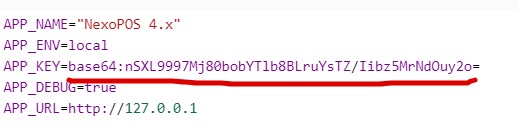
Zusätzlich müssen Sie möglicherweise eine Verbindung zur CLI herstellen, um den Befehl in dem Verzeichnis auszuführen, in dem NexoPOS installiert ist:
php artisan storage:linkWenn Sie das Projekt von nun an im Browser aufrufen, sollten Sie die Willkommensseite sehen.
Fehlerbehebung
Beim Installieren könnten einige Probleme auftreten, und wir werden versuchen, Ihnen dabei zu helfen, sie zu lösen.
Falsche Standard-PHP-Version
Obwohl Sie einer Projektversion eine PHP-Version zuweisen können, gilt: Wenn Sie in der Systemumgebung PHP 8.3 als Standard-PHP-Version ausgewählt haben, ist die Version, die über die CLI (falls Sie die CLI verwenden) dem Domain- oder Subdomain zugewiesen ist, nicht dieselbe. Alternativ können Sie einen der auf Plesk verfügbaren Binaries verwenden:
/opt/plesk/php/8.0/bin/phpManuell installierter Composer 2
Wenn Sie Composer 2 manuell über die CLI installieren, benötigen Sie wahrscheinlich den vollständigen Pfad dazu, und zwar mit dem Befehl:
which composerSie werden wahrscheinlich die folgende Ausgabe haben.
Typischerweise wirst du Composer so verwenden, wie hier in der CLI:
/opt/plesk/php/8.3/bin/php /usr/local/bin/composer installFalsche Dateiberechtigung
Beim Anmelden im System kann eine Fehlermeldung zu Berechtigungsproblemen angezeigt werden.
Sie können das Problem beheben, indem Sie die in der Fehlermeldung genannte Datei löschen.
Generieren des APP_KEY über die CLI
Wenn Sie keine zufällige Zeichenfolge aus Buchstaben und Zahlen eingeben können, können Sie sie sich über die CLI generieren lassen.
php artisan key:generateZusammenfassend
Du bist also am Ende dieses Leitfadens angekommen. Wenn du NexoPOS immer noch nicht installieren kannst, gib uns bitte unter [email protected] Bescheid.