
Steuern konfigurieren
Wahrscheinlich verlangt der Staat, in dem Sie NexoPOS verwenden, dass die Geschäfte ihre Steuern melden. In NexoPOS können Sie festlegen, wie Steuern im System angewendet werden, und je nach Ihrer Konfiguration wird die Preisgestaltung für Lebensmittel beeinflusst.
Erstellung von Steuern und Steuergruppen
NexoPOS verwendet einen Steuergruppen-/Steuer-Ansatz, um die Steuersysteme mehrerer Länder so weit wie möglich einzuhalten. Alles beginnt mit der Erstellung einer Steuergruppe und anschließend einer Steuer. Nun müssen Sie festlegen, wie sie in NexoPOS verwendet wird. Hier sind Ihre Optionen:
- Steuer auf alle Produkte anwenden
- Wenden Sie eine eindeutige Steuer pro Produkt an
- Wählen Sie die Steuer beim Verkauf
Steuer für alle Produkte
Nachdem Sie die Steuergruppe und die Steuer erstellt haben, gehen Sie zu „Einstellungen > POS > Mehrwertsteuer-Einstellungen“. Dort wählen Sie „Pauschalsatz“ aus.
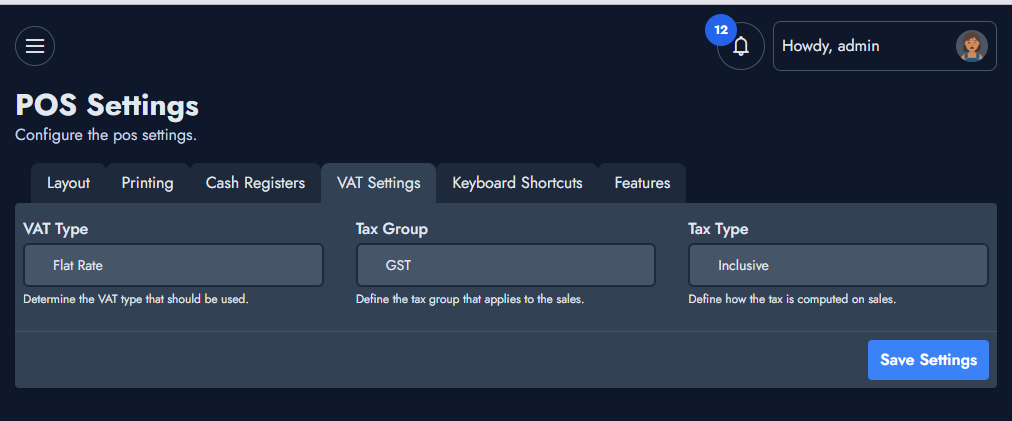
Stellen Sie nach der Auswahl sicher, dass Sie die Einstellungen speichern, damit die Felder „Steuergruppe“ und „Steuerart“ verfügbar gemacht werden.
Im Bereich „Steuergruppe“ wählen Sie aus, welche Steuergruppe auf den Warenkorb angewendet werden soll, und unter „Steuerart“ legen Sie fest, ob die Steuer inklusive oder exklusive sein soll.
Einzigartige Steuer pro Produkt
In den MwSt.-Einstellungen stellen wir sicher, dass „Produkte-MwSt.“ ausgewählt ist, und speichern dann die Einstellungen.
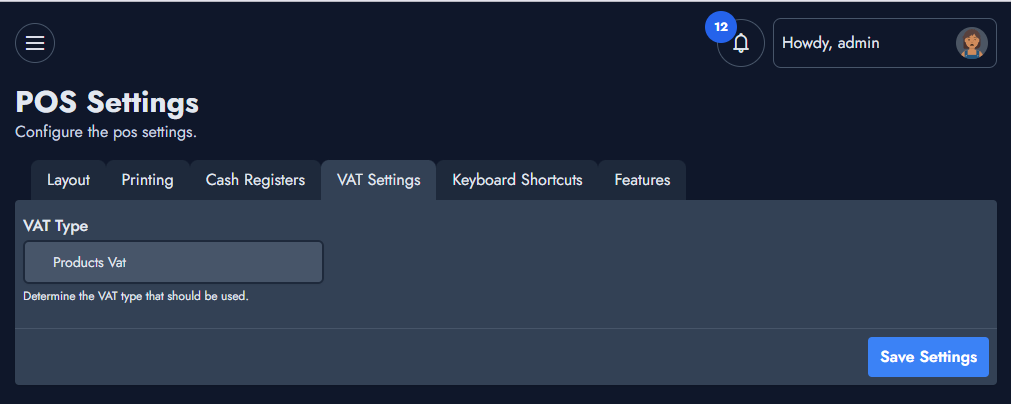
Als Nächstes gehen wir zum Produkt, auf das wir eine einmalige Steuer anwenden möchten, und wechseln dann zum Tab „Steuern“.
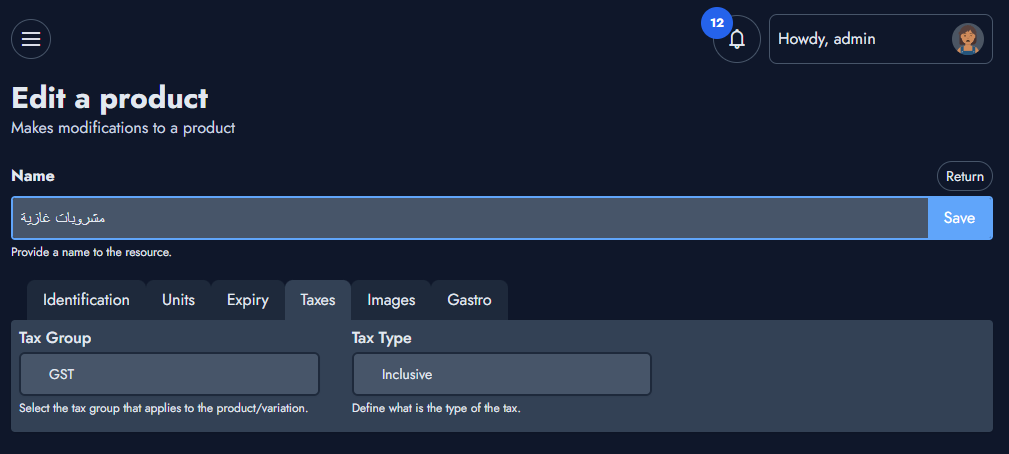
Hier wählen Sie die Steuergruppe und die Steuervariante aus, die angewendet werden sollen.
Wählen Sie die Steuer am POS aus
Hier müssen Sie im Bereich „Umsatzsteuer-Einstellungen“ „Flexibler Satz“ auswählen. Stellen Sie sicher, dass Sie die Einstellungen speichern, bevor Sie die Seite verlassen.
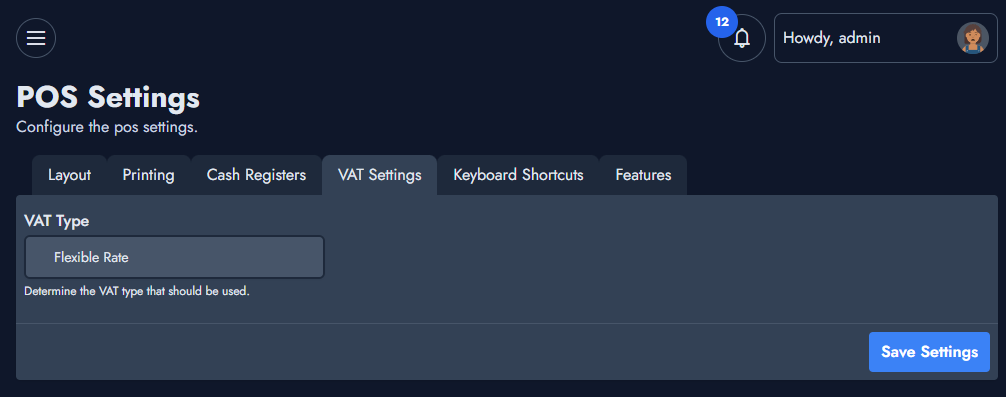
Je nach Ihren Auswahlmöglichkeiten passt die POS die Art und Weise an, wie sie Steuern anzeigt und berechnet.