
NexoPOS auf Hostinger
Hostinger ist ein beliebter Hosting-Anbieter, der mit den meisten Webanwendungen kompatibel ist. Tatsächlich können Sie mit 2,99 $ sofort starten und Ihre Anwendung hosten – einschließlich NexoPOS.
Hier erfährst du, wie du NexoPOS installierst. Wir behandeln hauptsächlich die Grundlagen der Einrichtung, einschließlich:
- Erstellen einer Domain (oder Subdomain).
- Projekt wird heruntergeladen
- Eine Datenbank erstellen
- Die Installation durchführen
Eine Domain erstellen
Die Besonderheit von NexoPOS (und Laravel) besteht darin, dass der Server nicht nach der „index.php“-Datei im Stammverzeichnis des Projekts suchen sollte, sondern innerhalb des „public“-Ordners. Beim Erstellen unserer Domain (oder Subdomain) müssen wir den Server anweisen, den „public“-Ordner als Document Root zu verwenden.
Nehmen wir ein konkretes Beispiel bei Hostinger. Wir gehen davon aus, dass Sie einen Subdomain-Namen „pos“ erstellen und Ihre Subdomain wie folgt eingerichtet haben:
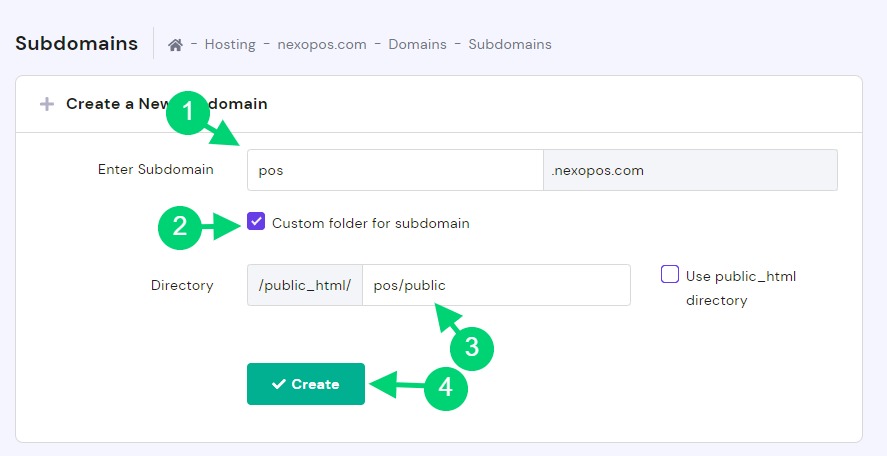
In unserem Beispiel wird die Datei (NexoPOS) in „public_html/pos“ abgelegt, aber der Ordner „public“, der bereits im Quellcode von NexoPOS enthalten ist, wird verwendet, um die Datei „index.php“ abzurufen.
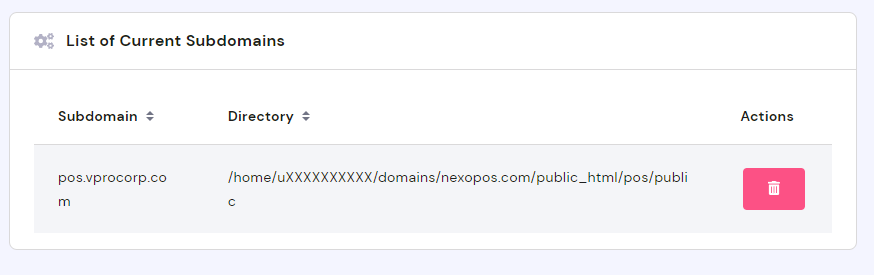
Dann solltest du eine Ausgabe wie diese haben:
Das Projekt wird heruntergeladen
Es gibt zwei Möglichkeiten, das zu machen. Entweder über den Dateimanager oder über die CLI (Command-Line Interface). Die CLI ist in jedem Fall die bessere Lösung, da du sie benötigst, um Composer-Abhängigkeiten zu installieren.
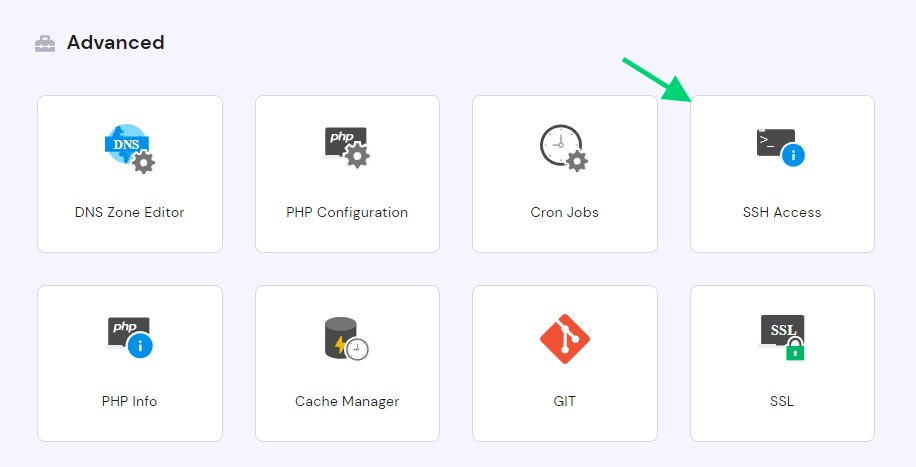
Danach gehen Sie zurück zum Dashboard, scrollen Sie nach unten zu „Erweitert“ und klicken Sie auf „SSH-Zugriff“.
Das sollte dich zu einer Seite führen, auf der du den SSH-Zugriff für deinen Server kopieren kannst. Es sollte so aussehen:
Sie können entweder Putty, PenguiNet oder sogar VsCode verwenden, um auf den Server zuzugreifen. In meinem Fall ist es Putty. Wenn Sie noch nicht wissen, wie man sich mit Putty verbindet, lade ich Sie ein, dieses zu lesen.
Angenommen, Sie sind mit dem Terminal verbunden, ändern Sie das Verzeichnis zu:
cd /home/uXXXXX/domains/nexopos.com/public_html/pos. Alle „fetten“ Werte müssen durch Ihren tatsächlichen Hosting-Wert ersetzt werden:
- uXXXXXX wurde durch den Benutzernamen auf dem Server ersetzt
- nexopos.com wurde durch Ihre tatsächliche Domain ersetzt.
Von nun an gehen wir zu den GitHub-Releases, um die aktuelle Version von NexoPOS herunterzuladen.
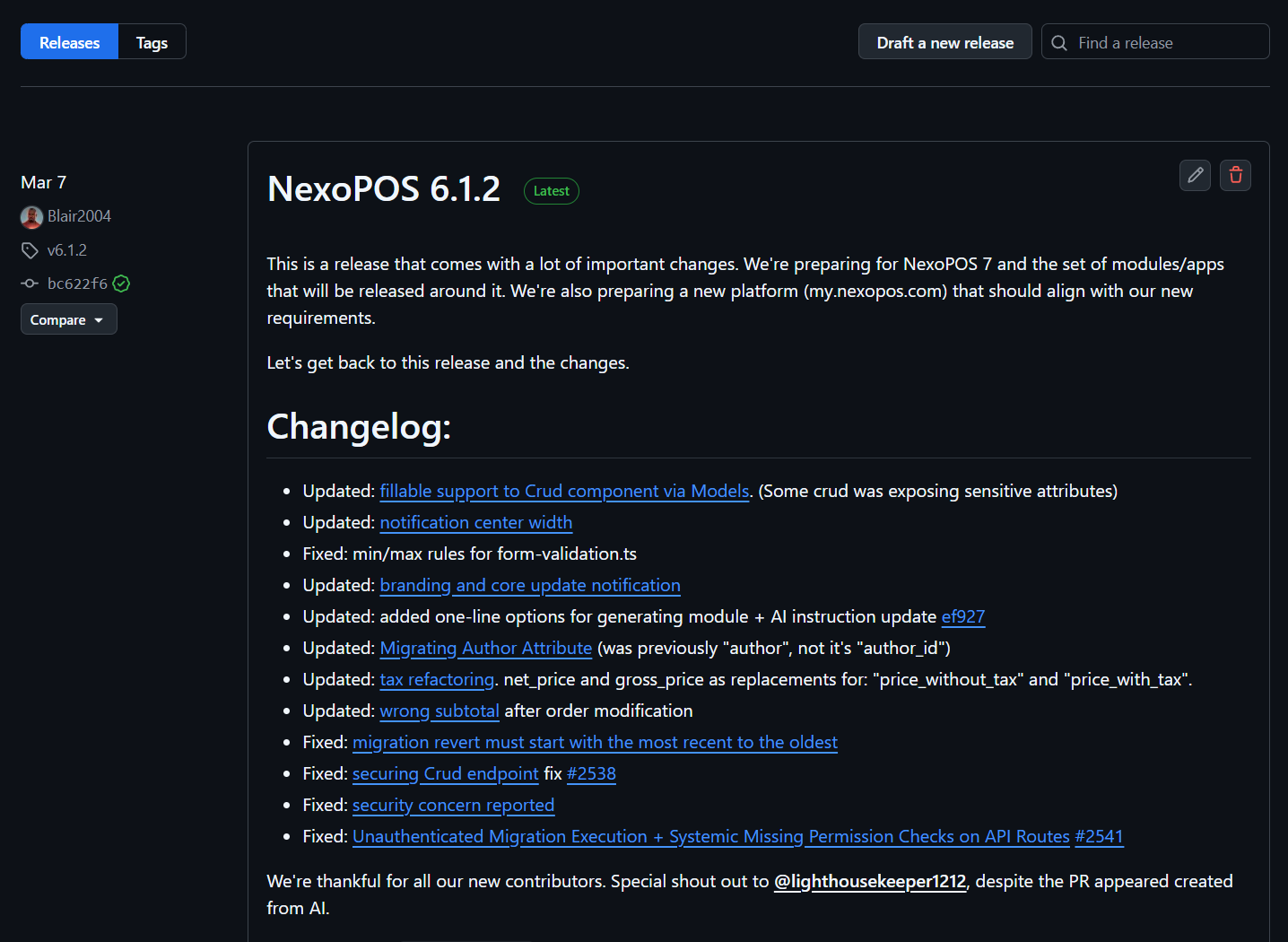
Entweder wählst du die kompilierten Dateien (erste Datei) oder den Quellcode in „zip“. Danach musst du nur den Link kopieren und zum Terminal (PuTTY) gehen, wo du Folgendes machst:
wget https://github.com/Blair2004/NexoPOS/releases/download/v6.1.2/NexoPOS-6.1.2.zipDann haben Sie in Ihrem Verzeichnis „pos“ eine Datei namens „NexoPOS-6.1.2.zip“. Sie müssen sie jetzt nur noch so entpacken:
unzip NexoPOS-6.1.2.zipDanach müssen wir alles, was sich im Ordner „NexoPOS-6.1.2“ befindet, in den Ordner „pos“ verschieben, so wie hier:
mv NexoPOS-6.1.2/* .Stellen wir sicher, dass die Datei „.env.example“ verfügbar ist. Falls nicht, kannst du sie trotzdem von von GitHub herunterladen. Wenn die Datei fehlt, wirft die Installation beim Herunterladen der Composer-Pakete einige Fehler.
Sie können jetzt gefahrlos den Ordner „NexoPOS-6.1.2“ löschen.
PHP 8.4 konfigurieren
Bevor wir Composer-Abhängigkeiten installieren, müssen wir prüfen, ob die Standard-PHP-Version in der CLI 8.4 ist. Der erste Schritt besteht darin, die PHP-Version im Hostinger-Konto festzulegen.
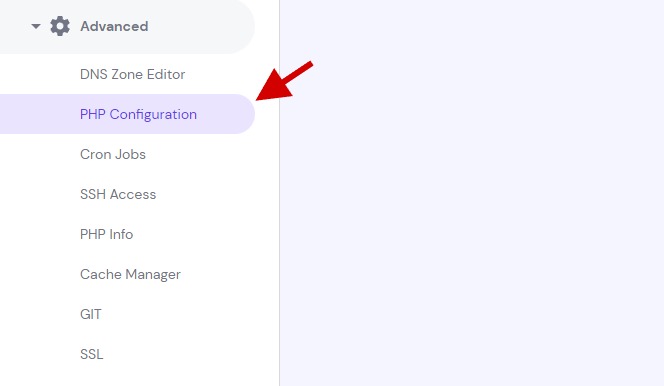
Von dort aus aktivieren wir PHP 8.4 als Standardversion von PHP.
Allerdings hat ein Wechsel der PHP-Version dort manchmal keinen Einfluss auf die PHP-Version in der CLI, die in der Regel bei Version 8.2 bleibt (zum Zeitpunkt oder beim Verfassen dieses Textes). Das können wir mit dem folgenden Befehl überprüfen.
php -vWenn in der Ausgabe von PHP eine andere Version als 8.4 genannt wird, müssen wir diese Version ermitteln. Wenn Ihre PHP-Version jedoch 8.4 ist, können Sie zum nächsten Abschnitt springen.
Dafür bekommen wir es im PHP-Info-Bereich in Ihrem Hostinger-Konto. Auf dieser Seite sollten wir PHP 8.4 sehen.
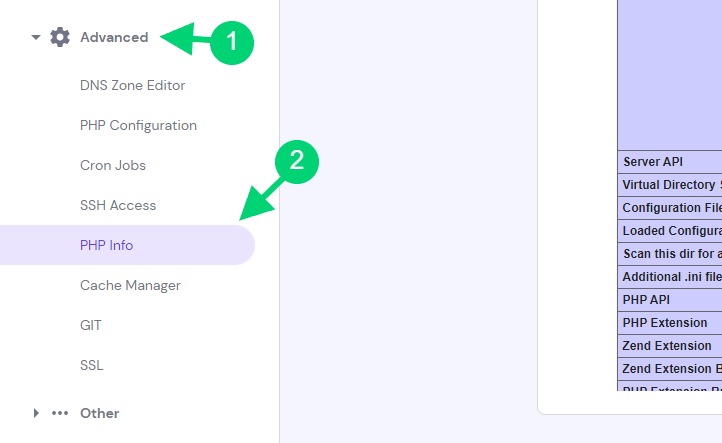
Von dort aus prüfen wir den Abschnitt „Configure Command“ und verwenden den Wert von „--bindir“ wie in diesem Bild.
Daraus können wir erkennen, dass sich das PHP-Binary (ausführbare Datei) unter dem Pfad /opt/alt/php84/usr/bin befindet. Wenn wir in diesem Pfad „ls -la“ ausführen, sehen wir alle Dateien und anschließend, dass PHP dort vorhanden ist.
Der vollständige Pfad für den Zugriff auf PHP 8.4 lautet dann:
/opt/alt/php84/usr/bin/phpWir werden dies für nachfolgende Befehle verwenden, die mit „php“ beginnen, und „php“ durch „/opt/alt/php84/usr/bin/php“ ersetzen. Nehmen wir zum Beispiel an, wir möchten einen Artisan-Befehl ausführen, anstatt zu verwenden:
php artisan listWir werden das verwenden:
/opt/alt/php81/usr/bin/php artisan listComposer-Abhängigkeiten werden heruntergeladen
Jetzt fahren wir mit dem Herunterladen der Composer-Abhängigkeiten fort. Dies wird mit dem folgenden Befehl durchgeführt:
composer2 installBeachten Sie, dass wir hier „composer2“ verwenden, da dies der Zugriff auf Composer 2 ist, der für NexoPOS erforderlich ist.
Wenn bei der Verwendung von „php -v“ PHP in einer anderen Version als 8.4 vorlag, verwenden wir die obigen Befehle, die PHP 8.4 ausführen, wie folgt:
/opt/alt/php84/usr/bin/php composer2 install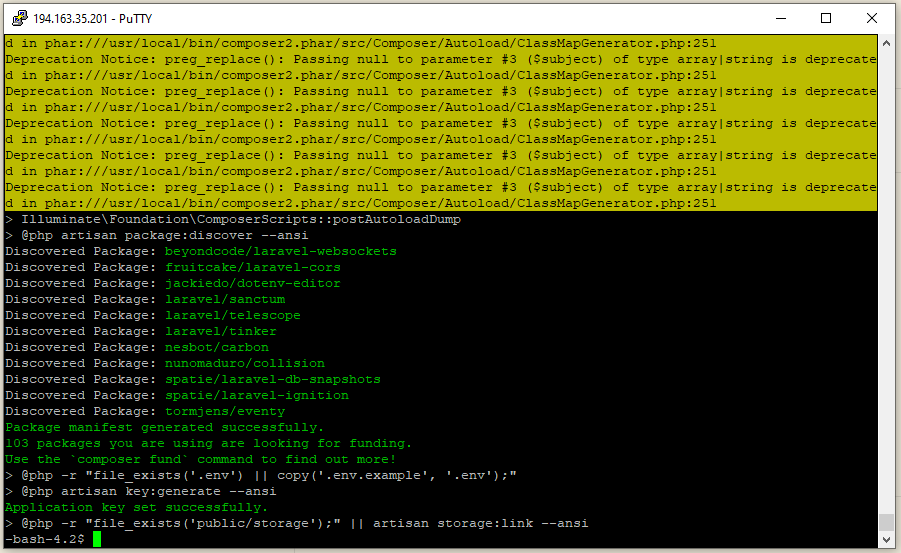
Direkt danach musst du Folgendes ausführen:
php artisan key:generate
php artisan storage:link
Wenn Sie jetzt auf Ihr System online zugreifen, sollten Sie in der Lage sein, die Willkommensseite zu sehen.
Erstelle eine Datenbank auf Hostinger
Wir müssen eine Datenbank erstellen, um NexoPOS 4.x verwenden zu können. Gehen wir zu den Datenbanken und klicken auf das Symbol „MySQL-Datenbanken“.
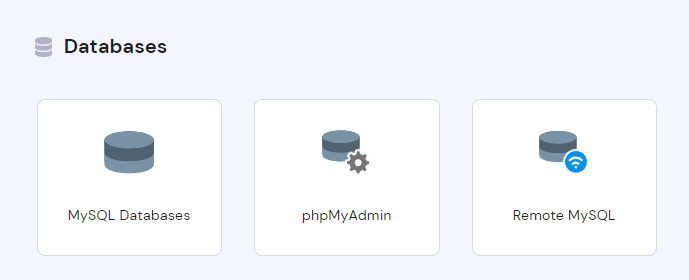
Anschließend werden Sie aufgefordert, den Datenbanknamen sowie den Datenbankbenutzer mit dem Passwort zu erstellen.
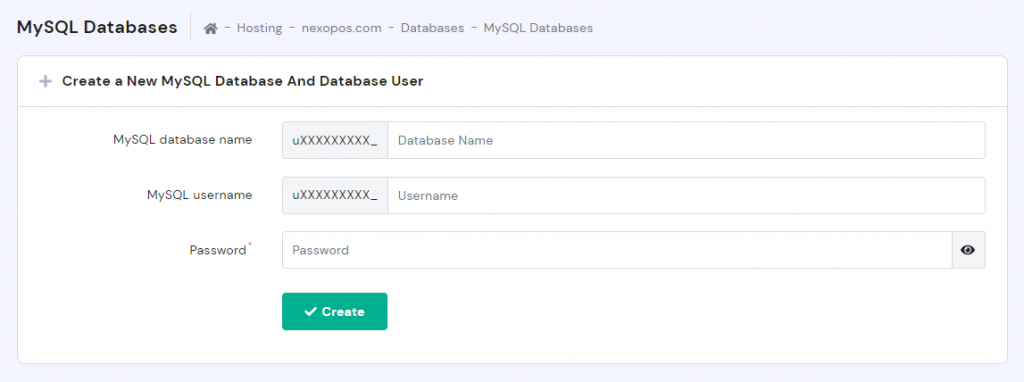
Wenn Sie damit fertig sind, können Sie zum Installationsassistenten von NexoPOS zurückkehren, um mit der Installation fortzufahren.
NexoPOS-Installationsassistent
Ab jetzt können Sie mit der Installation fortfahren, indem Sie den Anweisungen folgen, die im Assistenten verfügbar sind.
Fehlerbehebung
Fehlende .env-Datei
Manchmal fehlt die .env-Datei aus irgendeinem Grund, wenn man das ZIP herunterlädt und entpackt. Dann müssen wir im Root-Verzeichnis eine Datei mit dem folgenden Namen „.env“ erstellen, und der Inhalt dieser Datei sollte von hier übernommen werden.
War das hilfreich? Falls nicht und Sie weiterhin Hilfe benötigen, teilen Sie uns dies bitte unter [email protected] mit.