NexoPOS auf Laravel Herd
Laravel Herd ist eine virtuelle Serveranwendung, die unter Windows und Mac funktioniert. Sie wurde vom Ersteller von Laravel und dem Gründer von Beyond Code entwickelt. Sie ist ideal für die lokale Bereitstellung von Laravel-Anwendungen. Da NexoPOS eine Laravel-Anwendung ist, funktioniert es hervorragend damit.
Diese Anleitung führt Sie durch die Schritte zur Installation von NexoPOS auf Laravel Herd.
Laravel Herd wird heruntergeladen
Wir müssen Laravel Herd herunterladen und installieren. Du kannst dir eine Kopie von deren Website holen.
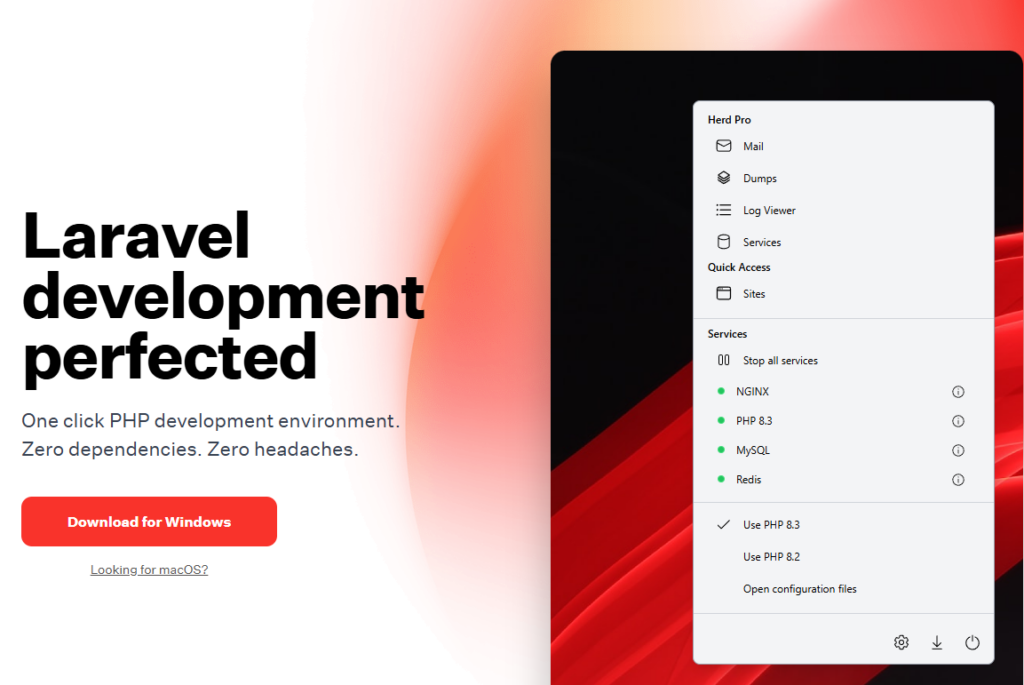
Sobald es heruntergeladen ist, doppelklicken Sie auf das Installationsprogramm und folgen Sie einfach den Schritten.
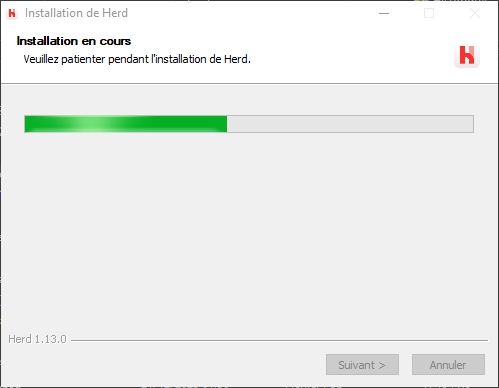
Wenn die Installation abgeschlossen ist, können Sie sie starten und mit dieser Anleitung fortfahren.
NexoPOS wird heruntergeladen
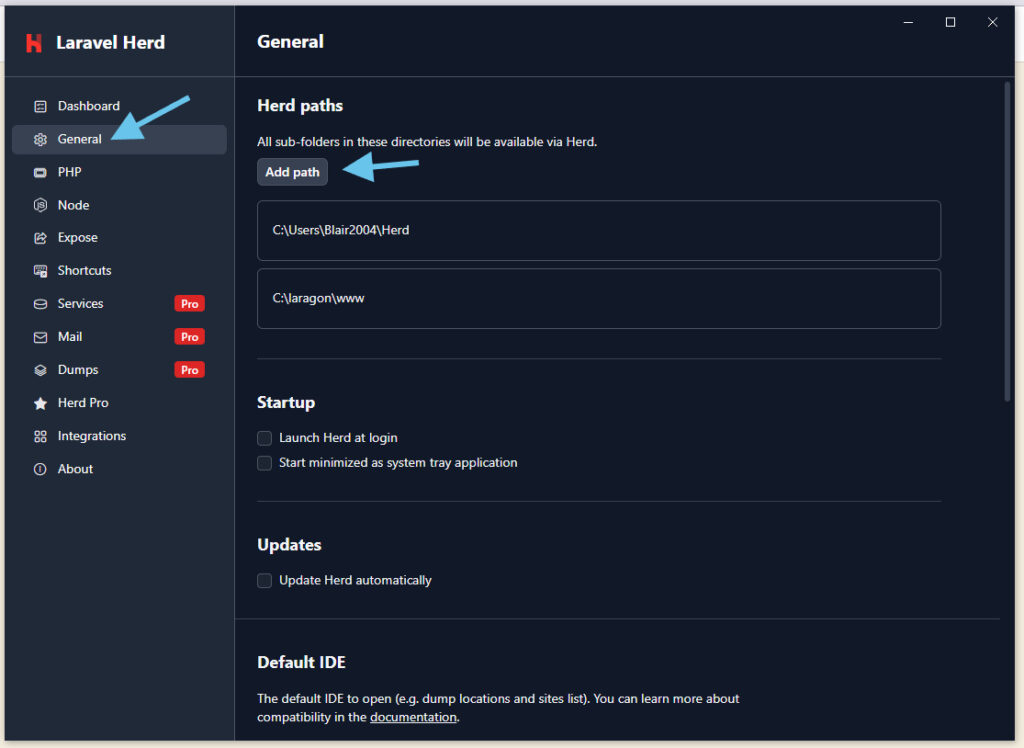
Sie können NexoPOS auf der GitHub-Releases Seite herunterladen. Laden Sie es herunter und speichern Sie es irgendwo auf Ihrem Computer. Jetzt konfigurieren wir, wie Laravel Herd Anwendungen scannt, indem wir es öffnen. Gehen Sie nun zu „Allgemein“ und fügen Sie einen benutzerdefinierten Pfad zu den Verzeichnissen hinzu, in denen wir NexoPOS installieren.
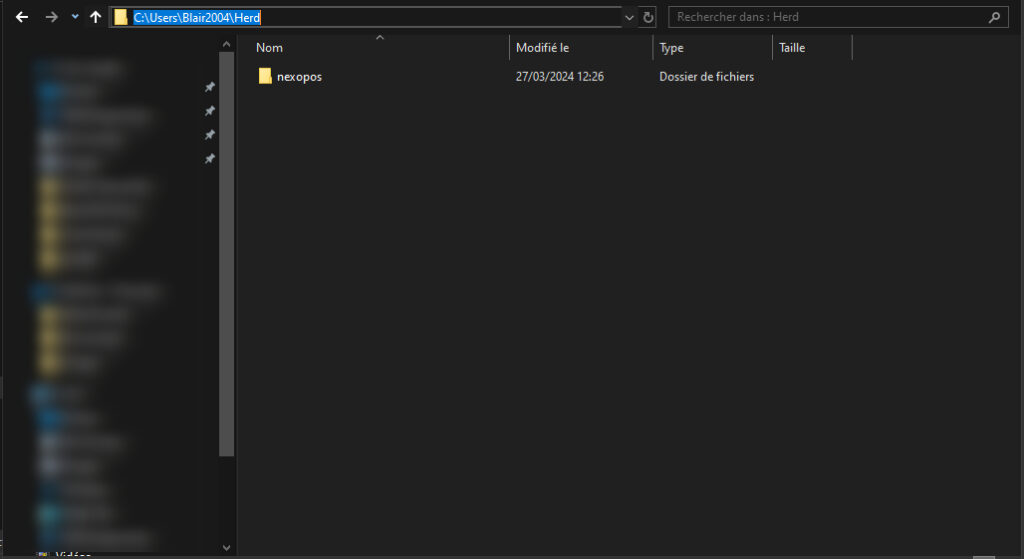
Standardmäßig durchsucht Herd den Ordner „Herd“, der sich im Ordner „Users/[Ihr Name]“ befindet. Sie können ihn weiterhin verwenden, auch wenn Sie keinen benutzerdefinierten Pfad erstellen möchten.
Nun extrahieren wir NexoPOS auf dem benutzerdefinierten Pfad (oder dem Standard-Herd-Pfad). Beachten Sie, dass wir nicht alle Dateien innerhalb des Herd-Pfads einfügen sollten, sondern sicherstellen müssen, dass alles in einem Ordner mit einem Namen enthalten ist, der für die virtuelle Domäne verwendet wird.
Abhängigkeiten installieren
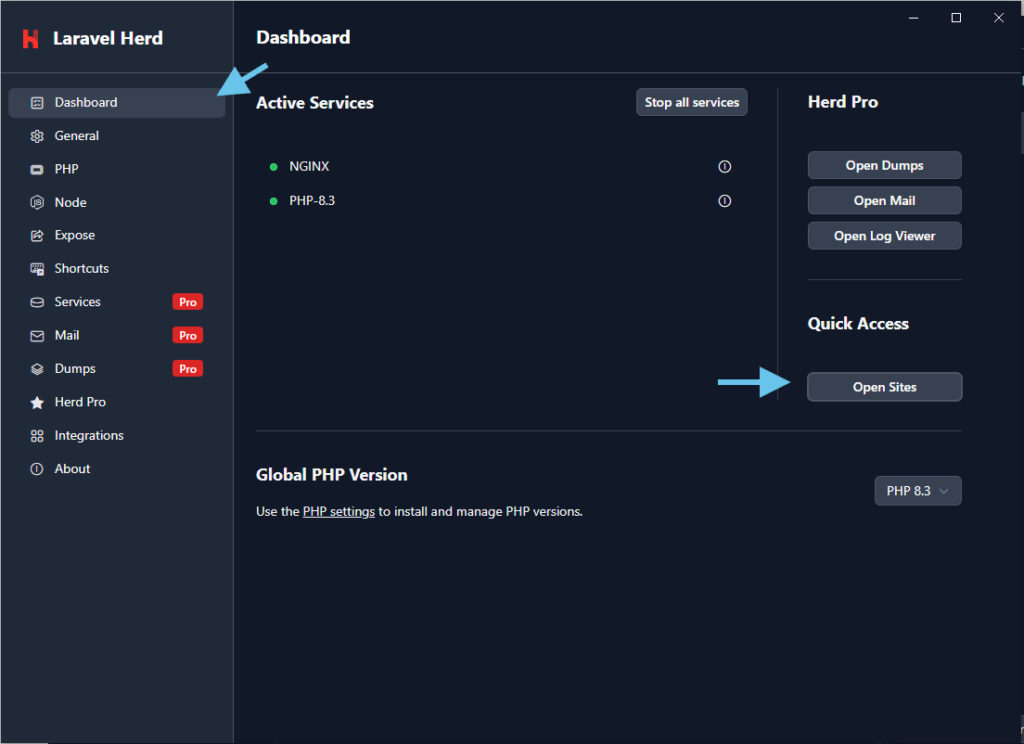
NexoPOS ist eine Laravel-Anwendung und muss daher seine Abhängigkeiten installiert haben. Klicken Sie im Herd-Fenster auf „Dashboard“ und anschließend auf „Open sites“.
Von hier aus sollten wir nun auf das Terminal zugreifen, um die NexoPOS-Abhängigkeiten zu installieren.
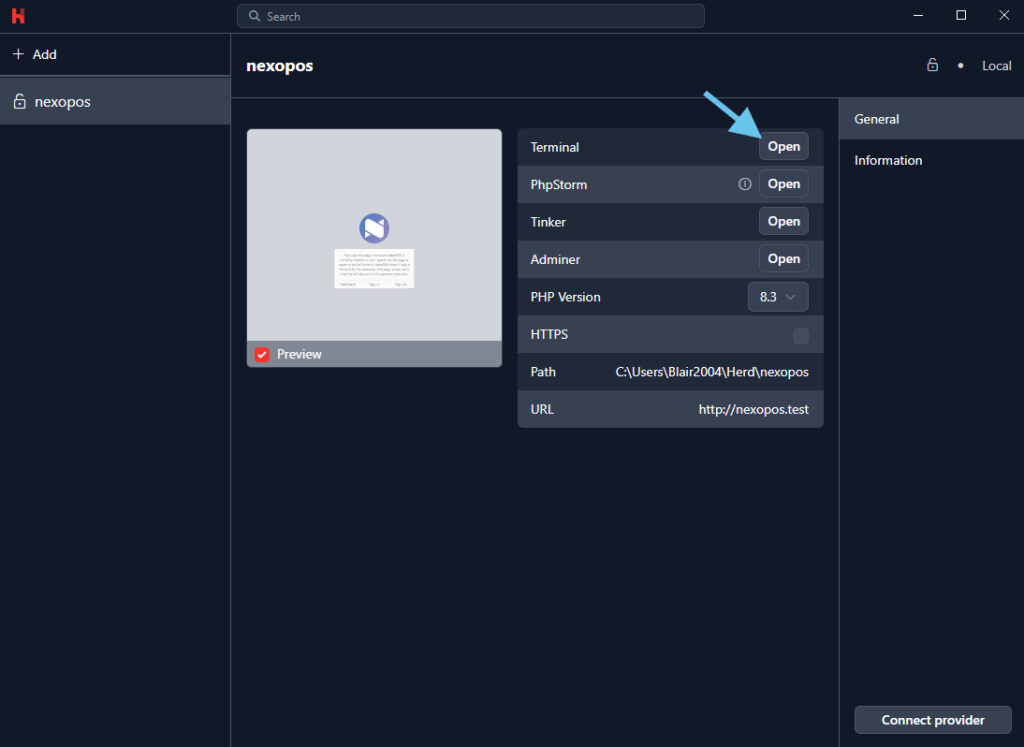
Dies öffnet die PowerShell-Fenster, und darin geben Sie nur „composer install“ ein. Beachten Sie, dass Sie dafür zuerst Composer installieren müssen, falls dies noch nicht geschehen ist.
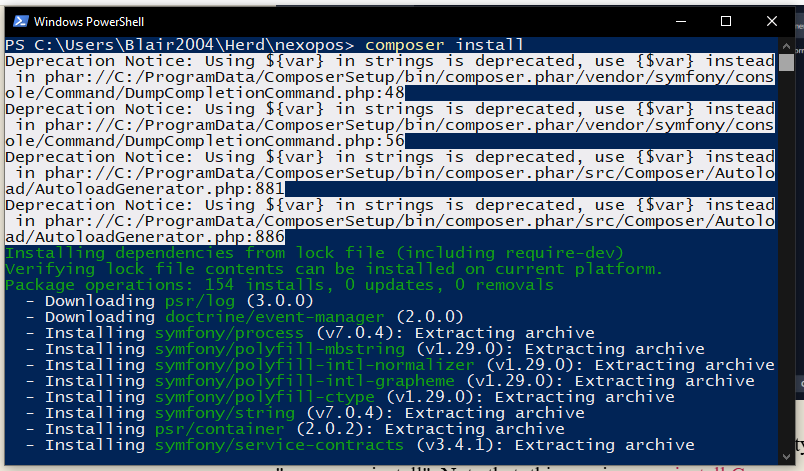
Sie sollten warten, bis der Vorgang abgeschlossen ist, bevor Sie über das Fenster „Sites“ in Herd auf das NexoPOS-Dashboard zugreifen. Wenn Sie nun über das Fenster „Sites“ die Website-URL aufrufen, sollten Sie die Willkommensseite auf NexoPOS sehen.