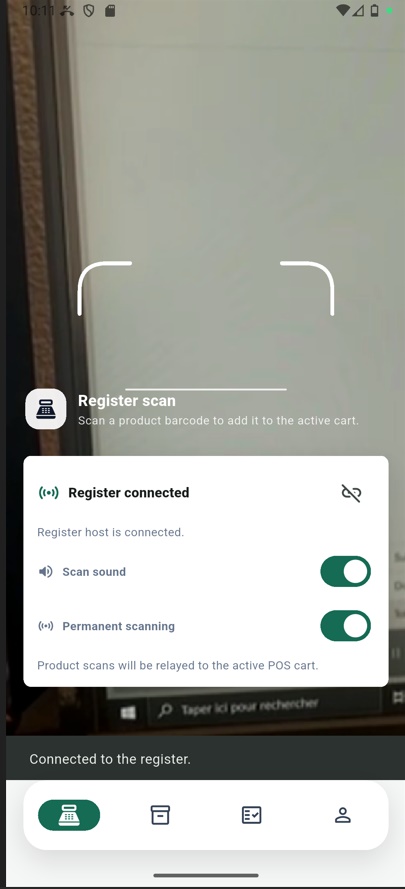
Drahtloser Barcode-Scanner verbinden
Der kabellose Barcodescanner ist eine Funktion, die in NexoPOS 6.2 hinzugefügt wurde. In Kombination mit der Barcode Utility-App hilft sie Ihnen dabei, Ihr Mobiltelefon als Barcodescanner für NexoPOS zu verwenden.
Um zu starten, aktivieren wir die Funktion unter „Einstellungen > POS > Funktionen“.
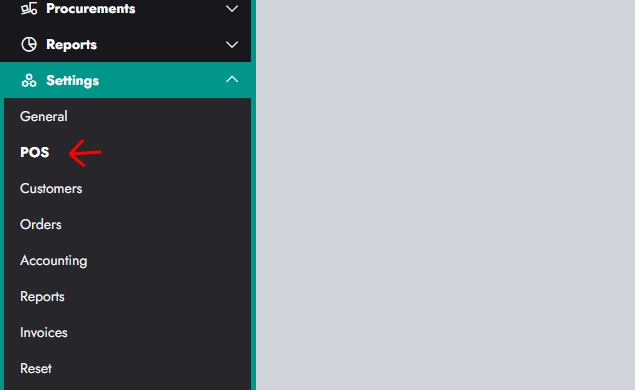
Von dort aus scrollen wir nach unten, um den drahtlosen Barcode-Scanner zu aktivieren.
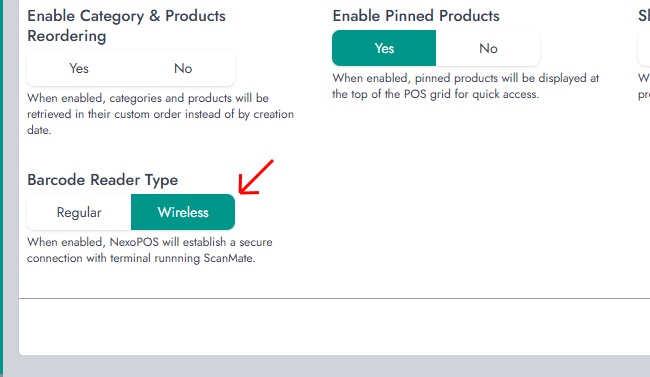
Sobald aktiviert, stellen Sie sicher, dass Sie Ihre Einstellungen speichern.
Verbindung wird zu my.nexopos.com hergestellt
Ab NexoPOS 6.2 können Sie Ihre Installation jetzt mit my.nexopos.com verknüpfen. Wenn Sie auf das POS zugreifen und versuchen, auf das Barcode-Symbol zu klicken, wird derzeit ein blinkendes Symbol angezeigt.
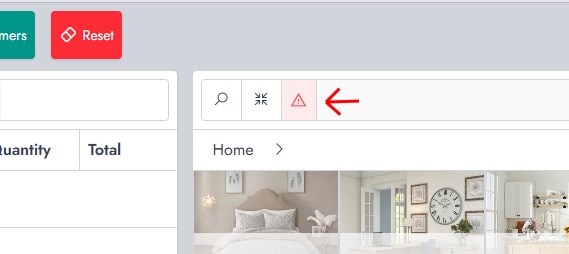
Wenn Sie auf dieses Symbol klicken, erscheint unten rechts eine Benachrichtigung mit einem Link zur Authentifizierung bei my.nexopos.com.
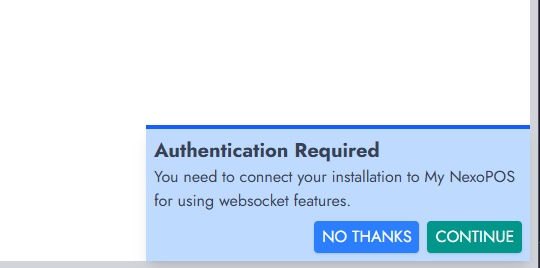
Wenn Sie auf „Weiter“ klicken, werden Sie zum Marktplatz in Ihrer NexoPOS-Installation weitergeleitet. Dort müssen Sie nur noch auf „Mit my.nexopos.com authentifizieren“ klicken.
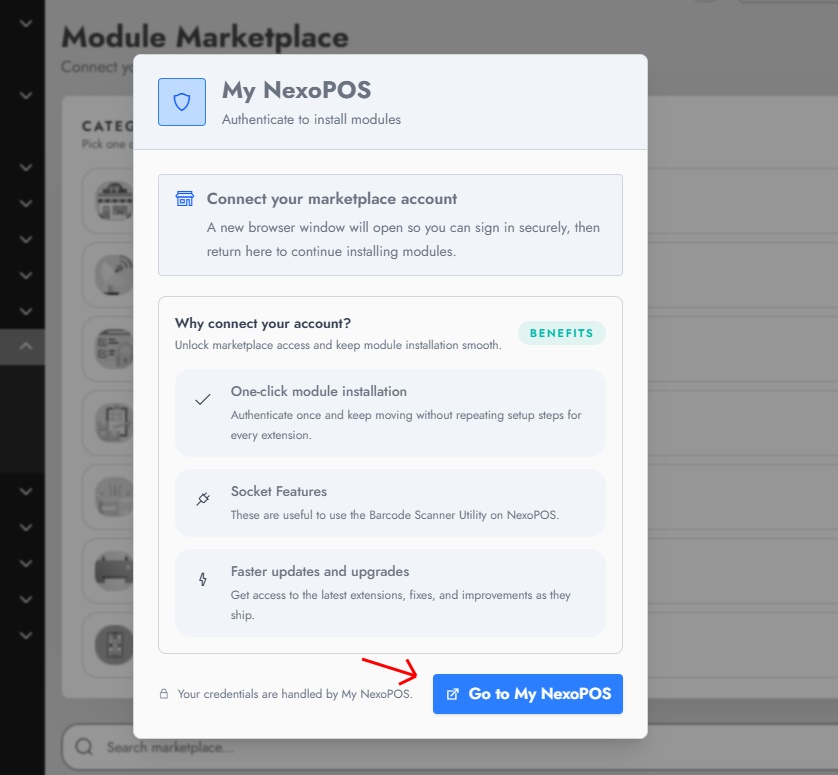
Wenn Sie darauf klicken, gelangen Sie zur Authentifizierungsseite von my.nexopos.com (falls Sie noch nicht verbunden sind). Anschließend gelangen Sie zur Autorisierungsseite, auf der alles aufgeführt ist, auf das NexoPOS in Ihrem Konto zugreifen kann.
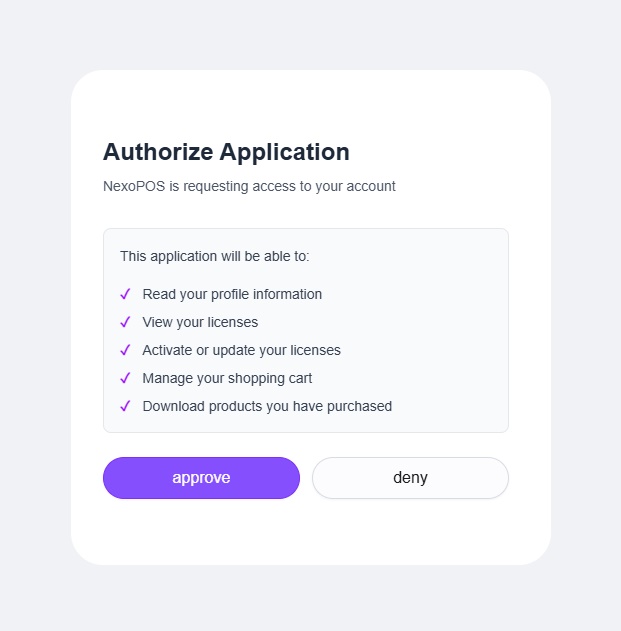
Sobald es genehmigt ist, müssen Sie nur noch auf Ihren POS-Bildschirm zugreifen und auf das Barcode-Symbol klicken (das einen grünen Hintergrund haben sollte).
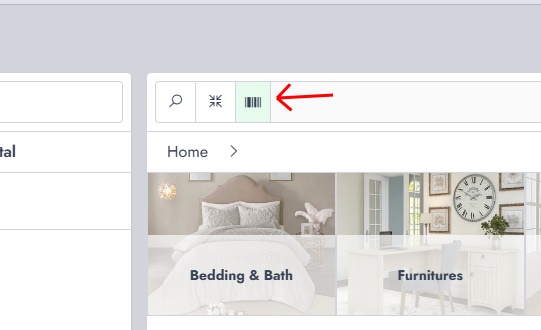
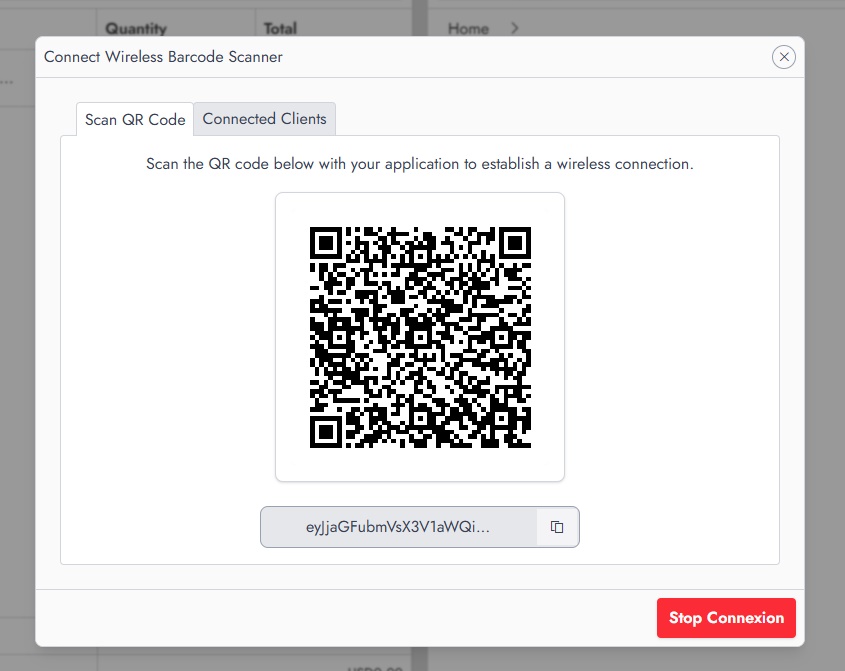
Jetzt müssen Sie nur noch das Barcode-Dienstprogramm für NexoPOS verwenden. Dadurch wird ein Fenster angezeigt, in dem sowohl der Scan-Code als auch die verbundenen Geräte zu sehen sind.
Barcode-Dienstprogramm mit Ihrem Konto verbinden
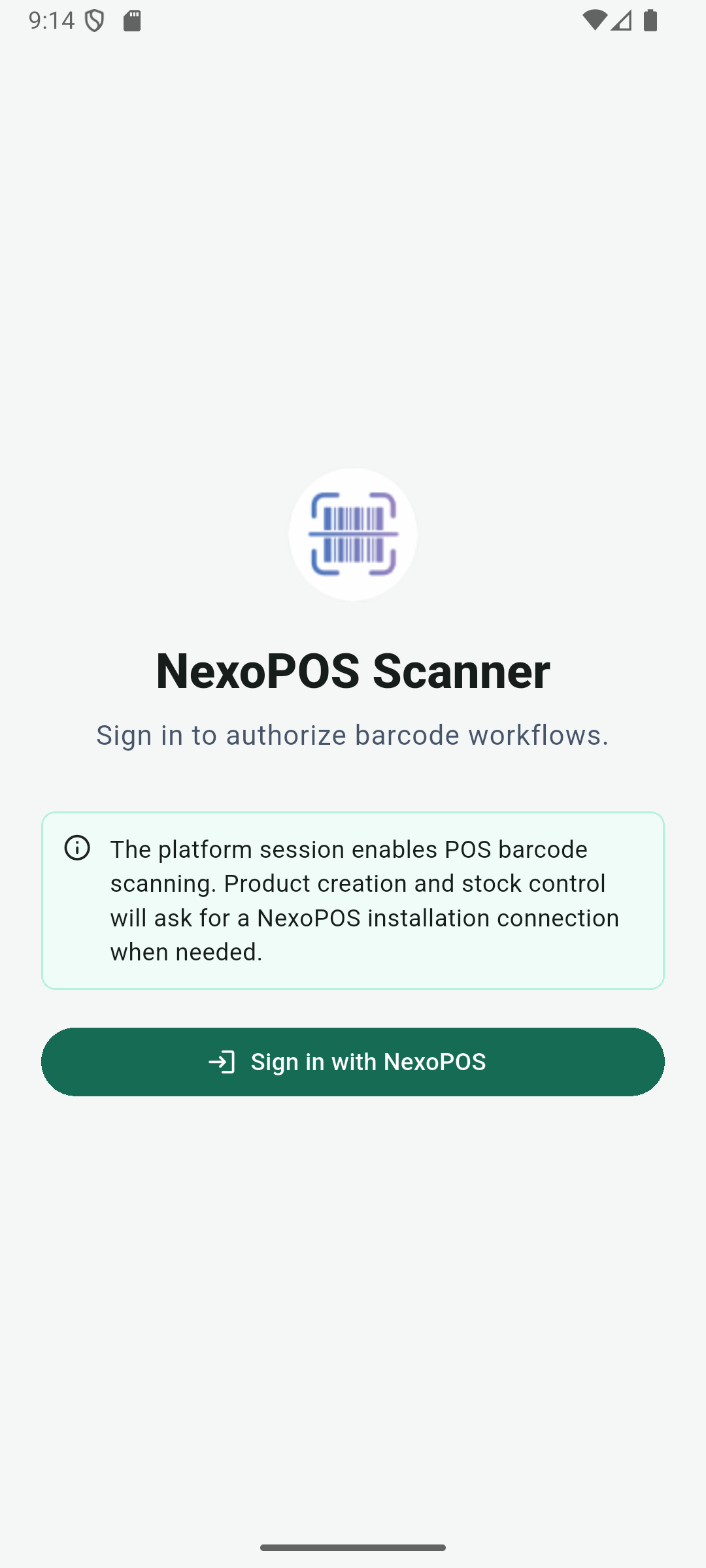
Jetzt, da alles eingerichtet ist, müssen wir die Barcode Utility-App so konfigurieren, dass sie mit Ihrem Konto verbunden wird. Anschließend gelangen Sie zu Google Play, um die Barcode Utility für NexoPOS herunterzuladen und zu installieren. Wenn Sie die App öffnen, gelangen Sie zur Willkommensseite.
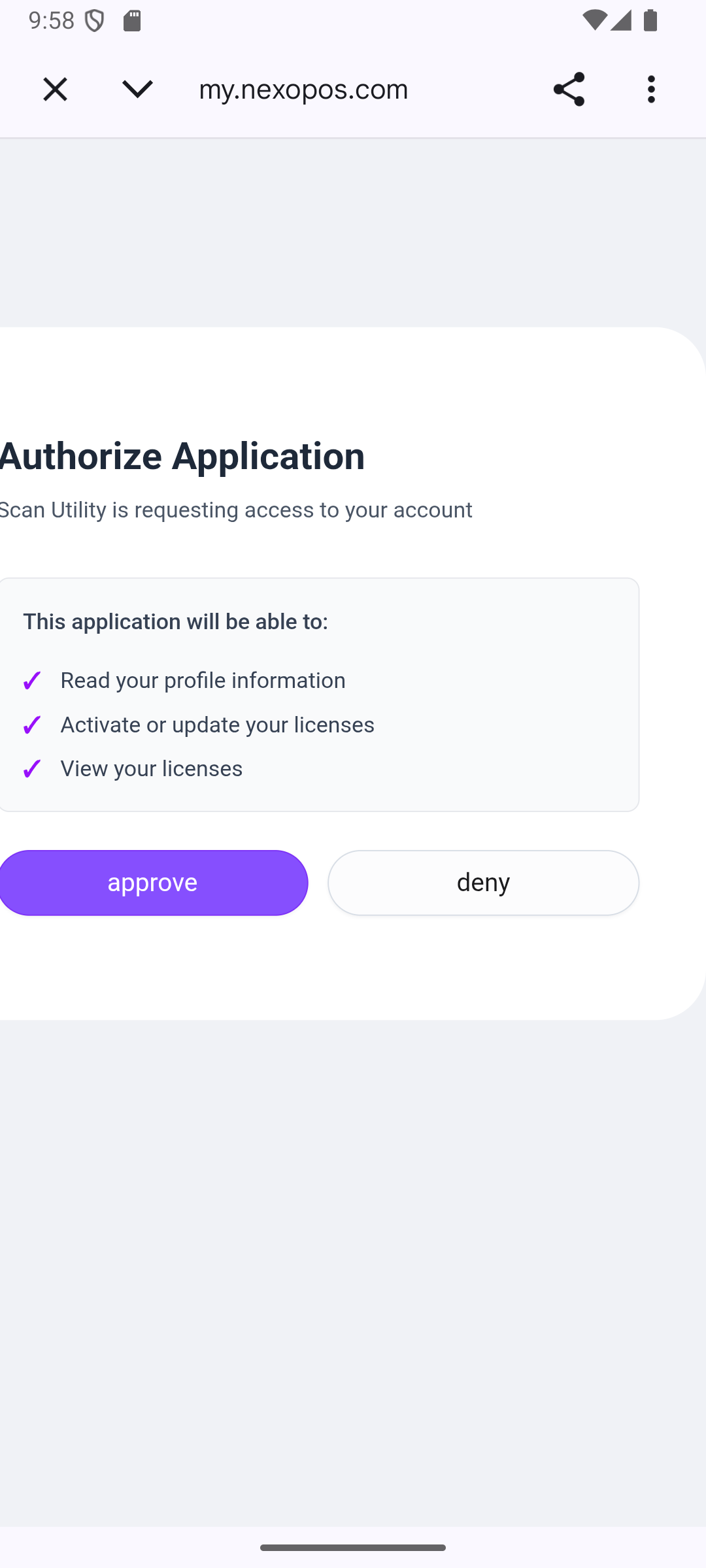
Wenn Sie sich mit my.nexopos.com verbinden, werden Sie aufgefordert, den Zugriff auf Ihr Konto zu genehmigen. Das Barcode-Tool fordert bestimmte Berechtigungen an, damit das Scannen von Barcodes funktioniert.
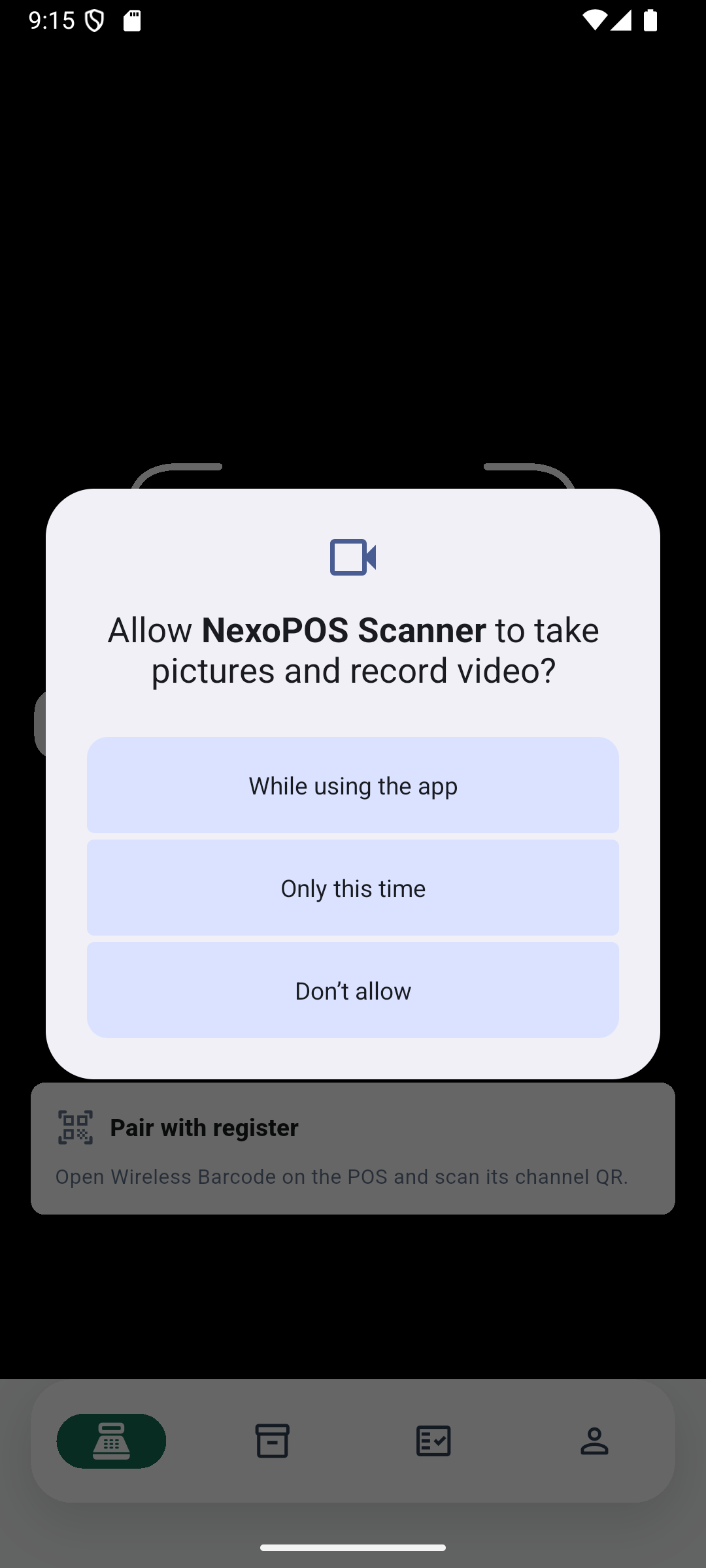
Sobald Sie verbunden sind, landen Sie auf einer Seite mit mehreren Registerkarten. Wir konzentrieren uns auf die Registerkarte „Barcode-Scan“, die standardmäßig ausgewählt ist. Möglicherweise erhalten Sie außerdem eine Berechtigung, um auf Ihr Kameragerät zugreifen zu dürfen.
Du musst jetzt nur noch den QR-Code scannen, der in NexoPOS angezeigt wird, um dein POS mit dem mobilen Gerät zu verknüpfen.
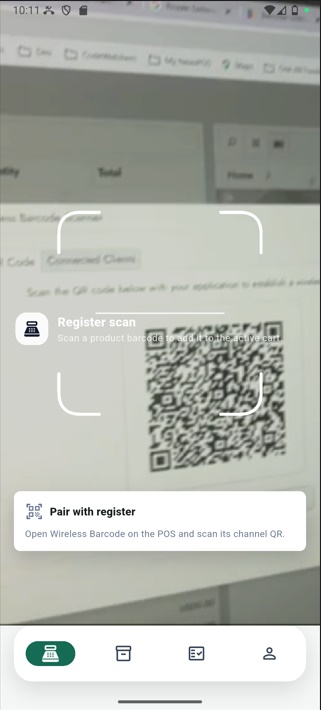
Sobald Sie verbunden sind, sehen Sie die Einstellungen für die Funktion, und Ihr POS ist bereit, mit dem Scannen von Produkten zu beginnen.