
Configuración de la conversión de existencias
NexoPOS ofrece una forma flexible de gestionar productos que se pueden vender o comprar en diferentes unidades. Un único producto puede estar disponible como unidad, caja, docena o cualquier otra medida definida, cada una con su propio precio. Dado que las empresas a menudo compran el inventario en una unidad que difiere de la que venden, NexoPOS incluye un mecanismo de conversión de stock que ajusta automáticamente las cantidades entre unidades. Esta guía explica cómo configurar la conversión de stock a nivel de producto.
Comprender los grupos de unidades
Antes de profundizar en la configuración del producto, es importante comprender el concepto de grupos de unidades. Un grupo de unidades define un conjunto de unidades de medida intercambiables para un producto. Por ejemplo, si creas un grupo de unidades llamado Contables, podría incluir unidades como pieza, docena o paquete de 6. La diferencia entre estas unidades radica en su escala: algunas unidades son mayores que otras.
Cada producto debe estar vinculado a un grupo de unidades, y solo las unidades definidas en ese grupo estarán disponibles al configurar conversiones. Ya contamos con una guía independiente que cubre cómo crear unidades y grupos de unidades.
Configuración de unidades en un producto
Para configurar las conversiones, comienza editando un producto existente o creando uno nuevo. Una vez dentro del formulario del producto, ve a la pestaña Unidades. Esta sección te permite configurar cómo el producto interactúa con las diferentes unidades en su grupo de unidades asignado.
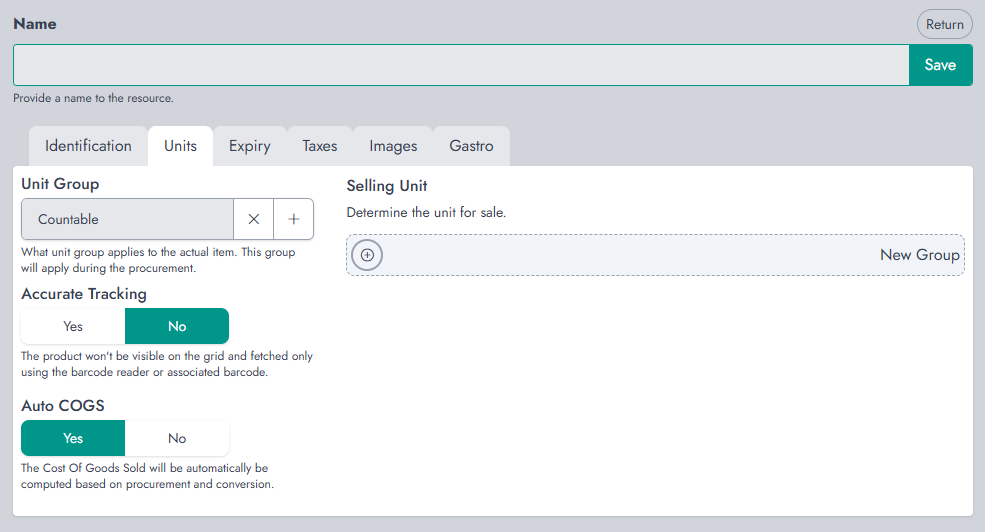
Asegúrate de que el grupo de unidades asignado tenga al menos dos unidades. Por ejemplo, consideremos el agua embotellada que se puede vender individualmente (pieza) pero comprarse como un paquete de 6. Como el producto se ha asignado al grupo de unidades Contables, tanto pieza como paquete de 6 están disponibles para su configuración.
Dentro de la pestaña Unidades, haz clic en el botón más (+) en la sección Unidad de venta. Esta acción creará una nueva entrada en la que podrás configurar los siguientes campos:
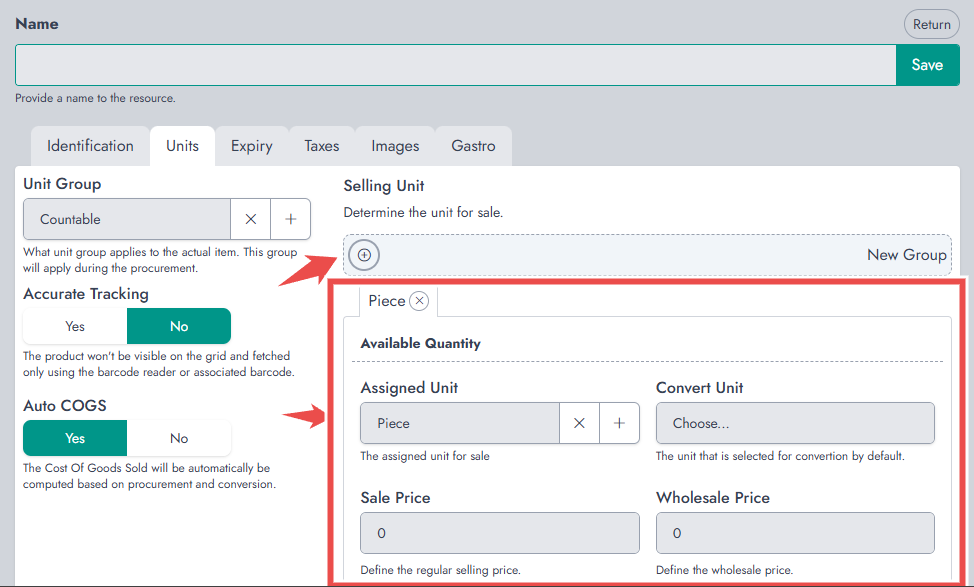
- Unidad asignada: la unidad en la que se vende el producto en el punto de venta (POS).
- Convertir unidad: la unidad a la que la unidad asignada se convertirá automáticamente durante la compra.
- Precio de venta: el precio minorista que se muestra en el punto de venta (POS) para esta unidad.
- Precio mayorista: el precio mayorista si el modo mayorista está habilitado en el TPV.
- COGS (Coste de los bienes vendidos): el costo por unidad. Puedes dejarlo en 0 para que el sistema lo calcule automáticamente en función de los precios de compra, o configurarlo manualmente si lo prefieres.
- Alerta de existencias: habilita o deshabilita las advertencias de existencias bajas para esta unidad.
- Cantidad baja: el umbral que activa una alerta de existencias cuando el inventario cae a este número o menos.
- Visible: determina si esta unidad debe aparecer en la pantalla del TPV.
Por ejemplo, si el paquete de 6 se utiliza principalmente para compras y no está destinado a venderse directamente en el TPV, podrías optar por mantenerlo invisible.
Consideraciones importantes
Al configurar las conversiones, hay algunas reglas que tener en cuenta:
- La unidad asignada y la unidad de conversión no pueden ser la misma. Si compras por pieza, tampoco puedes convertirla a pieza.
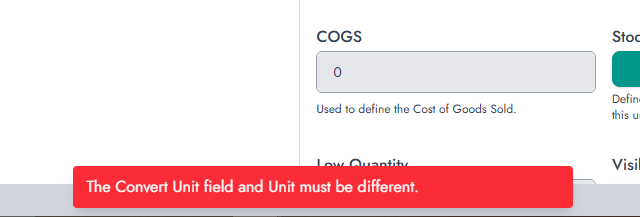
- Las conversiones normalmente fluyen desde una unidad mayor hacia una menor. Por ejemplo, si tu producto tiene como unidad de venta la pieza, pero compras en un paquete de 6, necesitarás crear otra unidad de venta (paquete de 6) y configurarla para que se convierta en pieza.
- Los COGS se calculan automáticamente a menos que establezcas explícitamente un valor manual.
Convirtiendo productos existentes
Además de configurar conversiones en productos nuevos o editados, NexoPOS también te permite convertir existencias de productos existentes. Esta función es útil cuando las unidades compradas anteriormente para la venta directa ahora necesitan dividirse en unidades más pequeñas. El proceso de conversión garantiza que NexoPOS entienda qué ocurrió con el inventario y actualice las existencias en consecuencia.
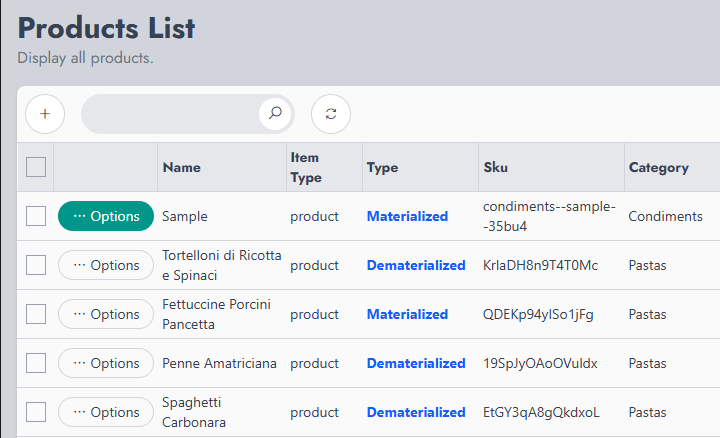
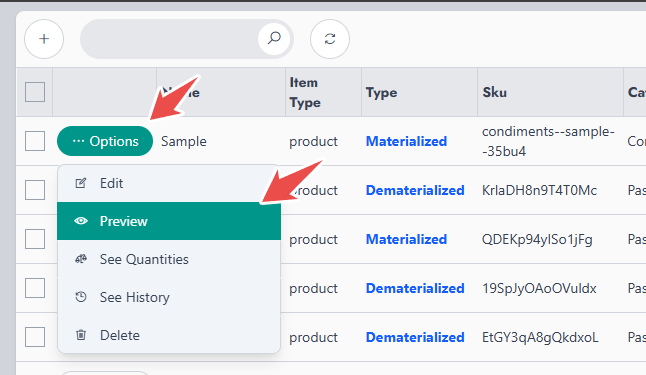
Para comenzar, ve a Lista de productos y haz clic en Opciones para el producto que deseas convertir; luego elige Vista previa.
Se abrirá una ventana emergente que mostrará todas las unidades asignadas y sus niveles de stock actuales.
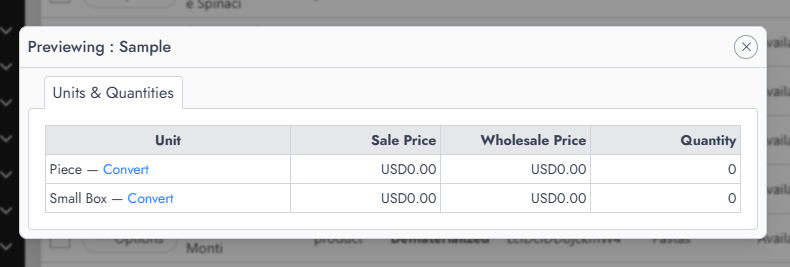
Junto a cada nombre de unidad, encontrarás un enlace Convertir. Al hacer clic en este enlace, se abrirá una nueva ventana emergente dedicada a las conversiones.
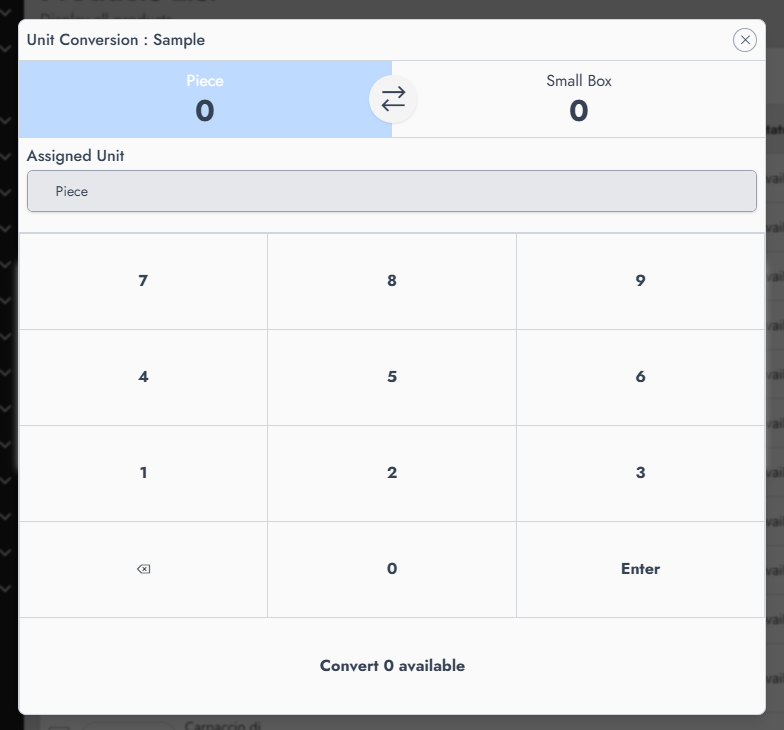
En la parte superior de este cuadro emergente, verás dos secciones separadas por un icono de flecha de intercambio. Cada sección representa la unidad de origen o la unidad de destino. Selecciona la unidad desde la que quieres convertir, por ejemplo Small Box, e introduce la cantidad que deseas transferir usando el teclado numérico (el stock actual de esa unidad se muestra en la parte inferior). Luego, selecciona la unidad de destino, como Piece, que es donde se enviará el stock convertido. Una vez que todo esté configurado, confirma la acción haciendo clic en Convertir x disponible en la parte inferior (donde x es el stock disponible actual).
Solución de problemas
Sólo veo una unidad: Si sólo ves una unidad en lugar de todas las unidades del grupo de unidades, significa que las unidades que faltan aún no se han asignado al producto. El cuadro emergente de conversión solo muestra las unidades vinculadas al propio producto. Para solucionarlo, edita el producto y asigna las unidades necesarias. Puedes consultar la guía sobre cómo crear un producto para obtener una explicación detallada.
No veo el enlace de conversión: Si no puedes ver el enlace que activa el popup de conversión, significa que la mayoría de las veces el producto no tiene habilitada la gestión de stock.