
Crear producto
NexoPOS te permite crear y gestionar productos con flexibilidad. Un producto puede ser de tres tipos:
- Producto materializado: Artículos físicos con existencias (por ejemplo, bebidas, productos electrónicos)
- Producto desmaterializado: Servicios o artículos sin existencias (p. ej., servicio de reparación)
- Producto agrupado: Una colección de varios productos vendidos juntos
Accediendo a la creación de productos
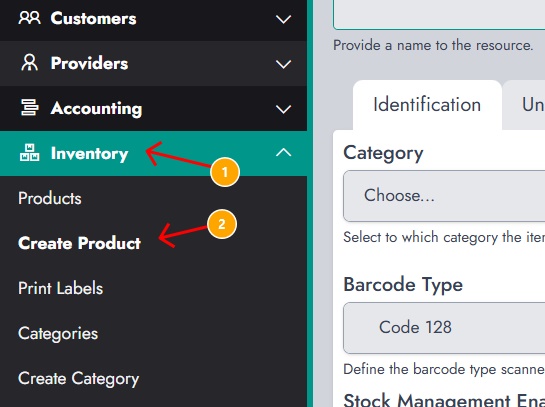
Desde el panel, navega a Inventario → Crear producto para abrir la página de creación de productos.
Pestaña de identificación
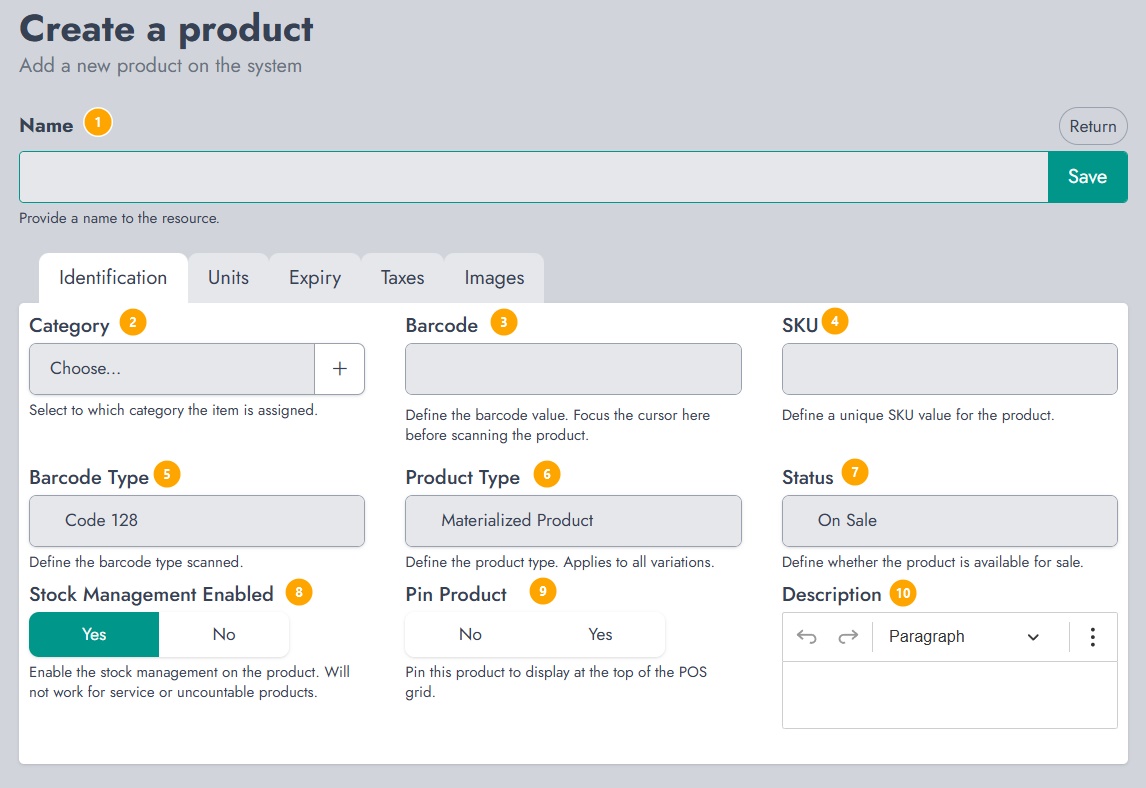
Esta sección define la información esencial del producto:
- Nombre El nombre del producto. Este campo es obligatorio.
- Categoría Asigna el producto a una categoría. También puedes crear una nueva categoría directamente haciendo clic en el icono «+» junto al campo.
- Código de barras Se utiliza para escanear el producto durante las ventas.
- SKU Un identificador único para el producto.
- Tipo de código de barras Define el formato del código de barras (por ejemplo, Code 128).
- Tipo de producto Elige entre producto Materializado, Desmaterializado o Agrupado.
- Estado Determina si el producto está disponible para la venta.
- Gestión de stock habilitada Habilita el seguimiento de stock. Esto se utiliza principalmente para productos materializados.
- Fijar producto Permite que el producto aparezca en la parte superior de la cuadrícula del TPV.
- Descripción Campo opcional para describir el producto.
Pestaña de unidades
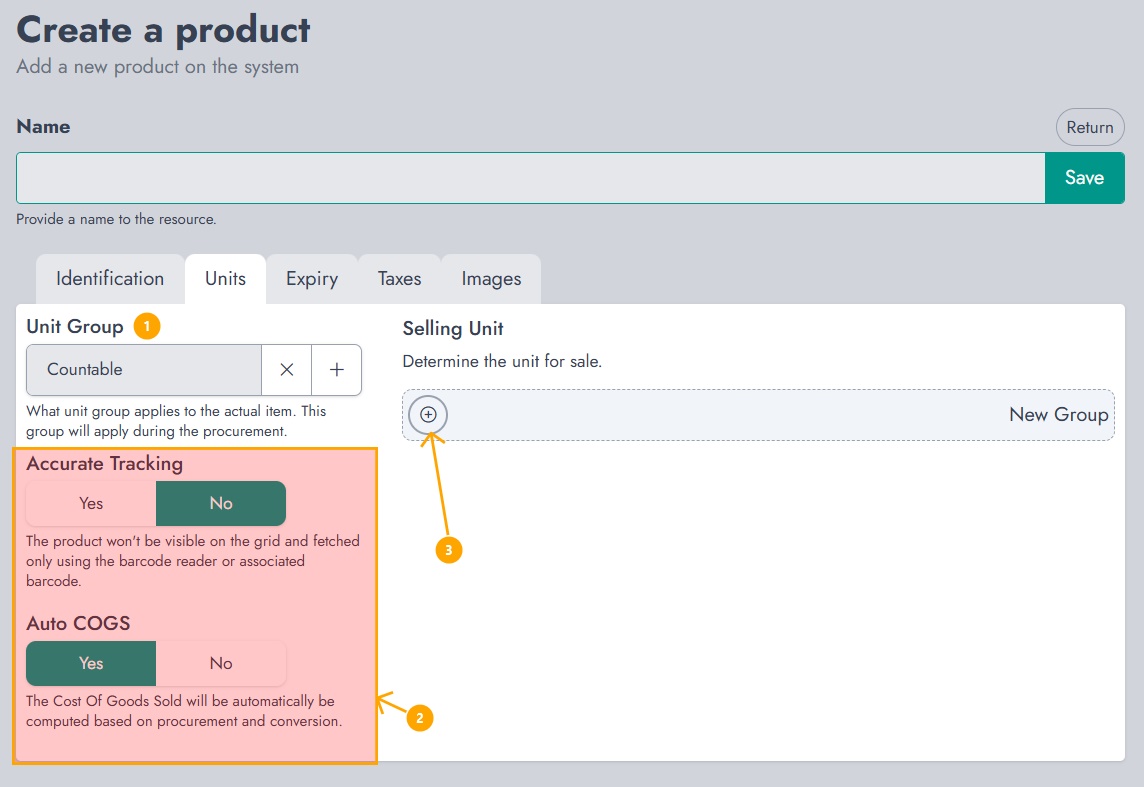
Esta sección define cómo se vende y gestiona el producto:
- Grupo de unidades Seleccione el grupo de unidades que se aplica al producto.
- Seguimiento preciso Si está activado, el producto no aparecerá en la cuadrícula del TPV y solo se podrá acceder mediante su código de barras.
- COGS automático Calcula automáticamente el costo de los bienes vendidos en función de las compras y las conversiones.
- Unidad de venta Haz clic en el botón «+» para agregar una o varias unidades de venta.
Configuración de la unidad de venta
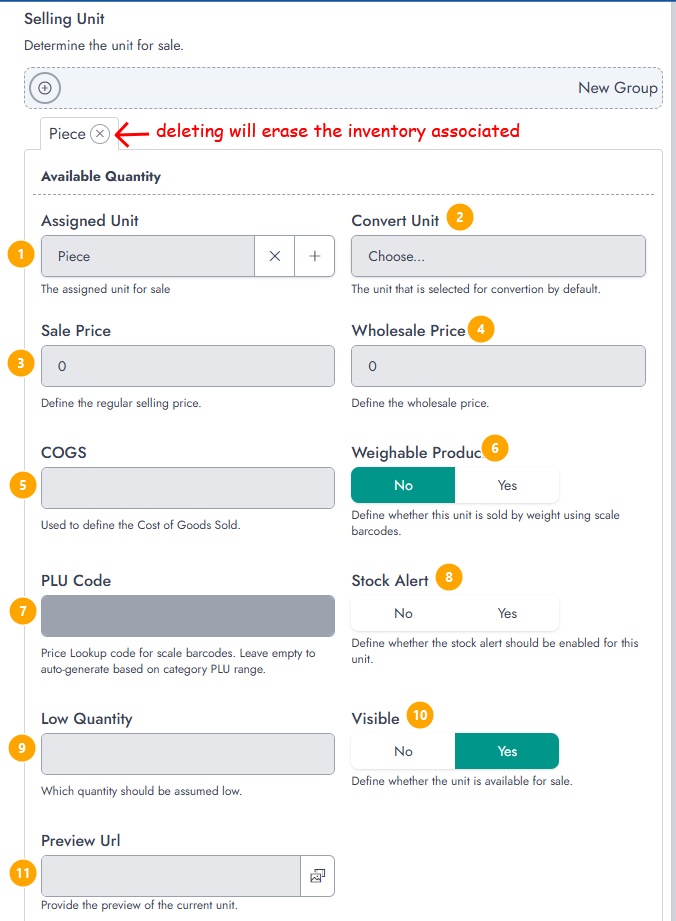
Cada unidad de venta le permite definir cómo se comporta el producto durante las ventas:
- Unidad asignada La unidad utilizada para la venta (p. ej., Pieza, Caja).
- Convertir unidad La unidad predeterminada utilizada para operaciones de conversión.
- Precio de oferta El precio habitual de venta.
- Precio mayorista Se utiliza un precio opcional para clientes a granel o especiales.
- COGS Costo de los bienes vendidos para esta unidad.
- Producto pesable Habilítalo si el producto se vende por peso usando una báscula.
- Código PLU Se utiliza para sistemas de códigos de barras basados en el peso.
- Alerta de existencias Habilita alertas cuando el stock es bajo.
- Cantidad baja Define el umbral para las alertas de bajo stock.
- Visible Determina si esta unidad está disponible para la venta.
- Vista previa de la URL Permite asignar una imagen a la unidad.
Tenga en cuenta que eliminar una unidad también eliminará el inventario asociado.
Pestaña de caducidad
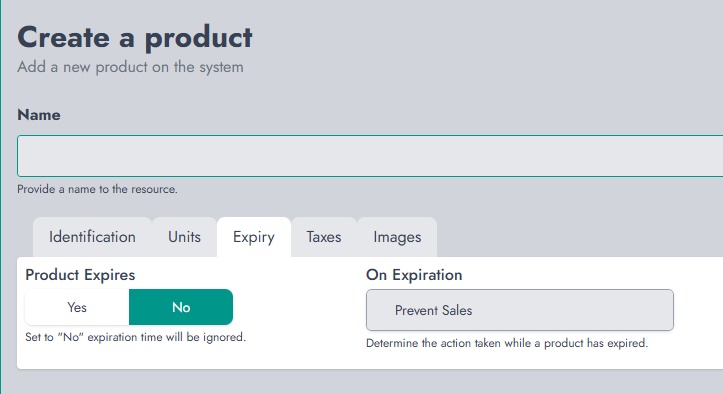
Esta sección le permite administrar la caducidad del producto:
- El producto caduca Habilítalo si el producto tiene una fecha de caducidad.
- Sobre la caducidad Define qué sucede cuando el producto caduca (por ejemplo, evitar las ventas).
Esto es útil para productos perecederos como alimentos o productos médicos.
Pestaña de Impuestos
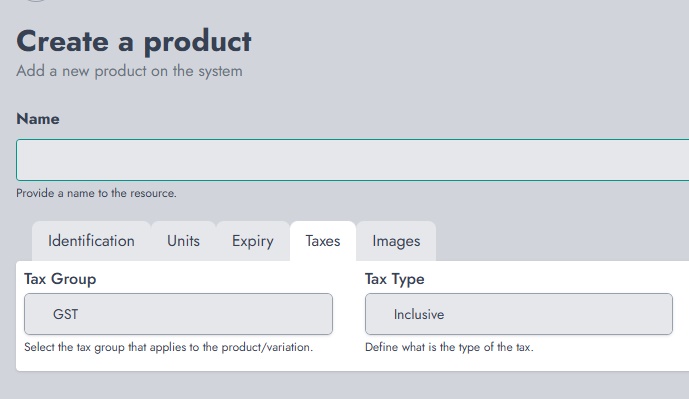
Esta sección define cómo se aplican los impuestos:
- Grupo fiscal Seleccione el grupo fiscal que se aplica al producto.
- Tipo de impuesto Define si el impuesto es incluido o excluido.
Pestaña de imágenes
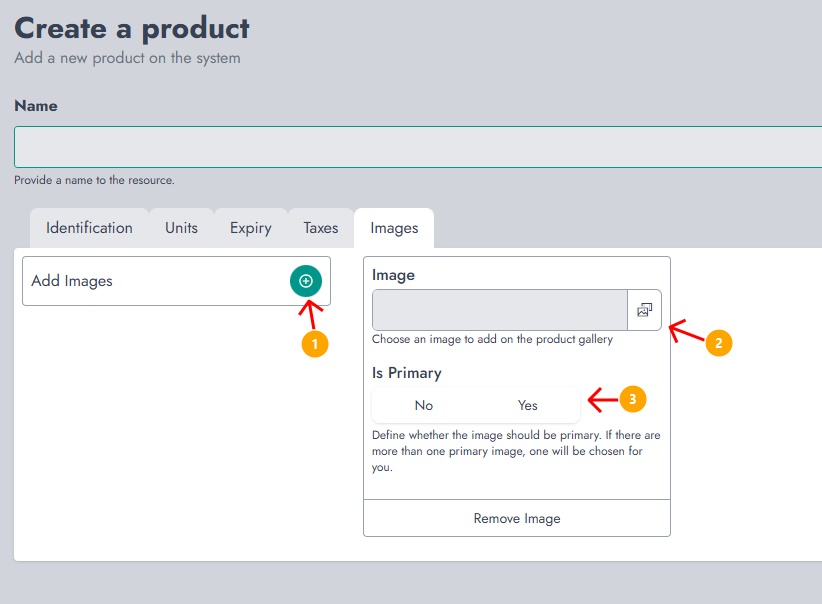
Esta sección le permite asignar imágenes al producto:
- Haz clic en Agregar imágenes para añadir una imagen nueva
- Selecciona una imagen usando el selector de archivos
- Establecer como principal para definir la imagen principal utilizada para el producto
Las imágenes ayudan a mejorar el reconocimiento del producto en el punto de venta.
Paso final
Una vez que se haya proporcionado toda la información requerida, haz clic en Guardar para crear el producto. Luego, el producto estará disponible para su uso en el TPV y en todo el sistema.