NexoPOS en Laravel Herd
Laravel Herd es una aplicación de servidor virtual que funciona en Windows y Mac. Fue creada por el creador de Laravel y el fundador de Beyond Code. Es una opción perfecta para la implementación local de aplicaciones de Laravel. Como NexoPOS es una aplicación de Laravel, funciona muy bien con ella.
Esta guía te llevará a través de los pasos para instalar NexoPOS en Laravel Herd.
Descargando Laravel Herd
Necesitamos descargar e instalar Laravel Herd. Puedes obtener una copia desde su sitio web.
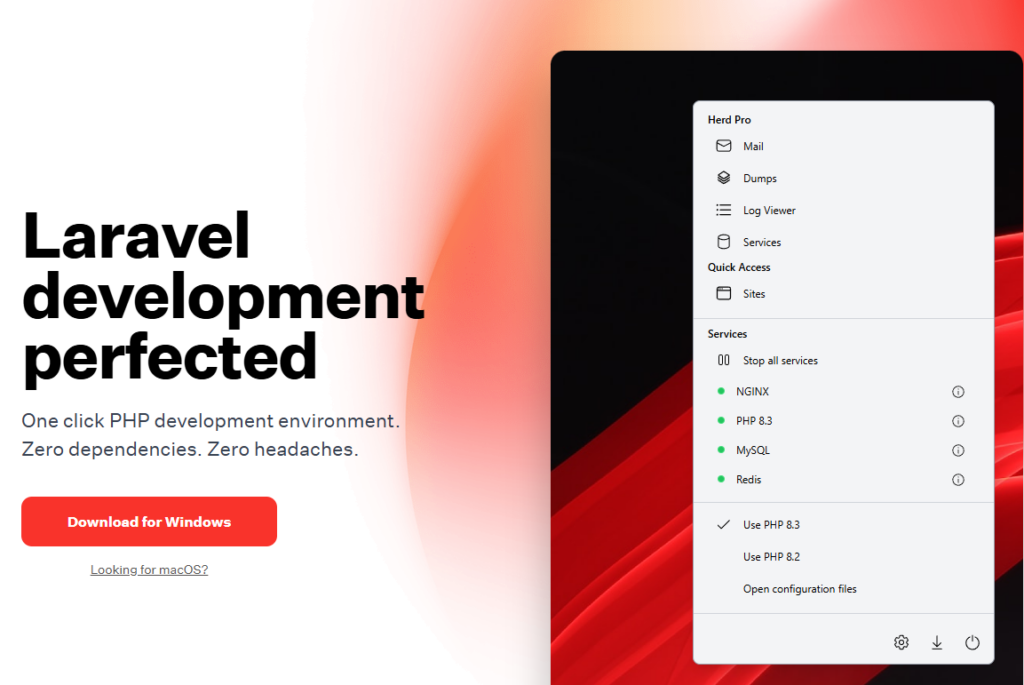
Una vez que se haya descargado, haz doble clic en el instalador y solo sigue los pasos.
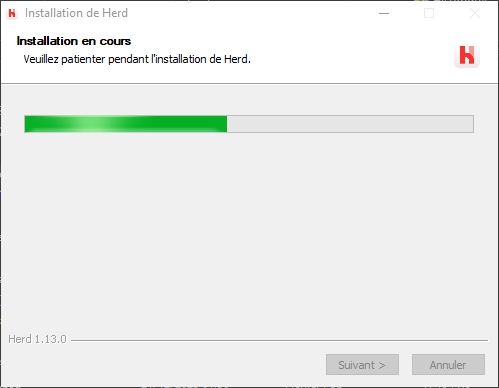
Cuando la instalación esté completa, puedes iniciarla y continuar con esta guía.
Descargando NexoPOS
Puedes descargar NexoPOS en la página de lanzamientos de GitHub. Descárgalo y guárdalo en algún lugar de tu computadora. Ahora, configuraremos cómo Laravel Herd escanea las aplicaciones abriéndolo. Ahora iremos a “General” y añadiremos una ruta personalizada a los directorios donde instalaremos NexoPOS.
De forma predeterminada, Herd escanea la carpeta "Herd" ubicada en la carpeta Users/[tu nombre]. Aun así, puedes usarla si no quieres crear una ruta personalizada.
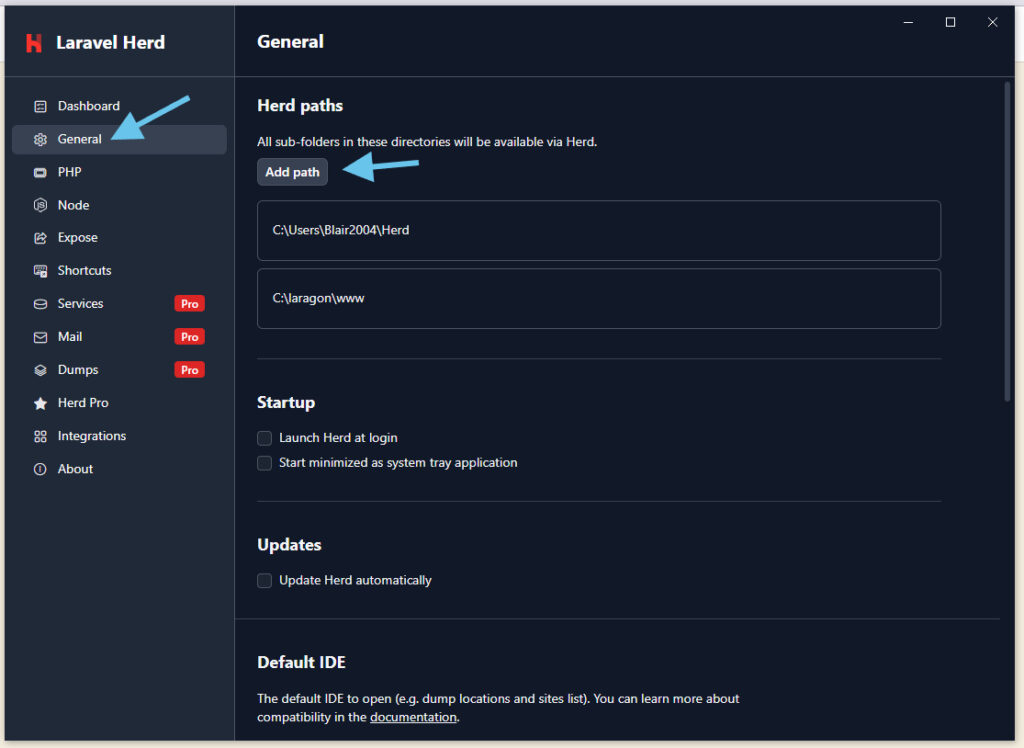
Ahora, en la ruta personalizada (o la ruta predeterminada de Herd), extraeremos NexoPOS. Ten en cuenta que no debemos pegar todos los archivos dentro de la ruta de Herd, sino asegurarnos de que todo esté dentro de una carpeta con un nombre que se utilizará para el dominio virtual.
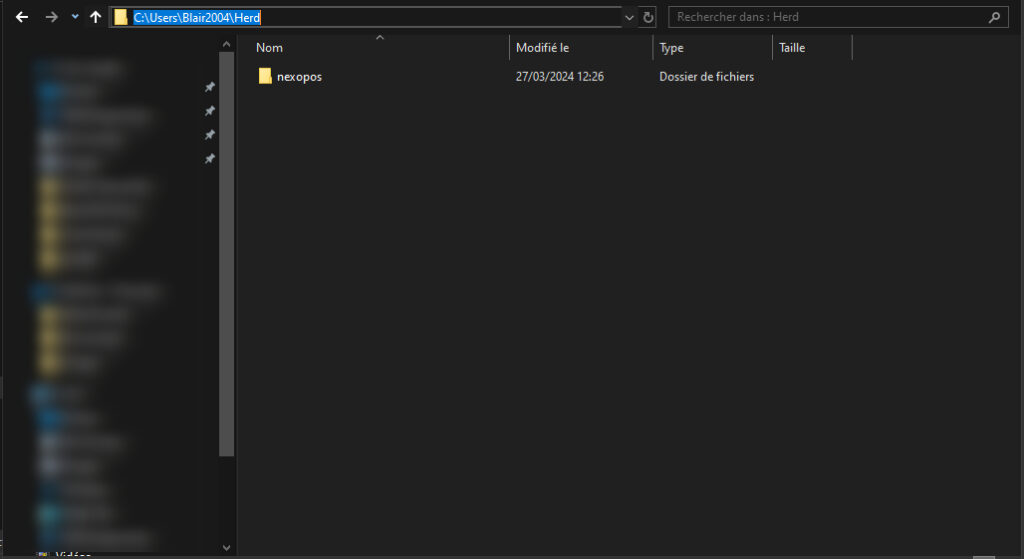
Instalando dependencias
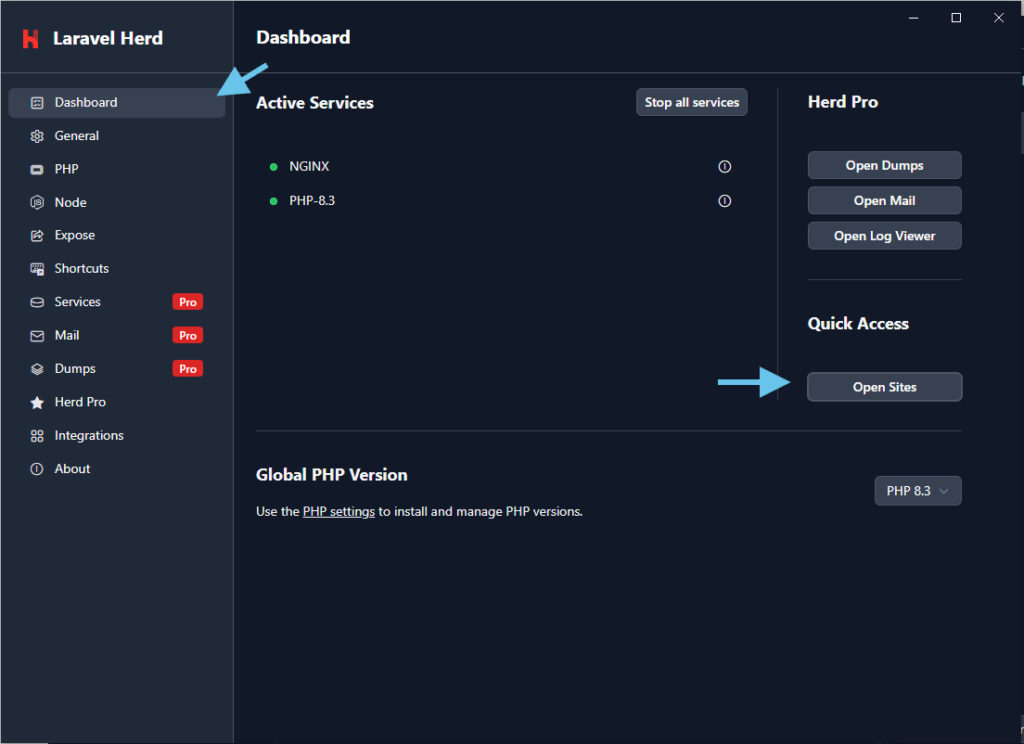
NexoPOS es una aplicación de Laravel y, por lo tanto, necesita tener sus dependencias instaladas. Desde la ventana de Herd, haremos clic en “Dashboard” y luego en “Open sites”.
A partir de aquí, debemos acceder al terminal para instalar las dependencias de NexoPOS.
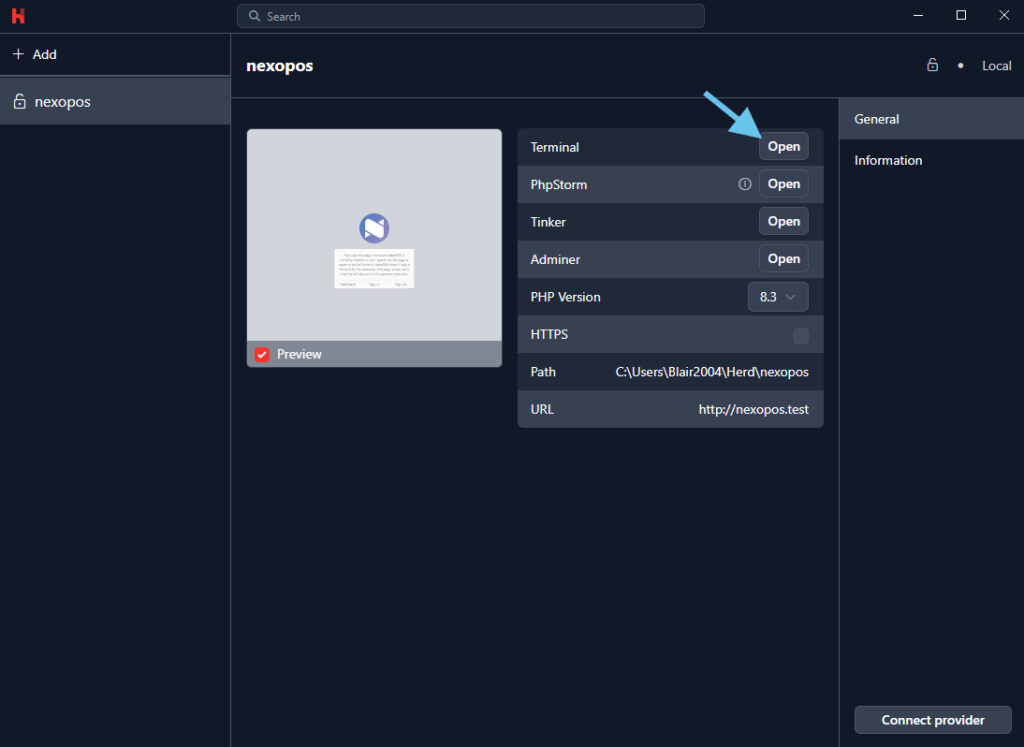
Esto abrirá las ventanas de PowerShell y en ella, solo escribirás «composer install». Ten en cuenta que esto requiere que primero instales Composer si aún no lo has hecho.
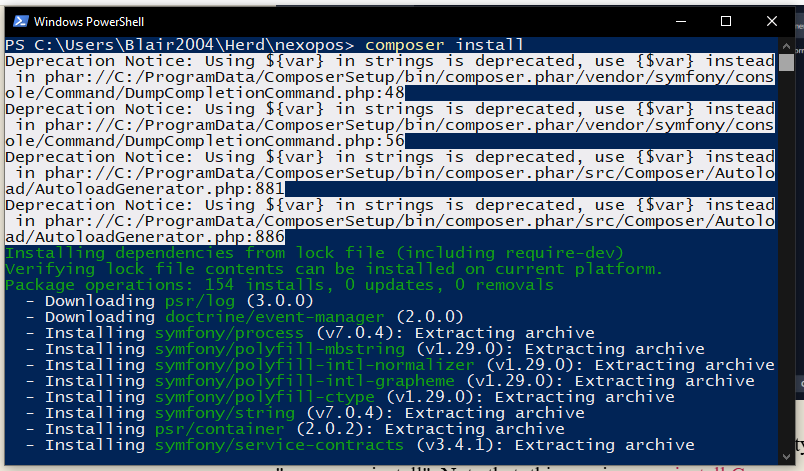
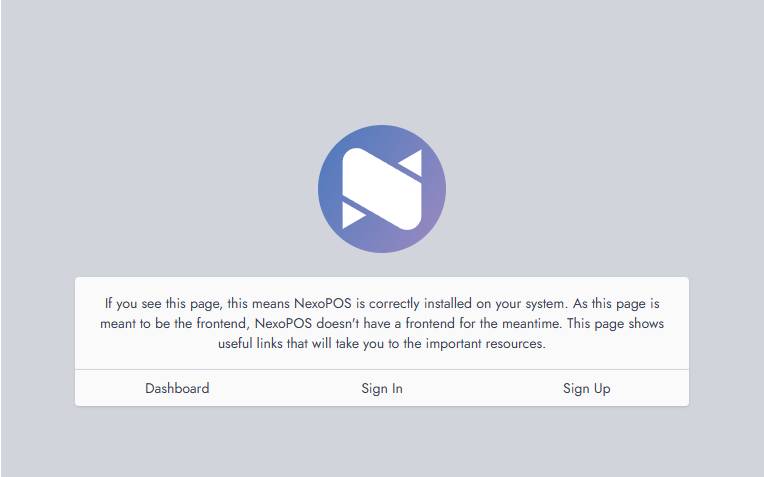
Debes esperar a que termine para acceder al panel de NexoPOS desde la ventana Sitios de Herd. Ahora, al acceder a la URL del sitio desde la ventana Sitios, deberías ver la página de bienvenida en NexoPOS.