
Ventana emergente de pago
Ventana emergente de pago
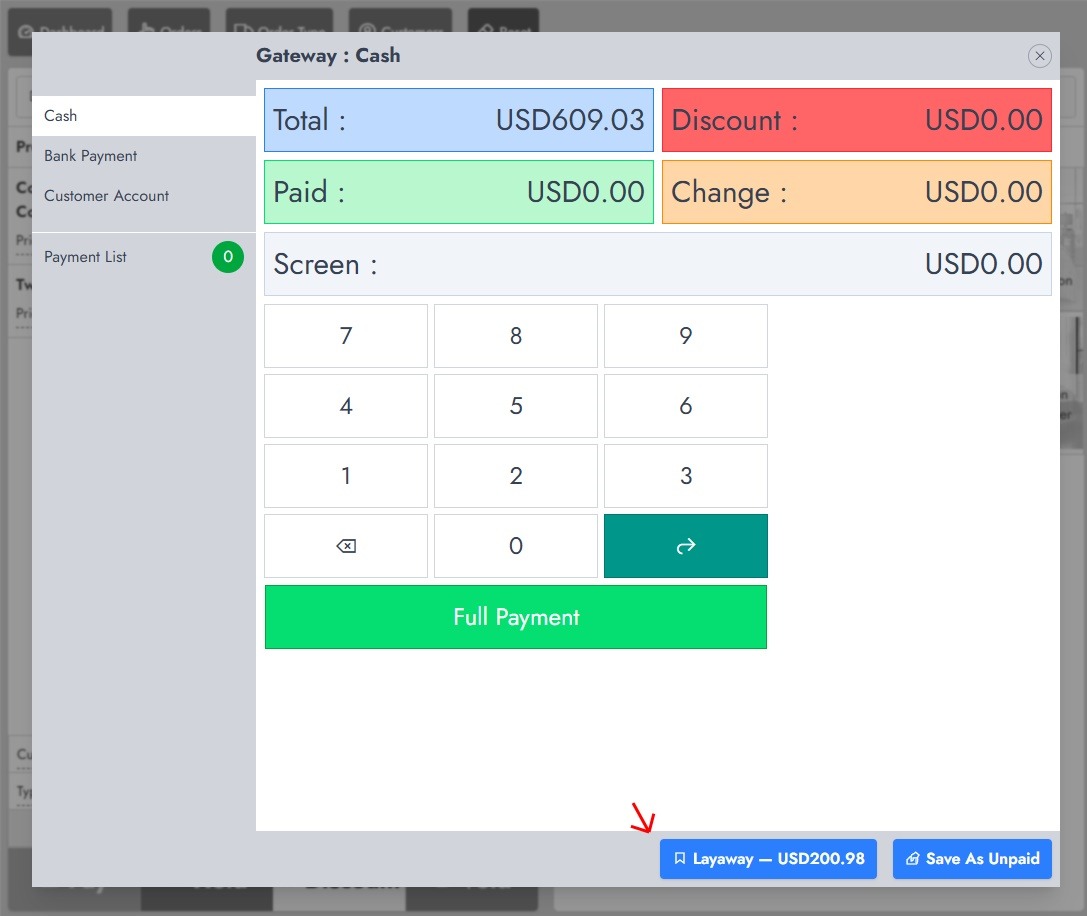
El popup de pago es la pantalla final de pago que se utiliza para completar una venta desde el TPV. Te permite elegir un tipo de pago, ingresar uno o más pagos, revisar los totales del pedido y enviar el pedido.
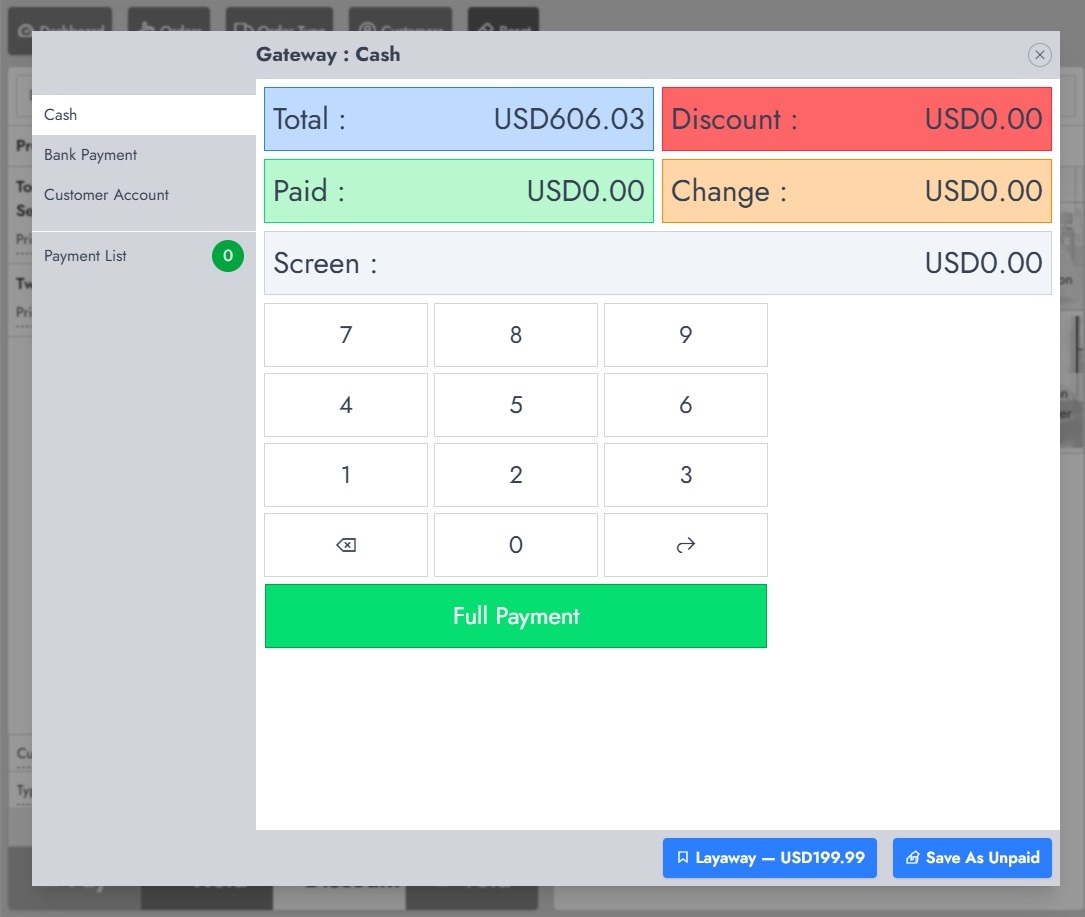
Diseño emergente de pago
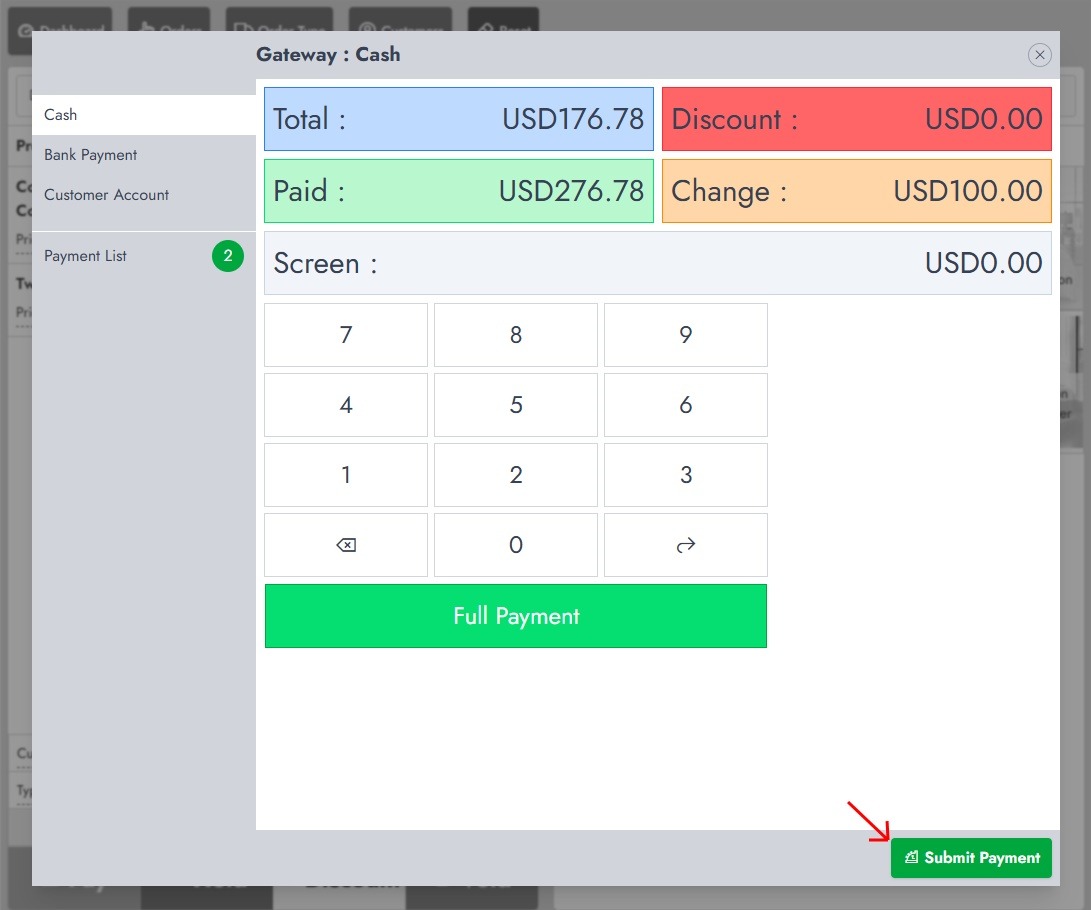
El total es el importe adeudado. El descuento muestra el descuento aplicado. Pagado muestra el importe ingresado. El cambio es la diferencia entre el importe pagado y el total: un valor positivo se devuelve al cliente, mientras que un valor negativo indica que el pedido no está completamente pagado. La pantalla muestra el importe que se está ingresando actualmente. La lista de pagos muestra el número de pagos agregados.
Completa un pedido con un solo pago
Seleccione un tipo de pago, ingrese el monto y presione la tecla de flecha hacia la derecha para agregarlo a la Lista de pagos. Seleccione Pago completo para agregar automáticamente el saldo restante y, luego, seleccione Enviar pago cuando Pagado sea igual a Total.
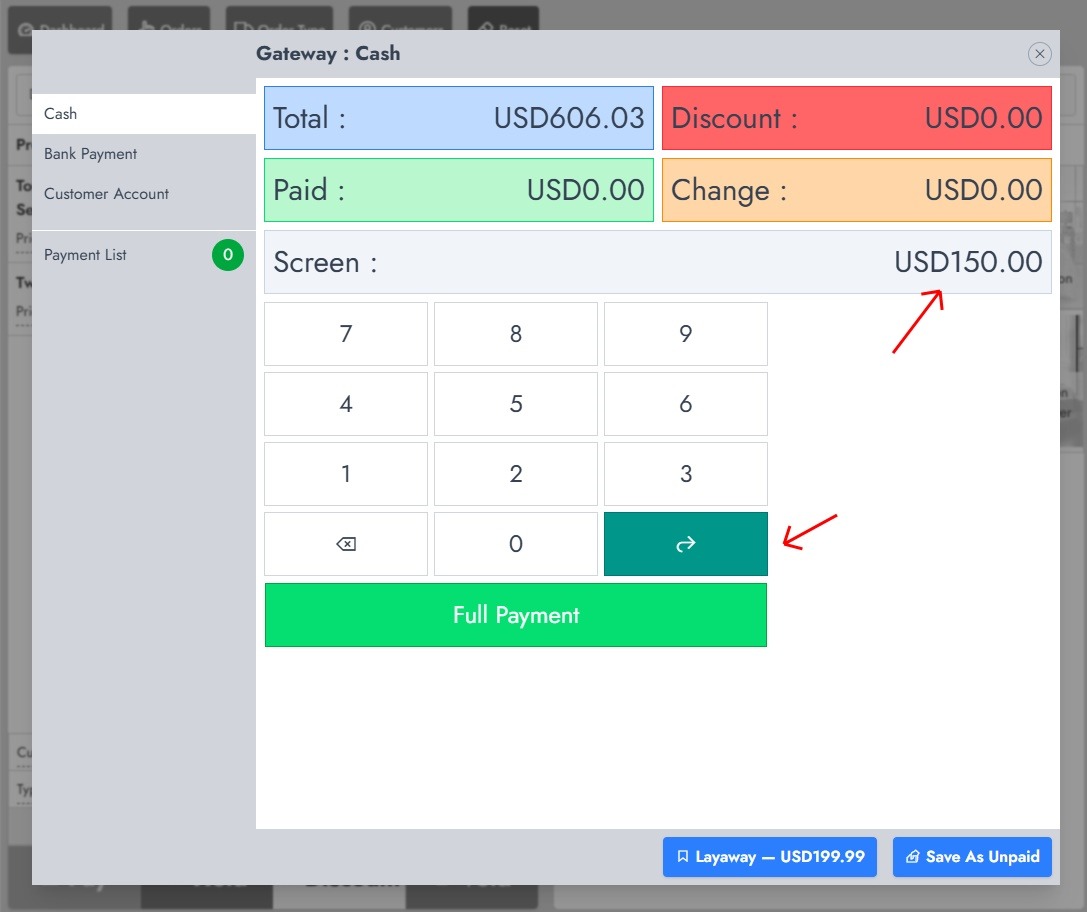
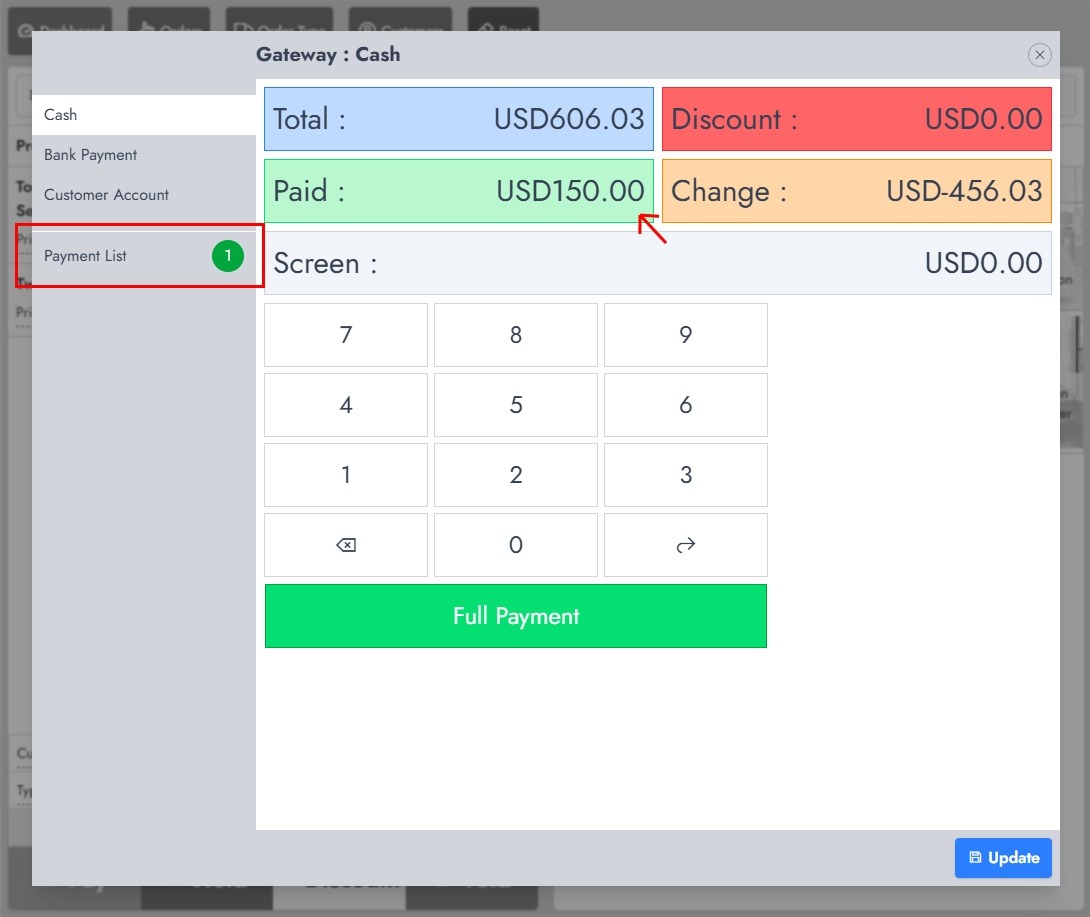
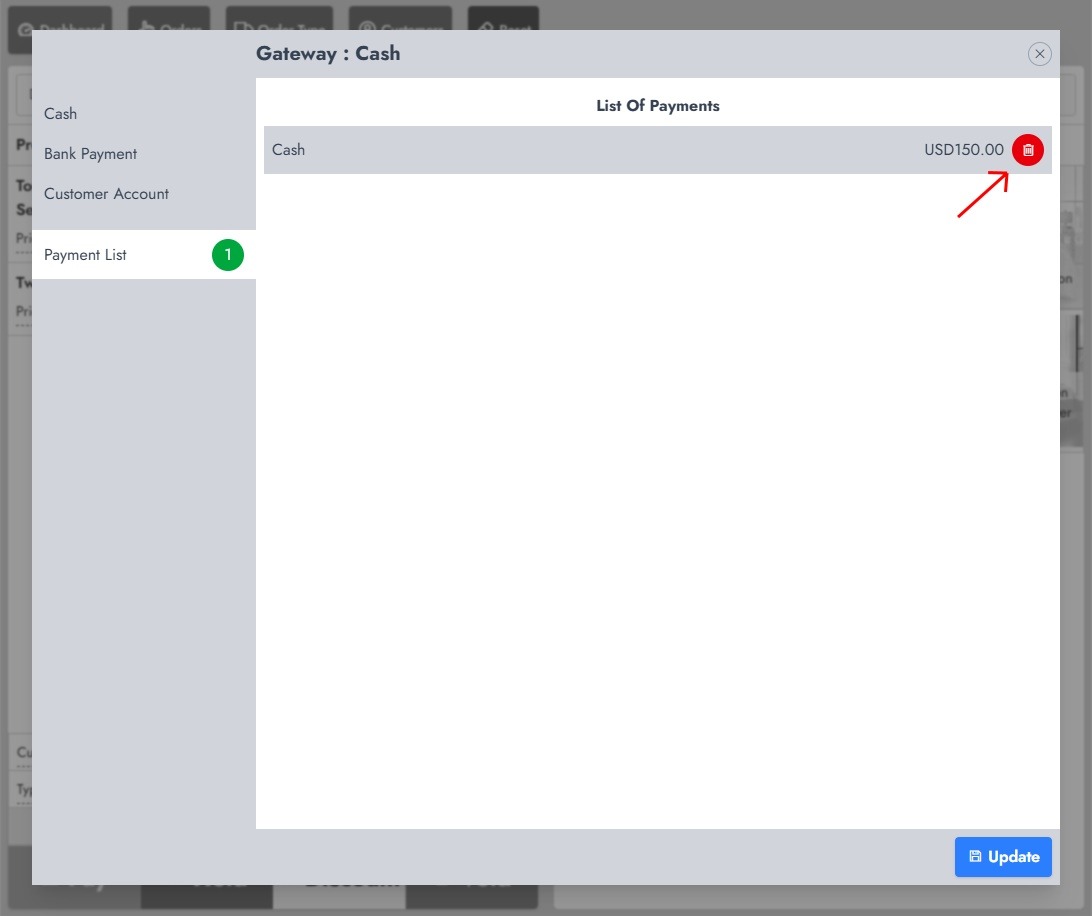
Completa un pedido con varios tipos de pago
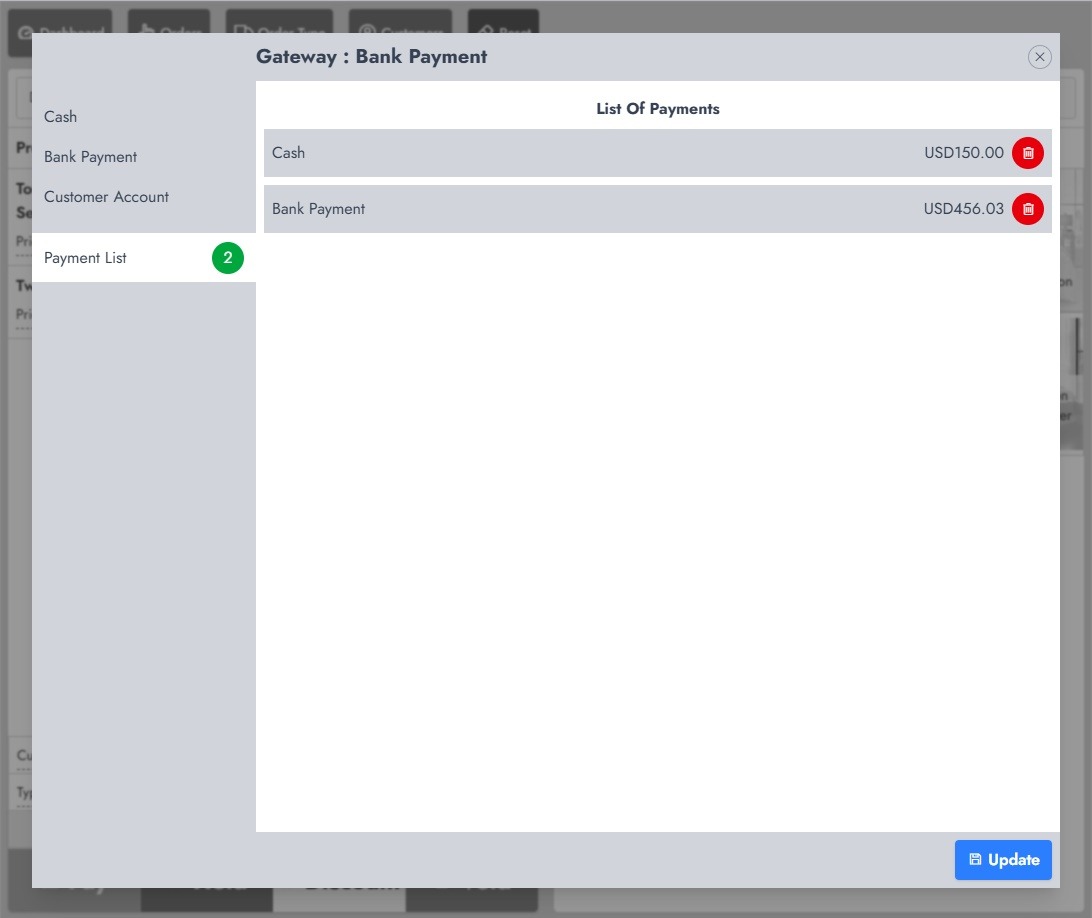
Agrega el primer pago, selecciona otro tipo de pago y agrega el monto restante. Abre la Lista de pagos para verificar cada entrada. Por ejemplo, un pago en efectivo de USD150.00 más un pago bancario de USD456.03 paga un total de USD606.03.
Usar el saldo de la cuenta de un cliente
Seleccione la cuenta del cliente e ingrese un monto dentro del saldo disponible, o seleccione Pago completo. La cuenta del cliente solo se puede usar una vez por pedido.
Guardar un pedido sin pago
Deje Paid en 0.00 y seleccione Guardar como no pagado. Confirme la acción para guardar el pedido con un estado de no pagado y sin entradas de pago.
Guardar un pedido como parcialmente pagado
Ingrese y agregue un monto inferior al Total, luego seleccione Aplazamiento para guardar el pedido con un saldo pendiente. Si ya se agregó un pago, la acción puede aparecer como Actualizar.
Distinción importante
- Guardar como impago guarda el pedido sin registrar ningún pago.
- El pago aplazado reserva un pedido con un acuerdo de pago o de cuotas previstas y un saldo pendiente.
Activar un pedido no pagado o parcialmente pagado
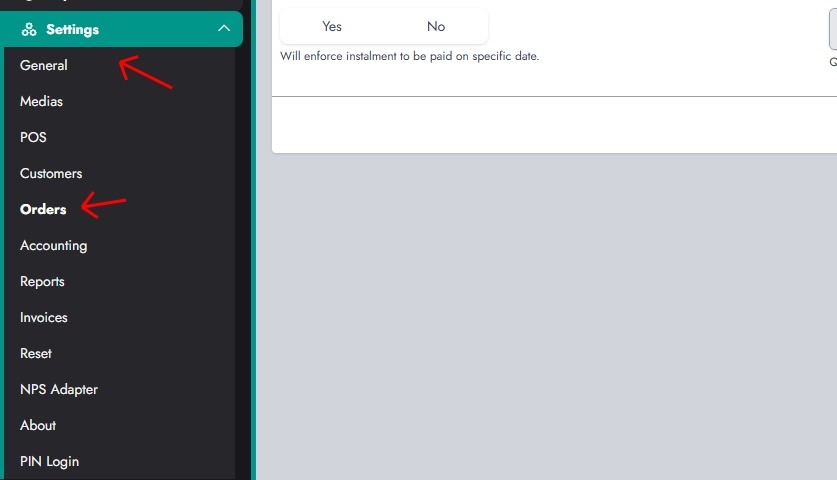
Un pedido impago o parcialmente pagado se puede abrir más tarde para que el cliente realice otro pago. Antes de usar estas opciones, revisa Configuración > Pedidos > General.
Configuración de pedidos
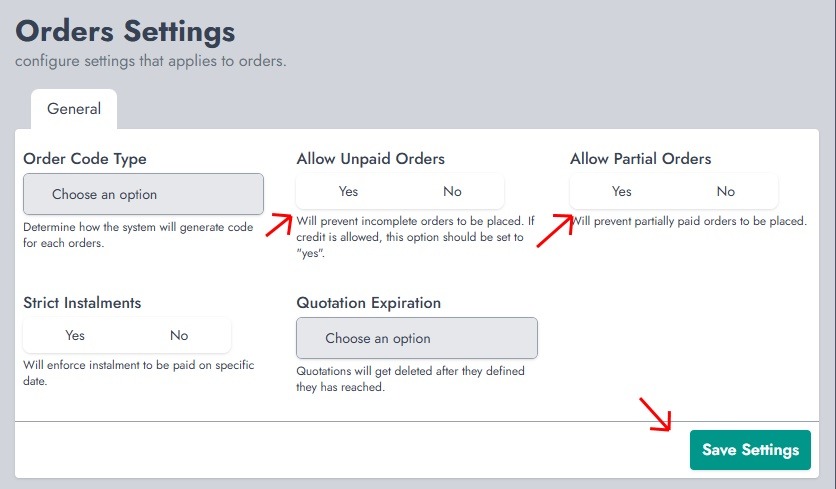
Permitir pedidos impagados controla si se puede guardar un pedido sin pago. Permitir pedidos parciales controla si se puede guardar un pedido con un saldo pendiente. Los plazos estrictos hacen cumplir las fechas definidas para los plazos. La caducidad de las cotizaciones controla cuánto tiempo permanecen disponibles las cotizaciones; seleccione Nunca para desactivar la caducidad. Seleccione Guardar configuración para aplicar la configuración.
Inicia un plan de pago aplazado o en cuotas
En el cuadro emergente de pago, ingresa y agrega el pago ya recibido. Cuando el pedido aún esté por debajo de su total, selecciona Pago aplazado.
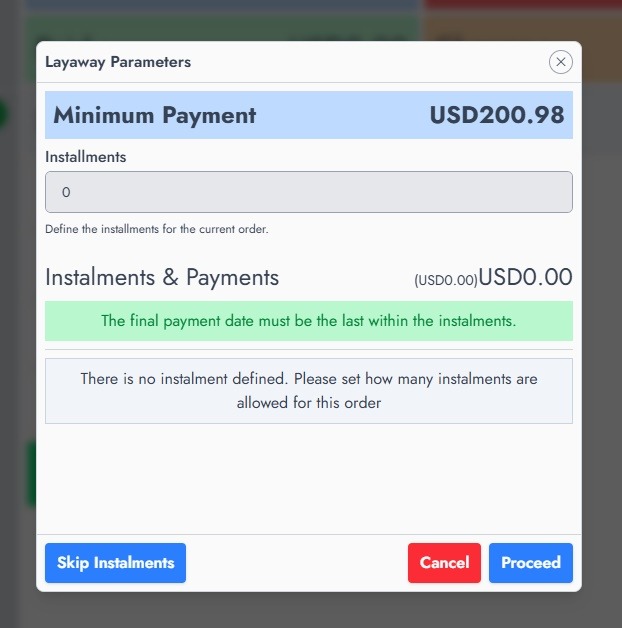
La ventana Parámetros de pago aplazado muestra el pago mínimo requerido para el pedido. Los abonos son el número de pagos programados. Abonos y pagos muestra el total programado y el importe restante por pagar. A medida que se introducen importes de abono válidos, el importe restante debe reducirse hasta alcanzar USD0.00.
Cada cuota debe tener un importe y una fecha válidos; las fechas no pueden ser anteriores, el pago vencido hoy no puede ser inferior al pago mínimo y el total de todas las cuotas debe ser igual al total del pedido.
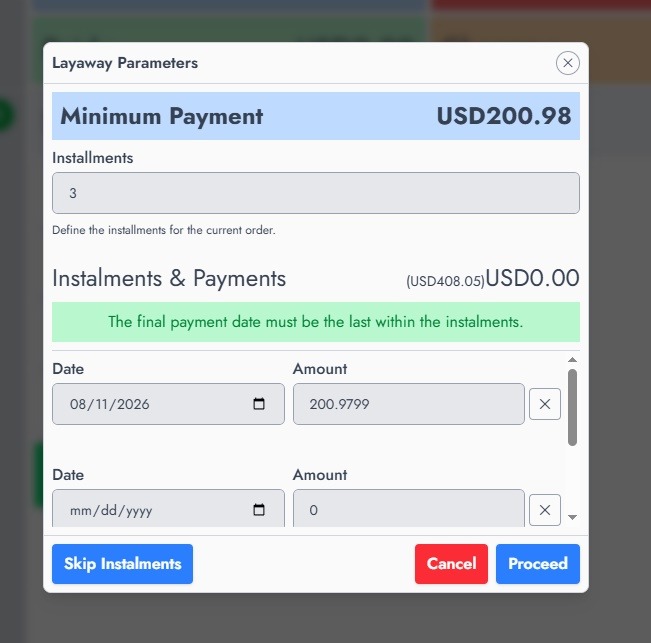
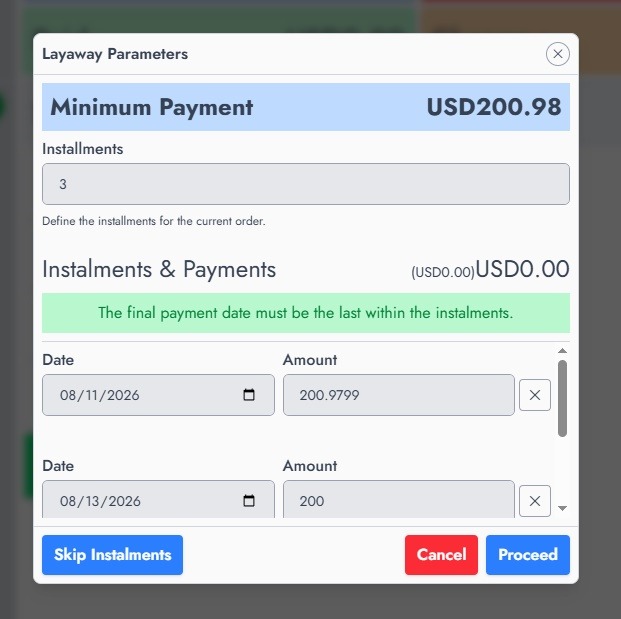
En el ejemplo, se definen tres cuotas. Continúe ajustando los importes hasta que Cuotas y pagos muestre un importe restante de USD0.00. Seleccione Continuar para adjuntar el calendario al pedido.
Pagos fraccionados estrictos frente a pagos parciales ordinarios
Un pago parcial ordinario solo registra que el cliente ha pagado una parte del pedido. No crea un calendario de pagos con fechas. Los abonos estrictos crean un calendario con fechas de vencimiento y montos. Cuando se habilitan los abonos estrictos, NexoPOS aplica el calendario y puede impedir que un cliente pague un abono antes de su fecha de vencimiento. Use abonos estrictos cuando los pagos deban seguir un calendario acordado; use un pago parcial ordinario cuando el saldo restante pueda pagarse en cualquier momento.
El pago inicial utiliza la pasarela de pago seleccionada.
Al iniciar una compra con pago aplazado o un pedido por cuotas, siempre se utiliza el método de pago seleccionado en el Pop-up de pago para el pago inicial. Selecciona primero la pasarela, por ejemplo, Efectivo, antes de introducir el importe inicial.
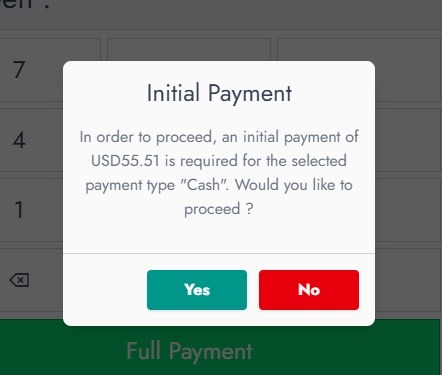
NexoPOS verifica que el pago inicial cumpla con el importe mínimo requerido para la pasarela seleccionada. En el ejemplo, el sistema solicita un pago inicial de USD55.51 mediante Cash. Selecciona Sí para continuar o No para volver a la pantalla de pago. Si se debe usar otra pasarela, selecciónala antes de continuar.