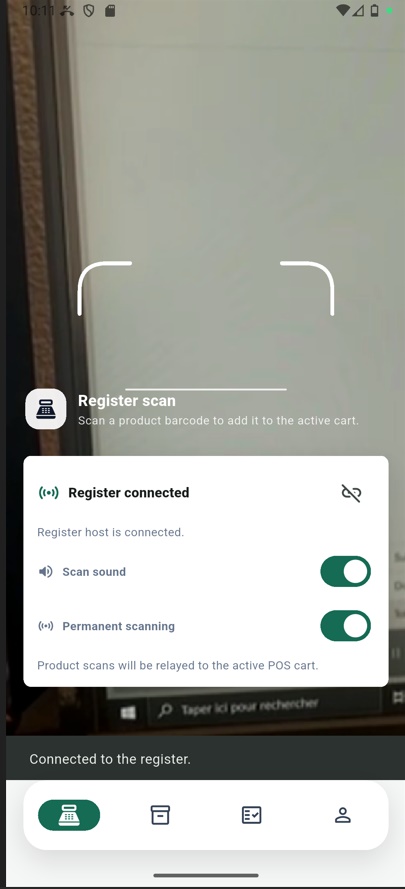
Conectando el lector de códigos de barras inalámbrico
El lector de códigos de barras inalámbrico es una función que se agregó en NexoPOS 6.2. Combinado con la aplicación Barcode Utility, te ayuda a usar tu teléfono móvil como un lector de códigos de barras para NexoPOS.
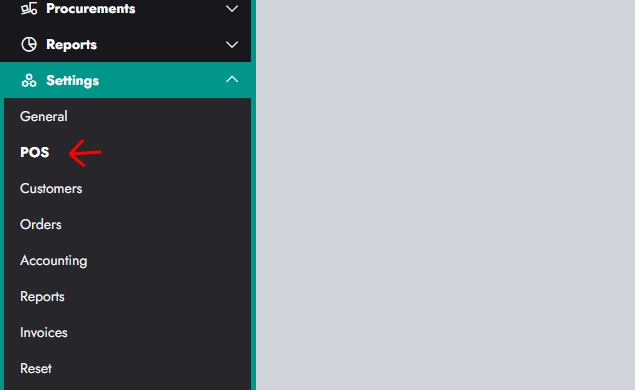
Para comenzar, activaremos la función en Configuración > POS > Funciones.
Desde ahí, desplazaremos hacia abajo para habilitar el lector de códigos de barras inalámbrico.
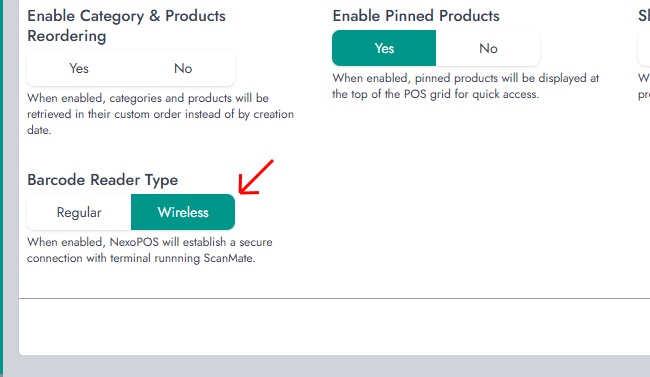
Una vez habilitado, asegúrate de guardar tus ajustes.
Conectando a my.nexopos.com
Desde NexoPOS 6.2, ahora puedes vincular tu instalación a my.nexopos.com. Al acceder al TPV y tratar de hacer clic en el icono de código de barras, actualmente aparece un icono parpadeante.
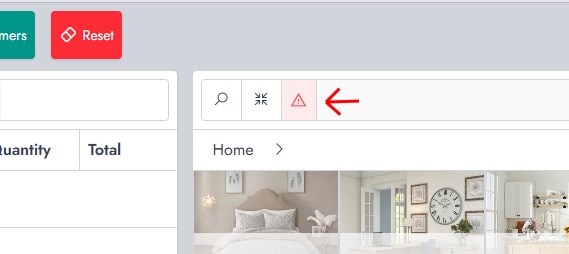
Al hacer clic en ese icono, aparecerá una notificación en la parte inferior derecha con un enlace a la autenticación en my.nexopos.com.
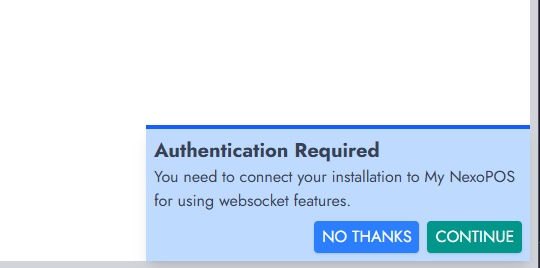
Al hacer clic en Continuar, se te redirigirá al marketplace dentro de tu instalación de NexoPOS. A partir de ahí, solo tendrás que hacer clic en Autenticar con my.nexopos.com.
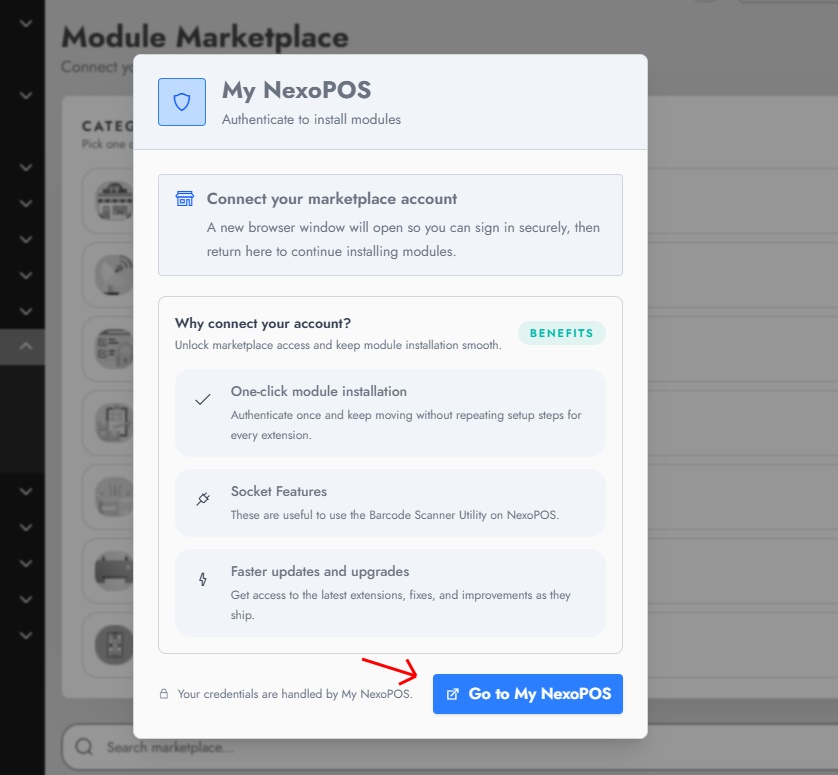
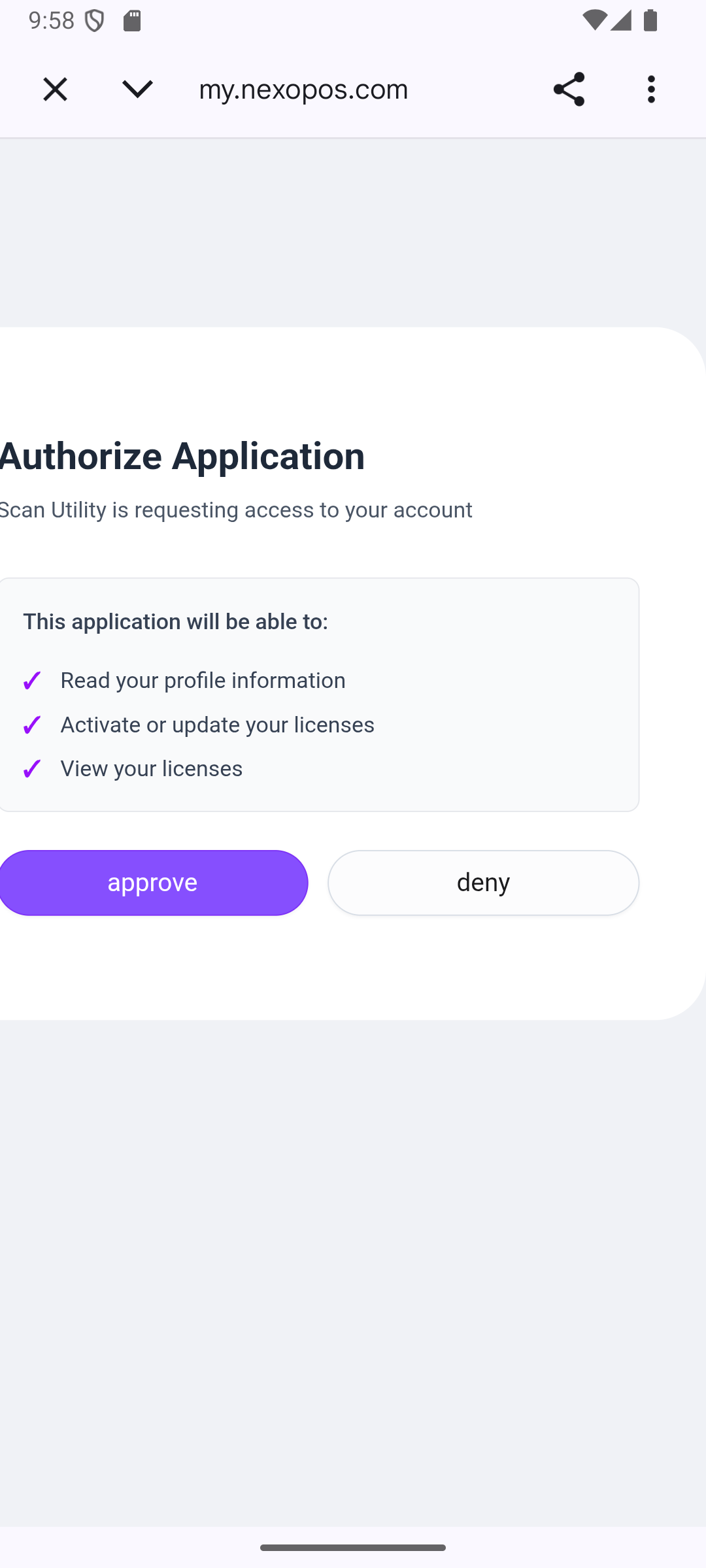
Al hacer clic en él, accederás a la página de autenticación de my.nexopos.com (si aún no estás conectado). Después, accederás a la página de autorización, donde se enumerará todo lo que NexoPOS tendrá acceso en tu cuenta.
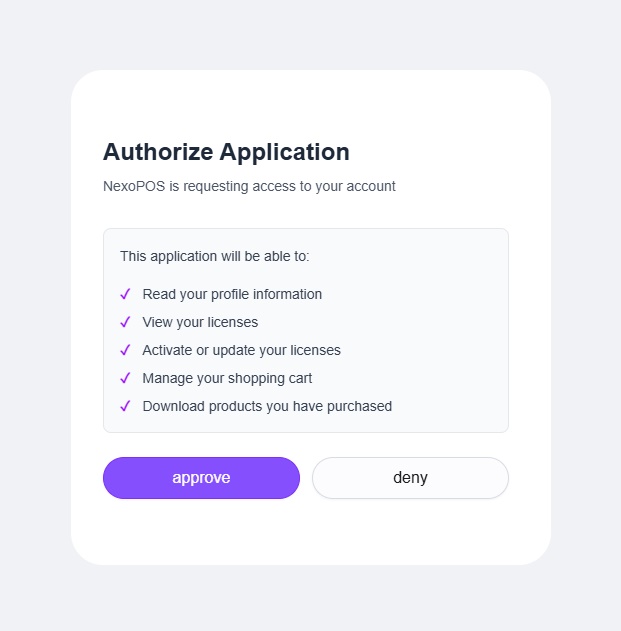
Una vez aprobado, solo tienes que acceder a la pantalla de tu TPV y hacer clic en el icono del código de barras (que debería tener un fondo verde).
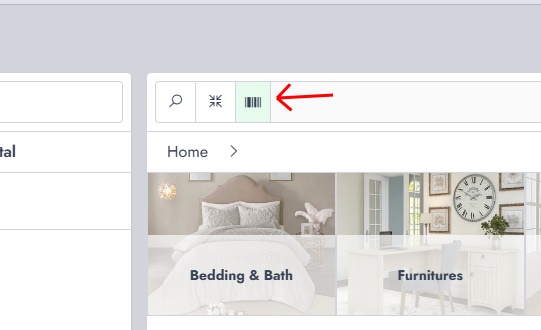
Ahora solo necesitas usar la Utilidad de Código de Barras para NexoPOS. Esto debería mostrar una ventana con el código de escaneo y los dispositivos conectados.
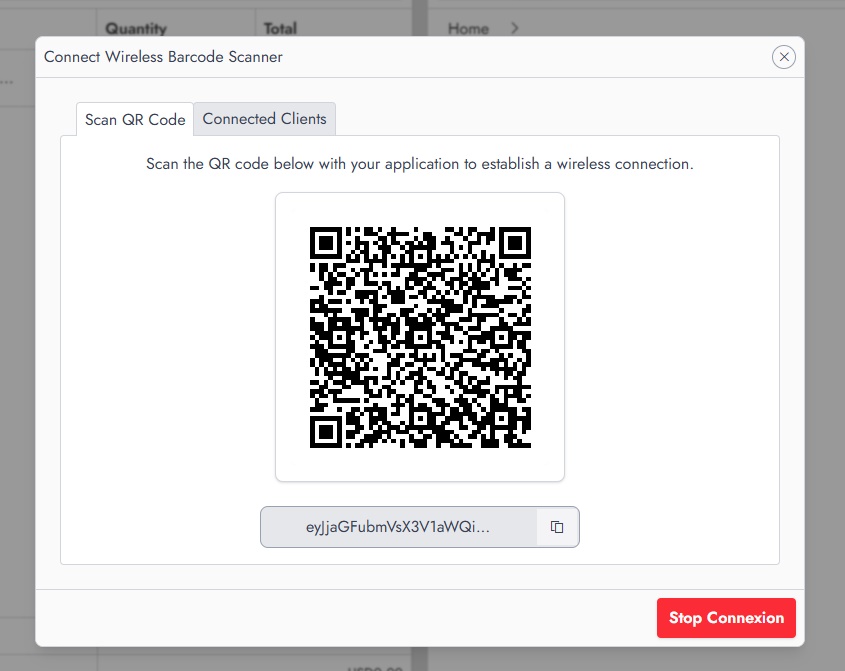
Conectar la utilidad de código de barras a tu cuenta
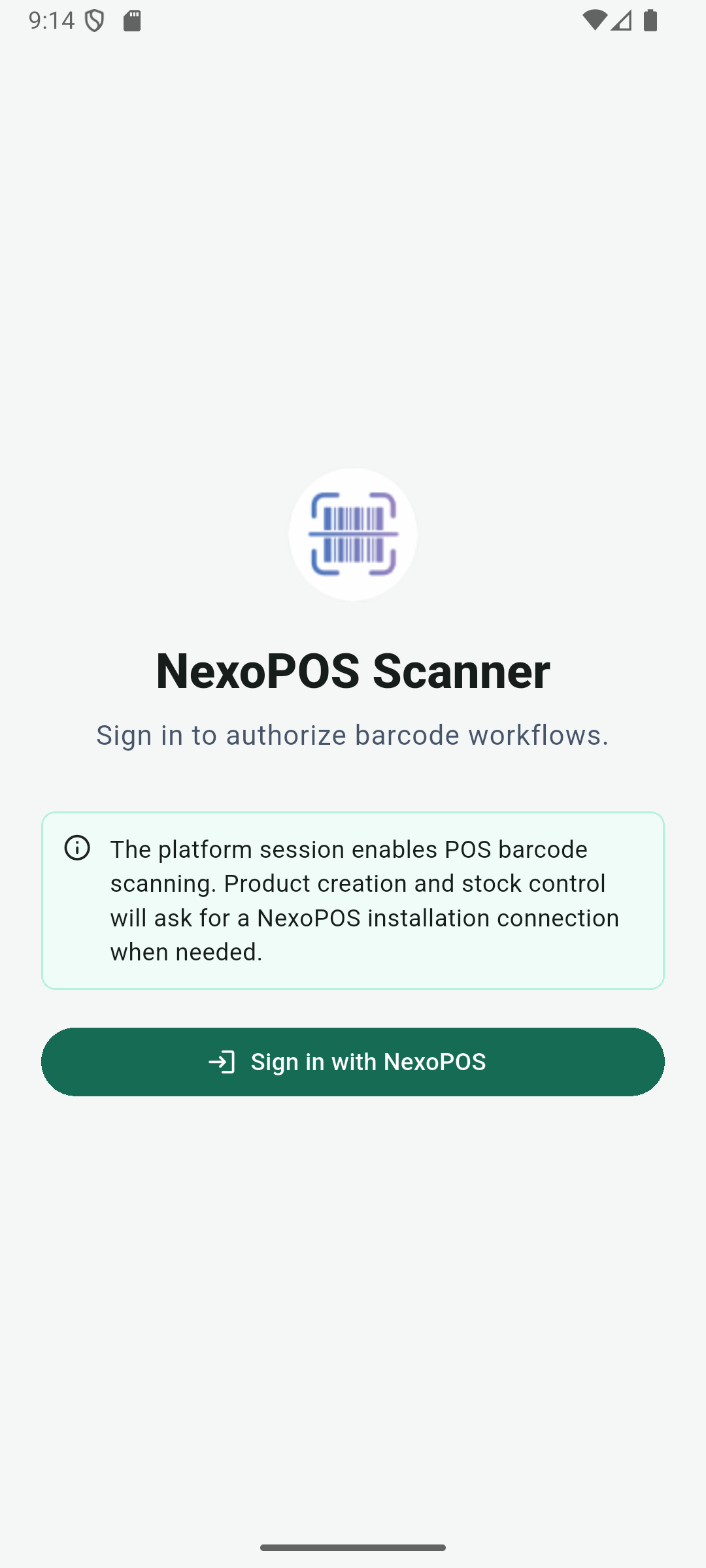
Ahora que ya está todo listo, necesitamos configurar la aplicación Barcode Utility para que se conecte a tu cuenta. Luego, irás a Google Play para descargar Barcode Utility para NexoPOS e instalarla. Cuando abras la aplicación, llegarás a la página de bienvenida.
Al conectarte a my.nexopos.com, se te solicitará que concedas acceso a tu cuenta. La Utilidad de Código de Barras solicitará ciertos permisos para que el escaneo de códigos funcione.
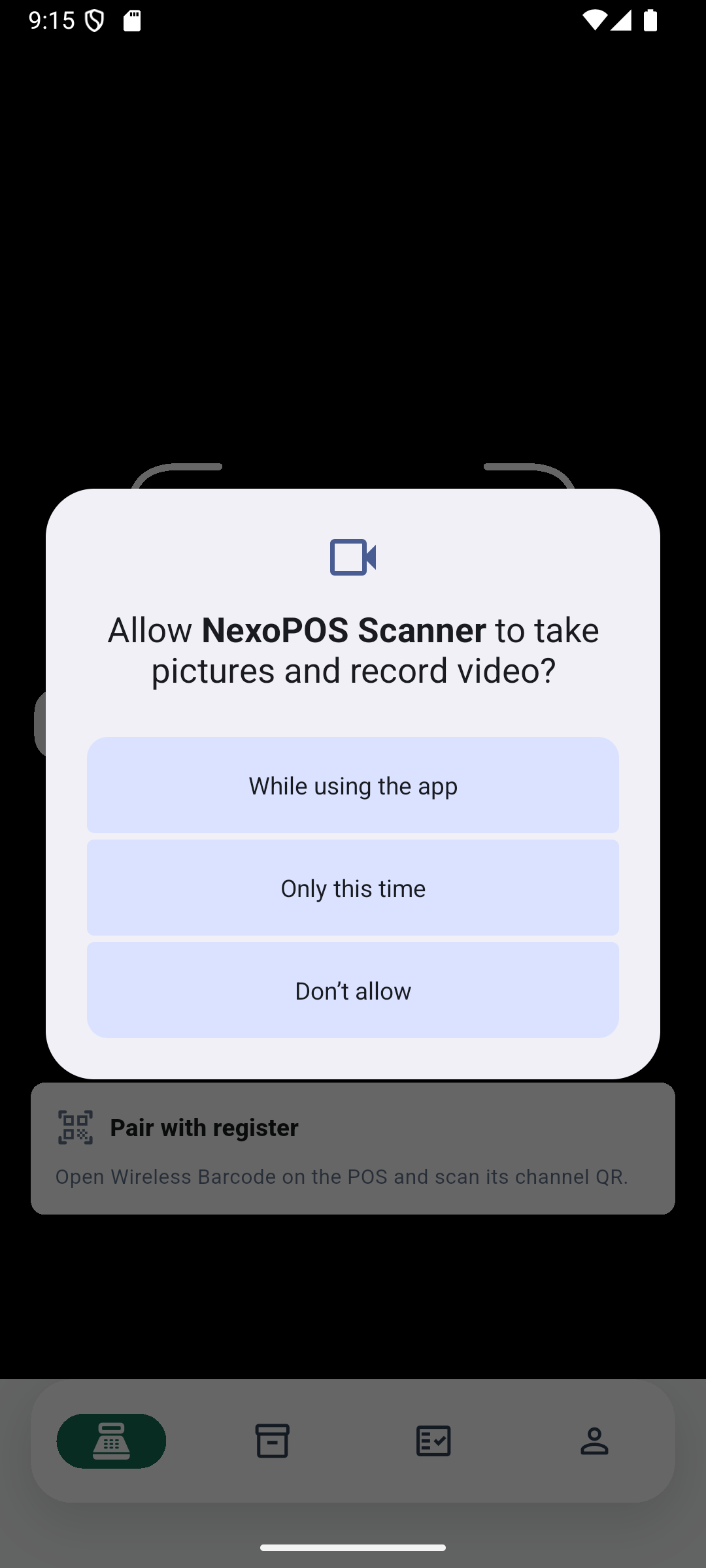
Una vez que te conectes, aterrizarás en una página con varias pestañas. Nos centraremos en la pestaña de escaneo de códigos de barras, que es la pestaña predeterminada. Es posible que también recibas un acceso de permisos para usar tu dispositivo de cámara.
Ahora solo tendrás que escanear el código QR que se muestra en NexoPOS para vincular tu TPV con el dispositivo móvil.
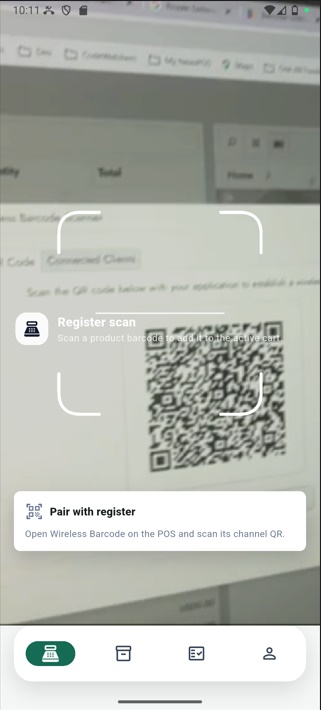
Una vez que te conectes, verás la configuración de la función y tu TPV estará listo para empezar a escanear productos.